Ainda não encontrou esse recurso no seu sistema?
Não se preocupe! Trabalhamos com a liberação gradual dos novos recursos. Logo logo ele estará disponível para você também!
O que é
O relatório de clientes serve para gerar relatórios com a quantidade de alunos ou visitantes que se encontram em determinadas situações.
O grande diferencial desta ferramenta é que ao gerar cada relatório é exibido o faturamento de cada aluno apresentado na lista, dentro do período consultado.
Permissão necessária
É necessário ter as permissões “6.23 – Visualizar Relatório de Clientes” e “9.47 – Consultar relatórios de todas as empresas” habilitadas no perfil de acesso do ADM.
Observação: outra permissão que pode ser útil na utilização deste recurso é: “9.77 – Relatório de Clientes Trancados“.
Como fazer
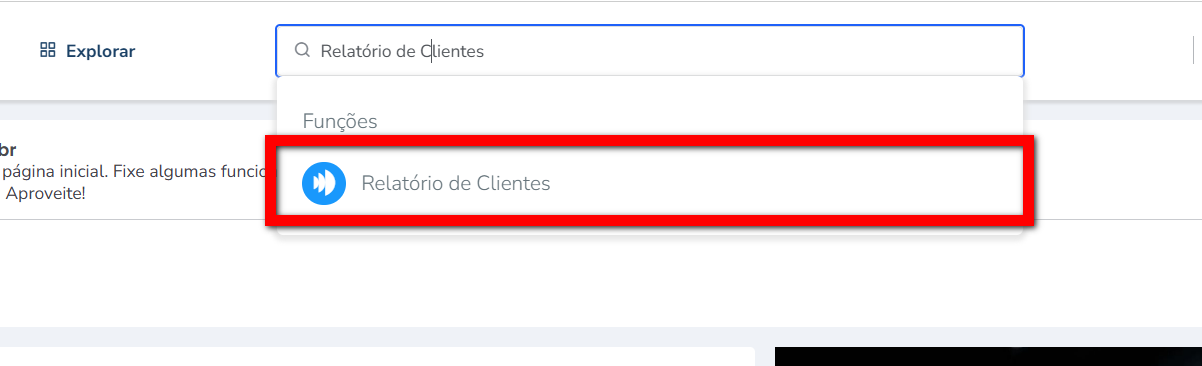
1. Na lupa de busca do sistema, pesquise por “Relatório de Clientes“;
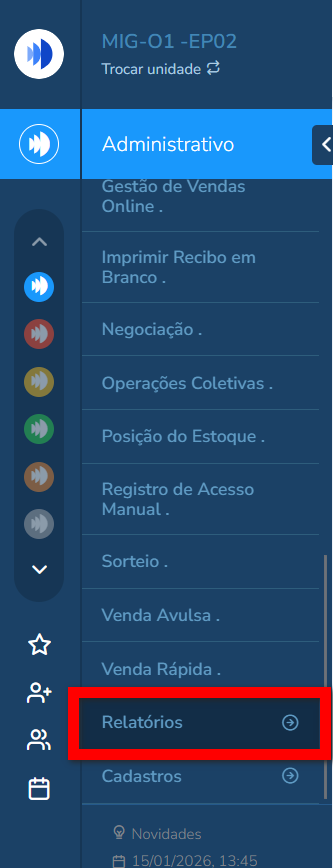
2. Ou, se preferir, é possível acessar pelo menu lateral esquerdo do módulo ADM, clicando em “Relatórios”;
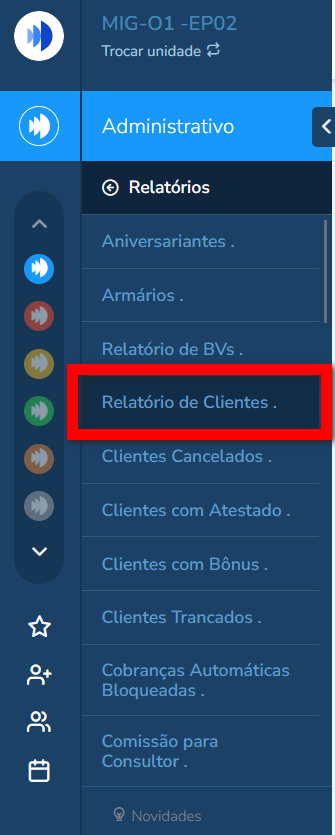
2.1. Em seguida, clique em “Relatório de Clientes“.
3. Será exibida uma nova tela contendo diversos filtros, organizados em guias, para realizar a busca;
Exemplo: não é obrigatório selecionar um plano específico para visualizar todos os alunos da carteira de um colaborador.
3.1. Na guia de “Datas“;
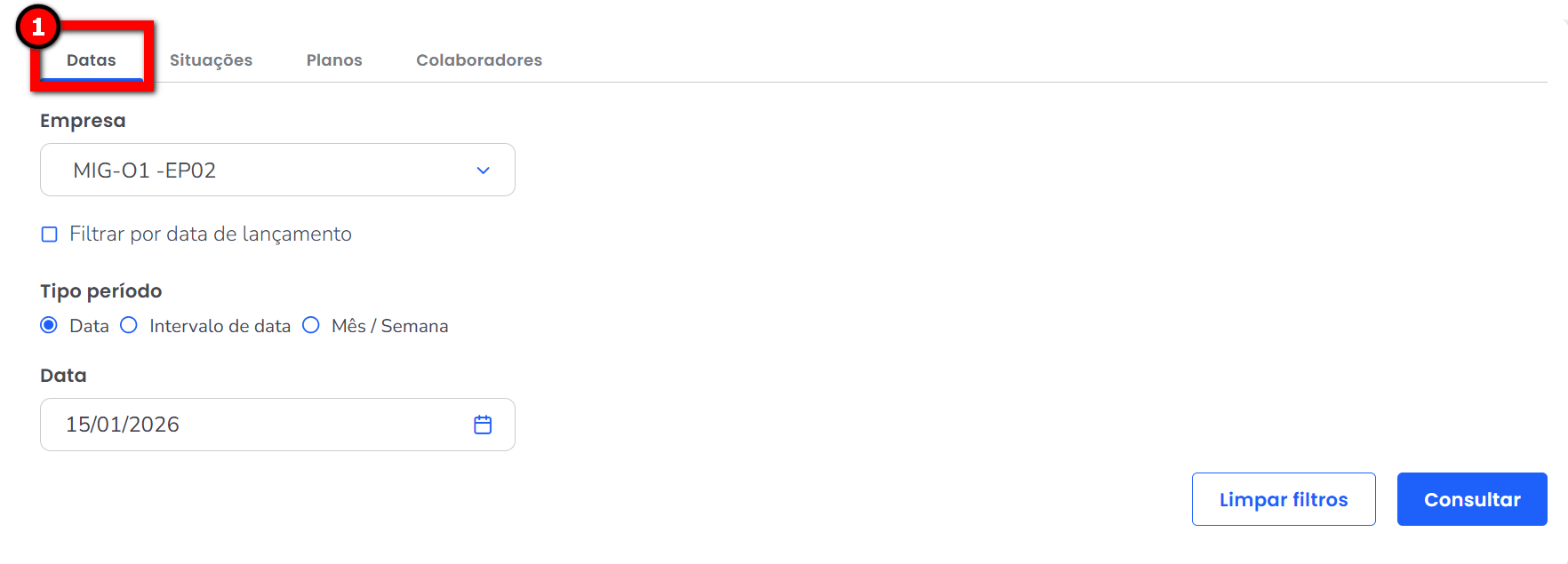
Atenção: só é possível escolher um filtro de data.
- Empresa: selecione a unidade na qual deseja realizar a busca dos clientes;
- Filtrar por data de lançamento: marque esta opção caso deseje visualizar as informações com base na data de faturamento;
Observação: ao selecionar este filtro, o campo Data será automaticamente inativado, permanecendo disponíveis apenas os filtros Intervalo de Data e Mês / Semana para a consulta. - Data: selecione o dia específico para o qual deseja visualizar as informações;
- Intervalo de Data: informe o período que deseja consultar;
- Mês / Semana: selecione o mês e a semana para visualizar as informações correspondentes.
3.2. Na guia “Situações”;
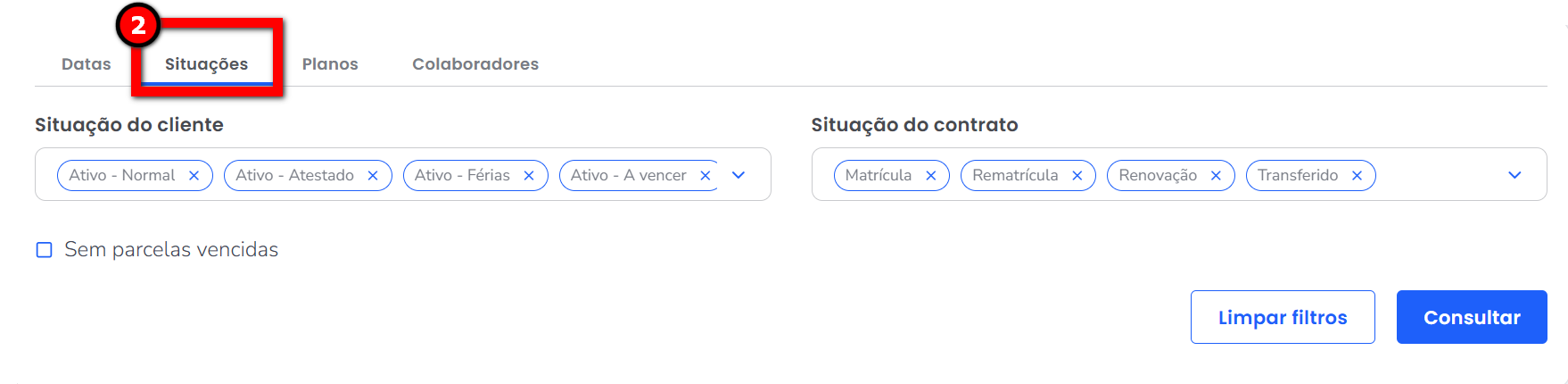
Atenção: para realizar a busca não é necessário marcar todos os filtros apresentados.
3.2.1. No campo “Situação do cliente”;
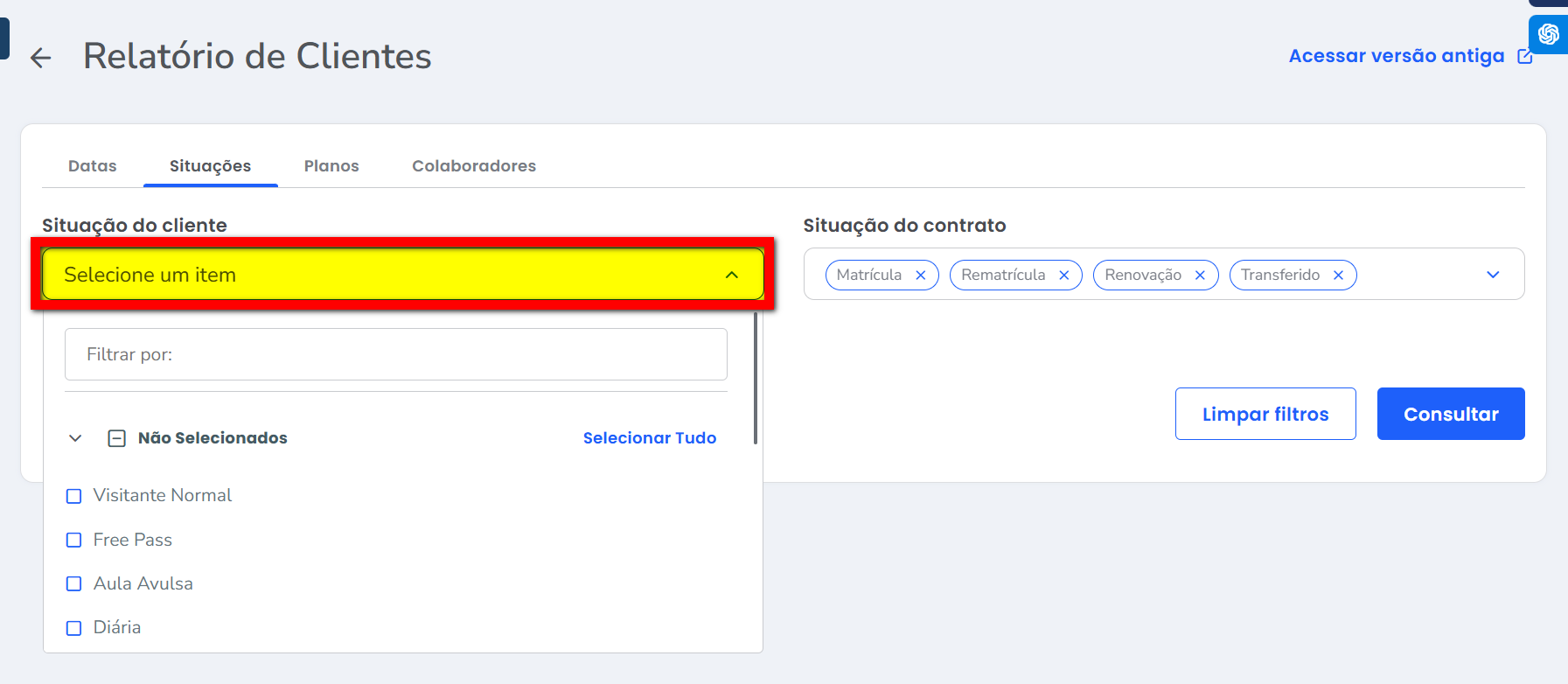
- Visitante Normal: clientes que possuem cadastro na empresa, porém ainda não possuem nenhum lançamento em seu perfil, seja de contrato, aula avulsa, Free Pass ou diária;
- Free Pass: clientes que possuem Free Pass lançado em seu perfil;
- Aula Avulsa: clientes que possuem aula avulsa lançada em seu cadastro;
- Diária: clientes que possuem diária lançada em seu cadastro;
- Renovado: selecione esta opção para visualizar contratos que já foram renovados, mas que ainda não estão vigentes, de acordo com o período selecionado;
- Trancado: clientes que possuem trancamento vigente na empresa;
- Trancado Vencido: clientes que, após o término da vigência do trancamento, não retornaram, permanecendo com o trancamento vencido;
- Ativo – Normal: clientes que possuem contrato ativo vigente;
- Ativo – Atestado: clientes que possuem atestado vigente vinculado ao contrato, de acordo com o período selecionado;
- Ativo – Férias: clientes que possuem férias vigentes lançadas em seus contratos, conforme o período selecionado;
- Ativo – A vencer: clientes que possuem contratos próximos ao vencimento, conforme a configuração da empresa “Número de Dias A Vencer Renovação”;
- Inativo – Vencido: clientes que possuem contrato vencido, ainda não renovaram e estão dentro do período de carência para renovação;
- Inativo – Desistência: clientes que, após o vencimento do contrato e o término do período de carência para renovação, não realizaram a renovação;
- Inativo – Cancelado: clientes que possuem contratos cancelados, de acordo com o período selecionado;
- Inativo – Atestado (IN): clientes que estavam inativos e tiveram lançamento de atestado retroativo.
3.2.2. No campo “Situação Contrato“;
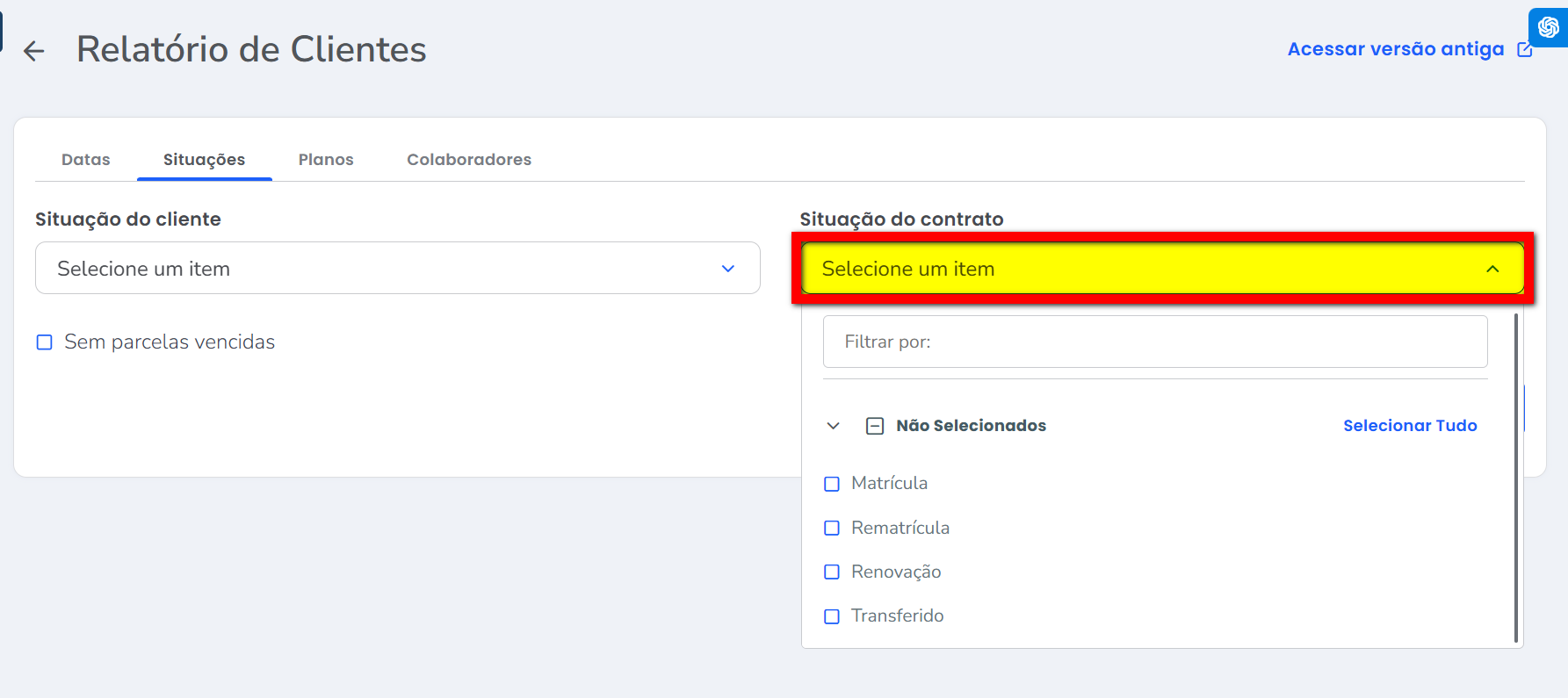
- Matrícula: marque esta opção para visualizar clientes cujo contrato esteja na situação de Matrícula;
Exemplo: João se inscreveu na academia pela primeira vez e possui um contrato ativo como Matrícula. - Rematrícula: marque esta opção para visualizar clientes cujo contrato esteja na situação de Rematrícula;
Exemplo: Ana treinou na academia anteriormente, cancelou o contrato e retornou posteriormente, sendo classificada como Rematrícula. - Renovação: marque esta opção para visualizar clientes cujo contrato esteja na situação de Renovação;
Exemplo: Carlos treinou por 12 meses e, antes do vencimento do contrato, realizou a renovação por mais um período, mantendo a continuidade do plano. - Transferidos: marque esta opção para visualizar clientes cujo contrato esteja na situação de Transferido;
Exemplo: Pedro transferiu os dias restantes do seu contrato para Lucas, que passou a utilizar o plano e assumir as obrigações vinculadas, incluindo o pagamento das parcelas restantes.
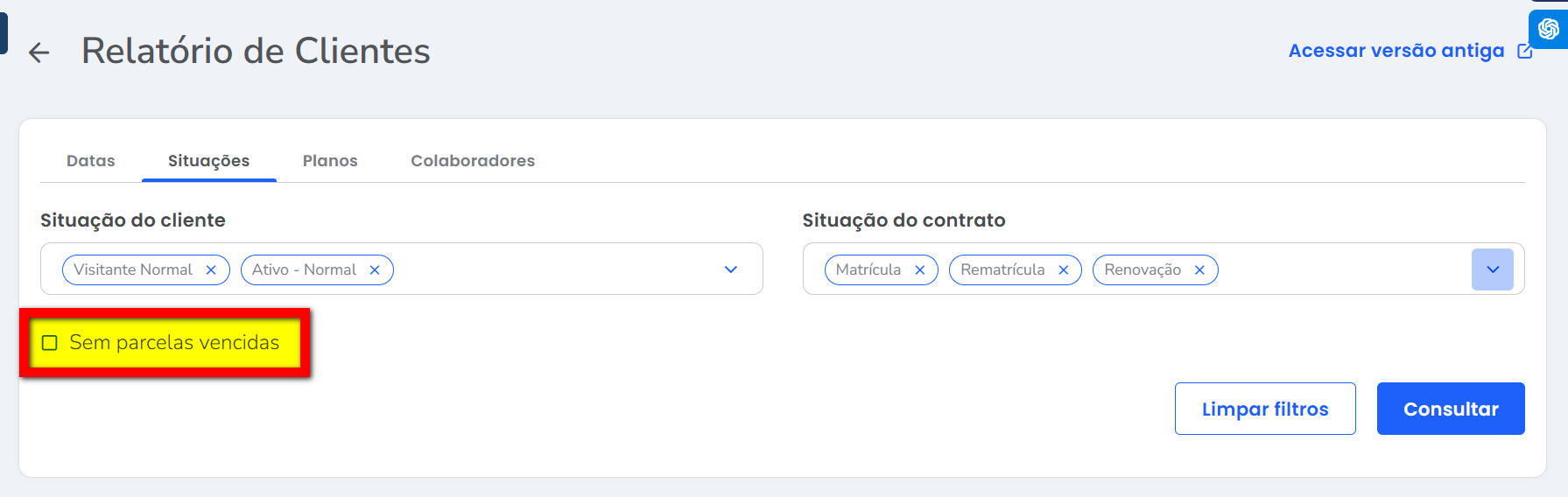
3.2.3. Marque a opção “Sem parcelas vencidas” caso deseje visualizar apenas os clientes que não possuem parcelas vencidas em aberto no caixa.
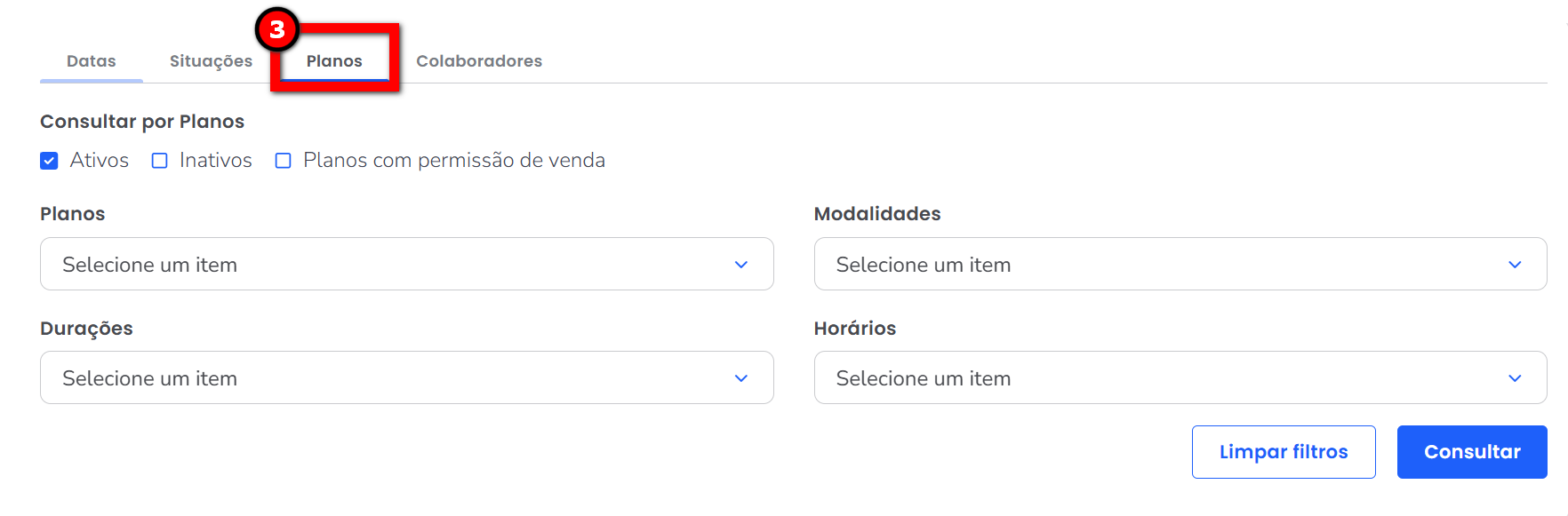
3.3. Na guia “Planos”, é possível selecionar os planos dos quais deseja visualizar as informações dos alunos. Você pode filtrar os planos por situação (Ativos, Inativos e Planos com permissão de venda), além de nome, duração, modalidade e horários;
Atenção: para realizar a busca não é necessário marcar todos os filtros apresentados.
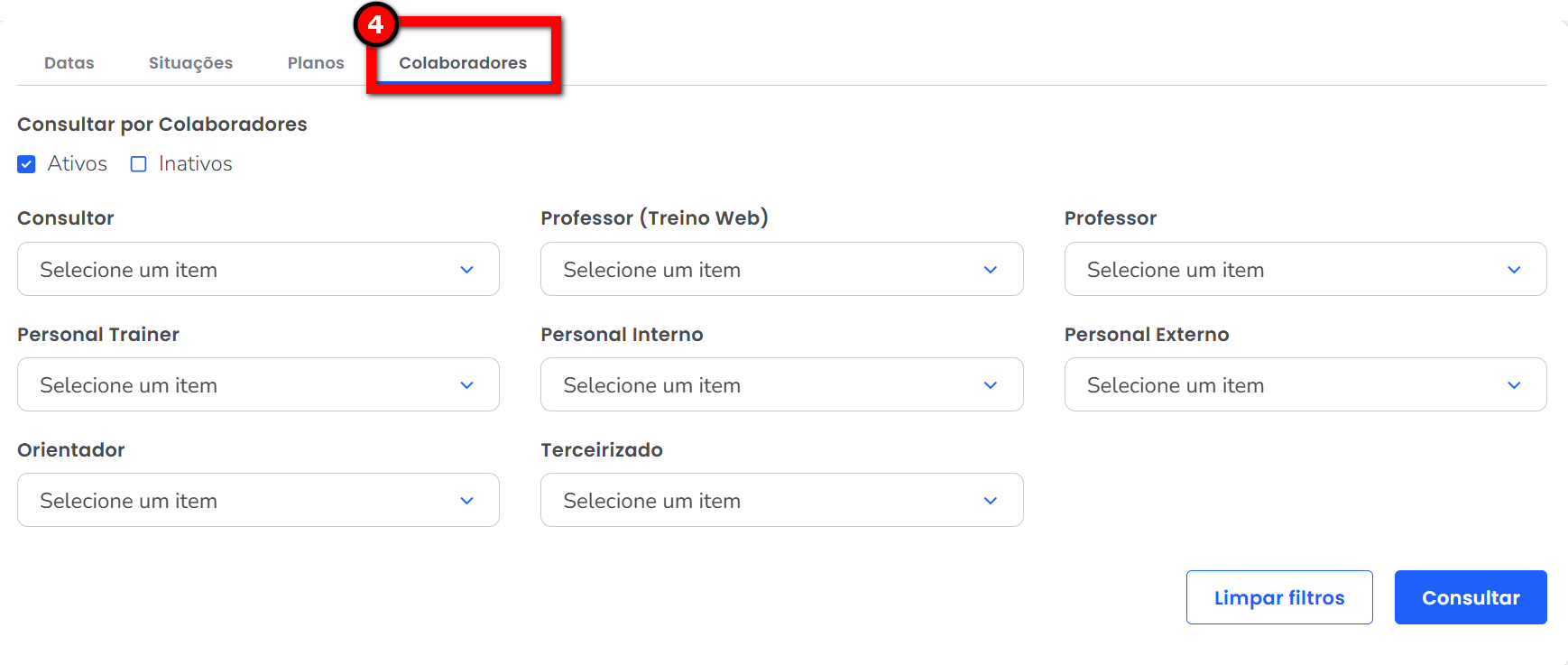
3.4. Na guia “Colaboradores”, selecione os colaboradores que possuem vínculo com os clientes cujas informações deseja visualizar. É possível filtrar os colaboradores por situação (Ativos e Inativos) e por tipo de colaborador (Consultor, Professor (Treino Web), Professor, Personal Trainer, Personal Interno, Personal Externo, Orientador e Terceirizado).
Atenção: para realizar a busca não é necessário marcar todos os filtros apresentados.
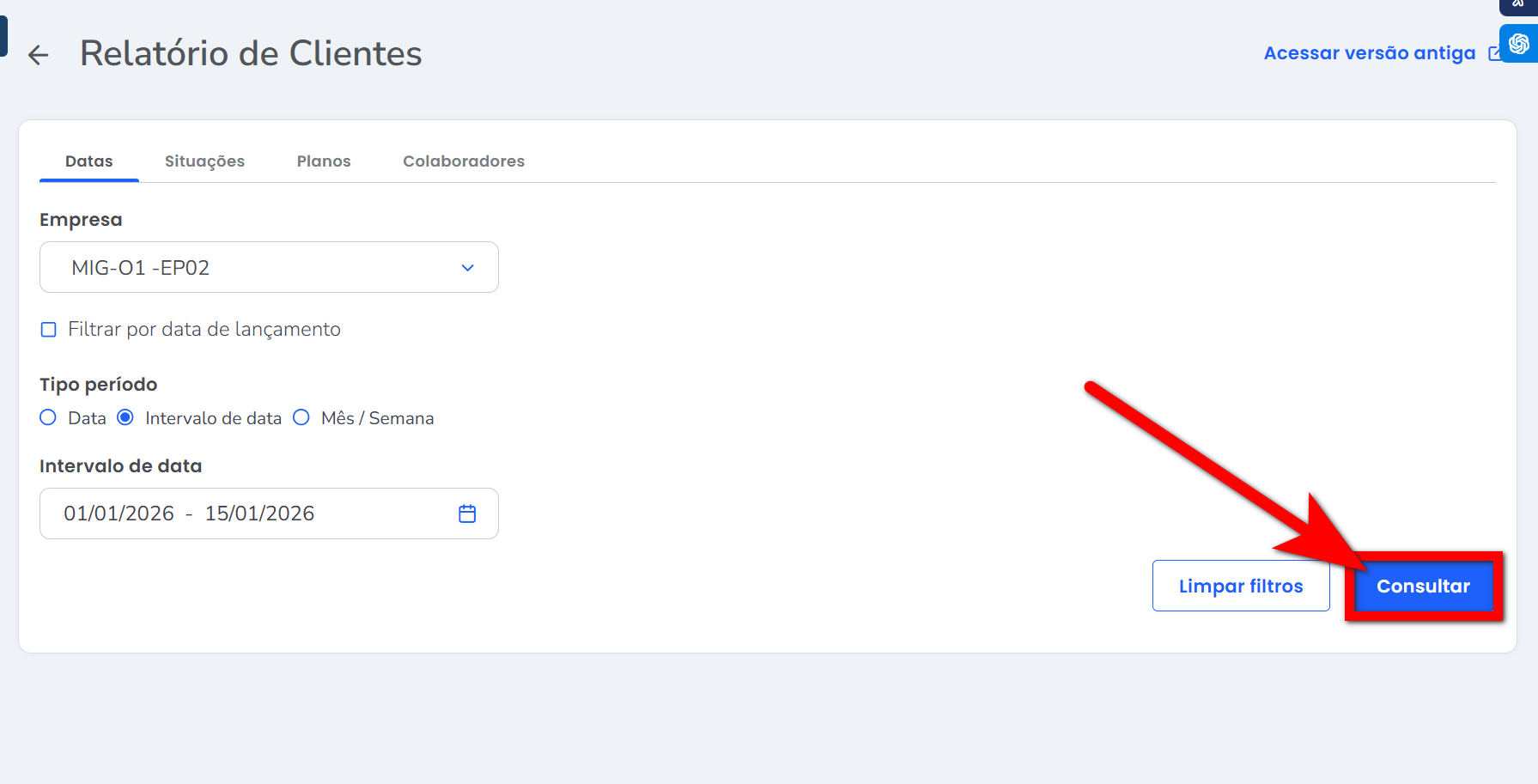
4. Após realizar os filtros, clique em “Consultar”;
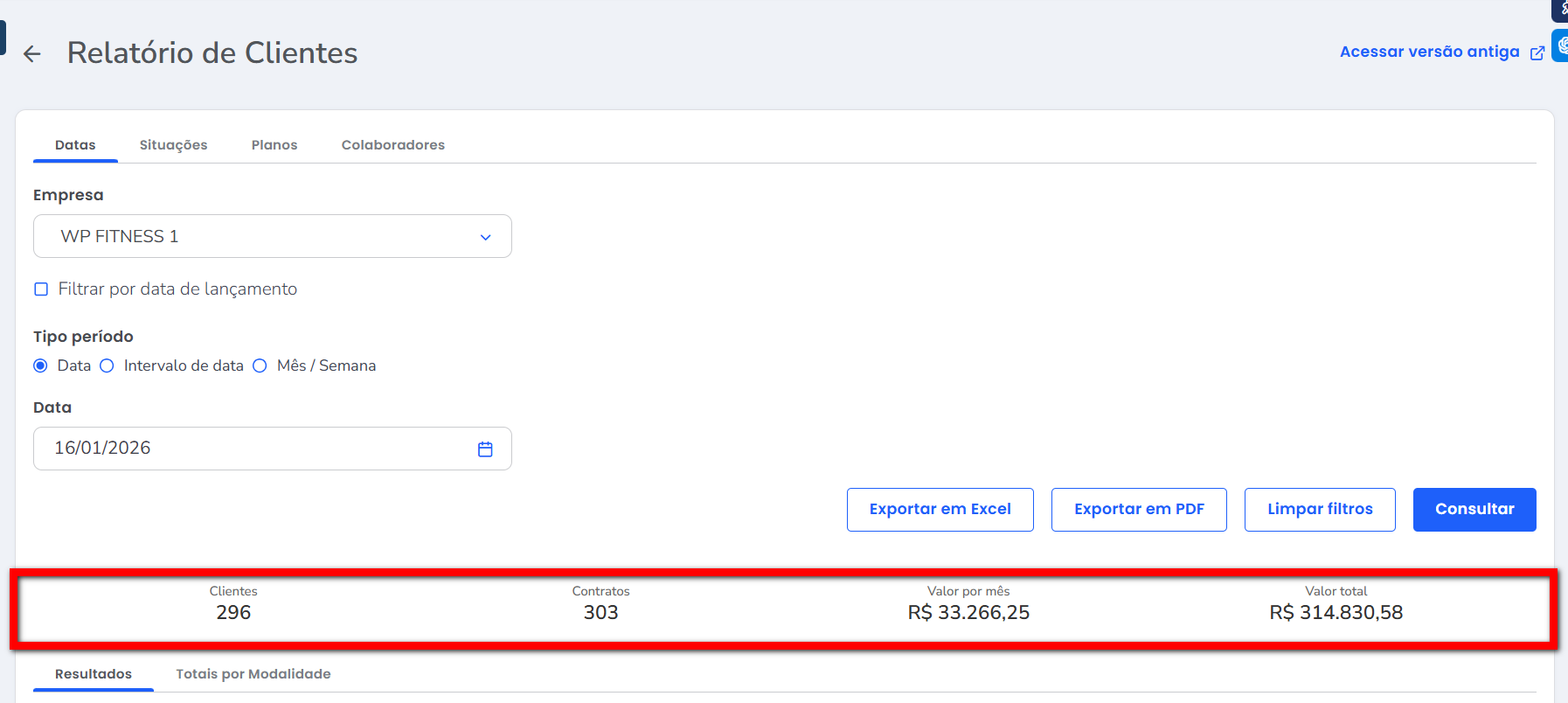
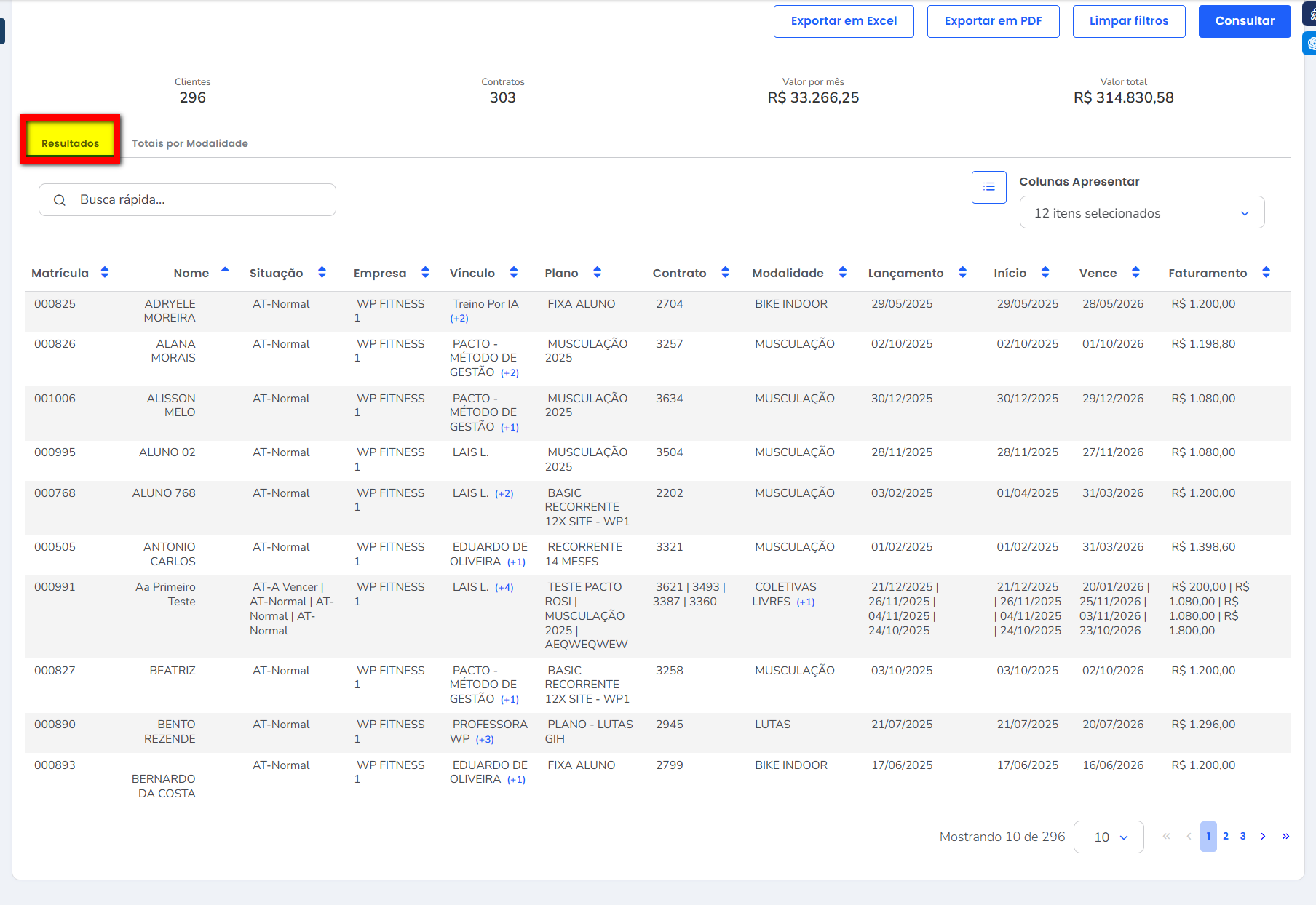
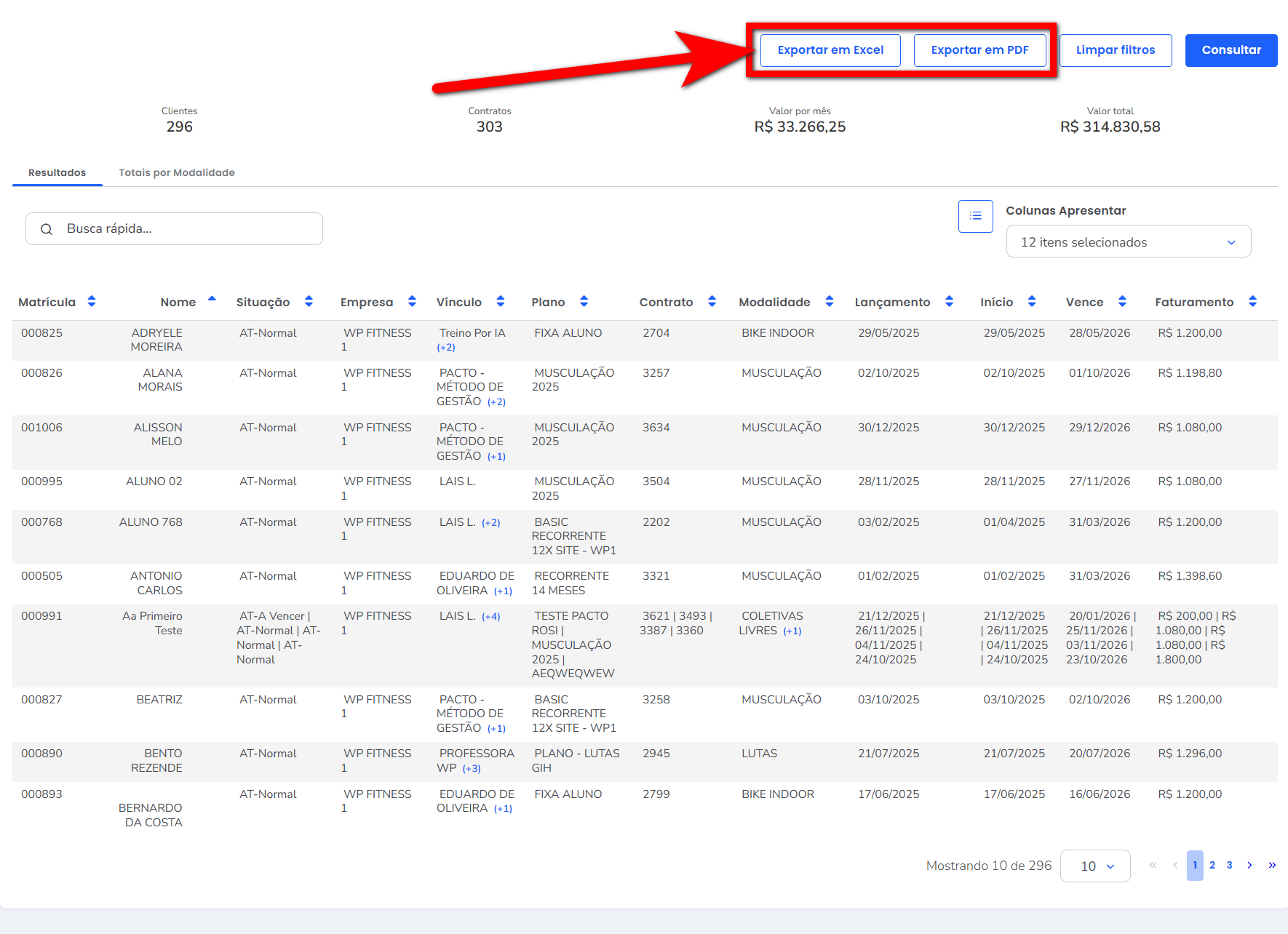
5. Abaixo são apresentados: o total de clientes que compõem o resultado, o total de contratos desses clientes (lembrando que um cliente pode possuir mais de um contrato concomitante), o valor mensal dos contratos e o valor total.
5.1. Em “Resultados“, consegue visualizar as colunas e a listagem dos clientes, de acordo com os filtros selecionados;
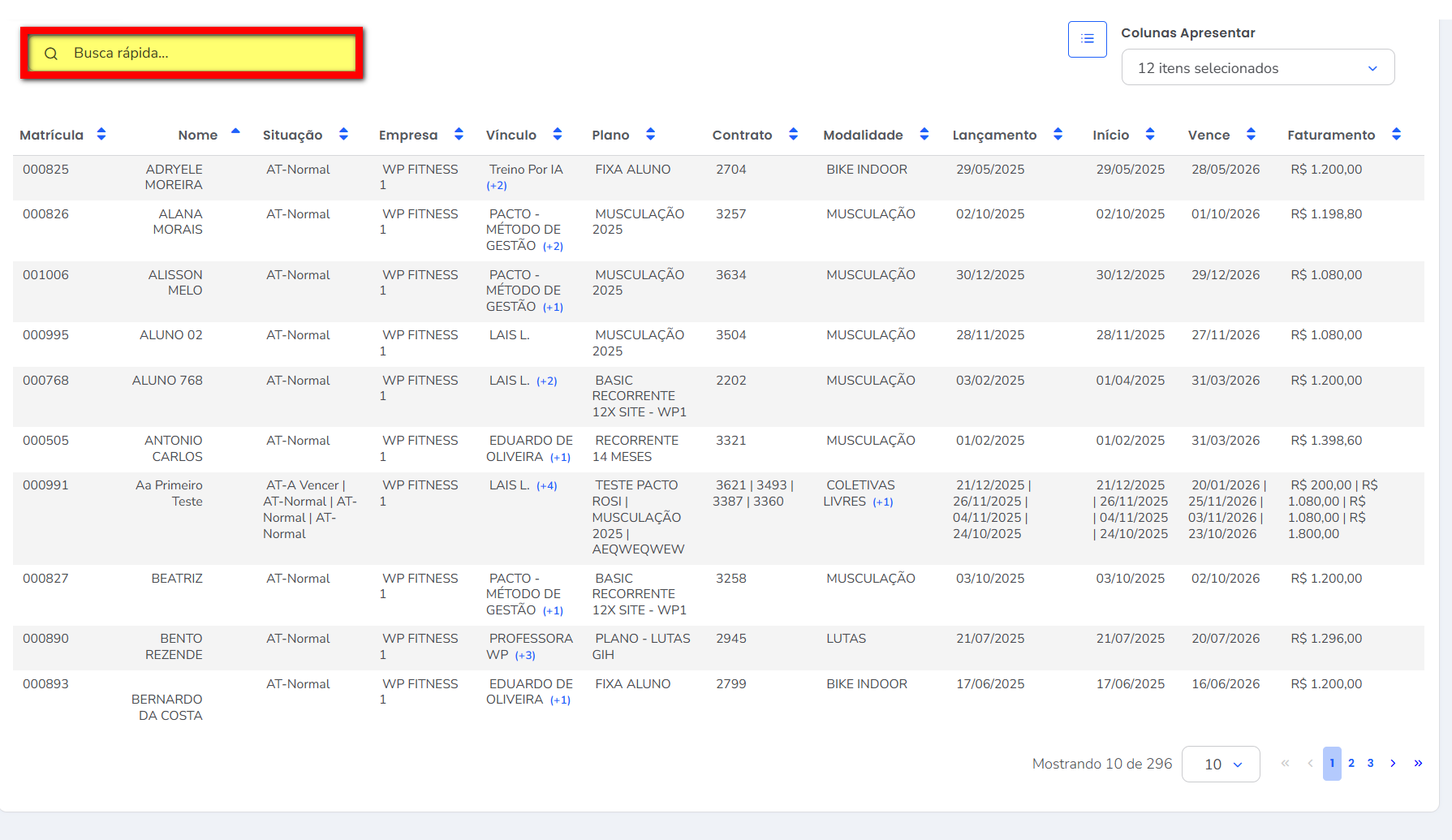
5.1.1. Utilize o campo de busca rápida para localizar um cliente específico;
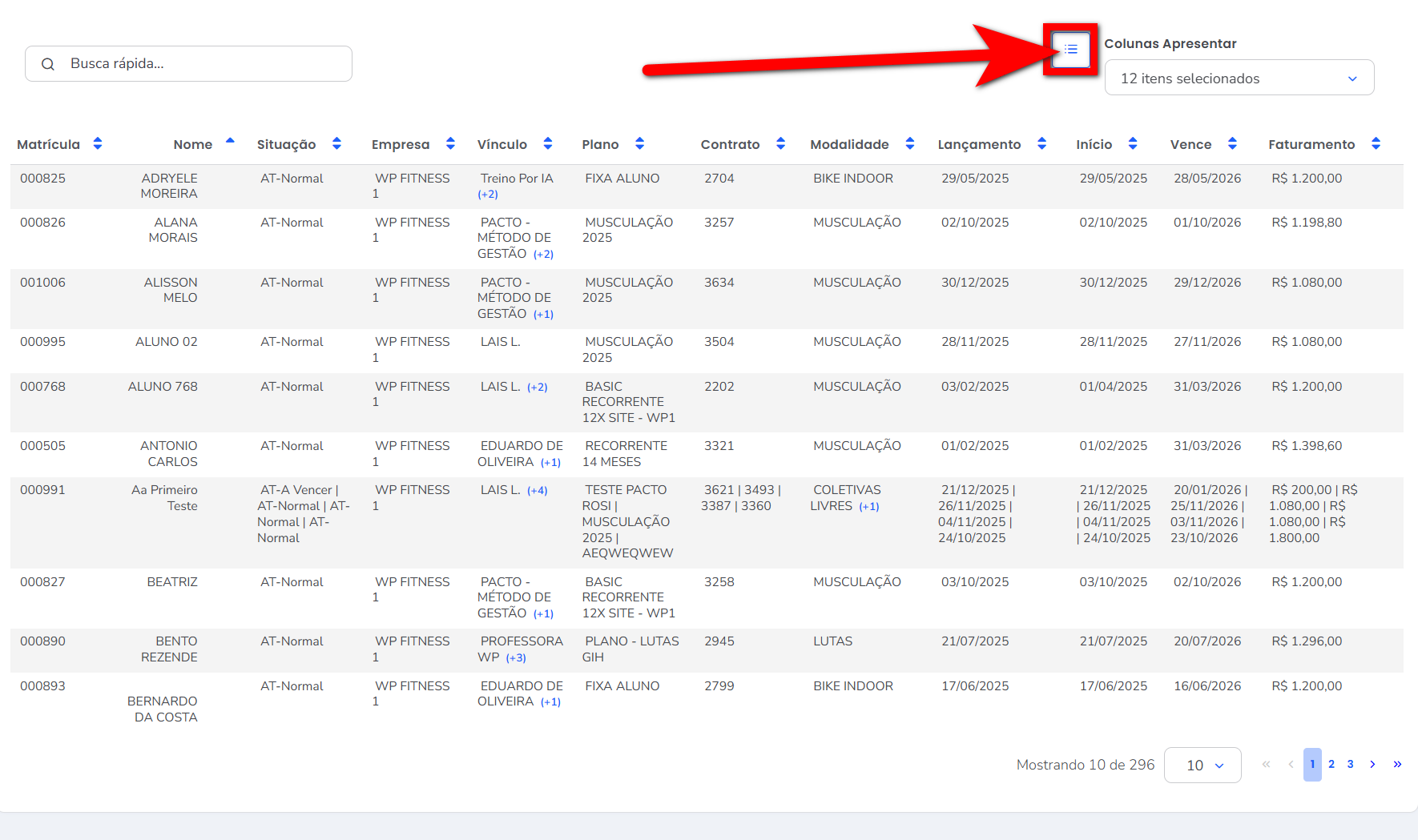
5.1.2. É possível acessar a tela de LOG ao clicar no ícone correspondente, onde são exibidas todas as alterações realizadas nesse cadastro;
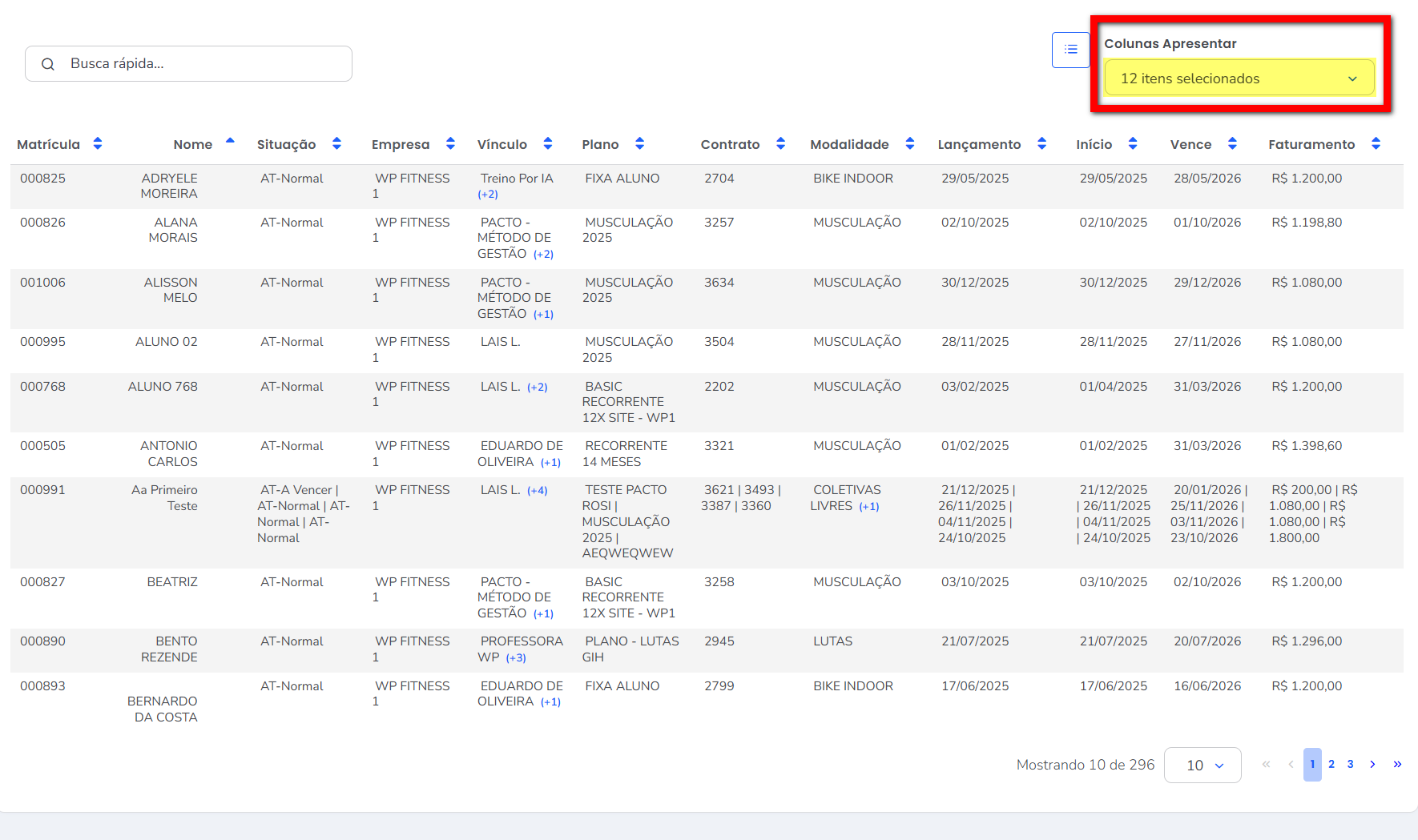
5.1.3. No campo “Colunas Apresentar”, selecione quais colunas deseja visualizar no relatório.
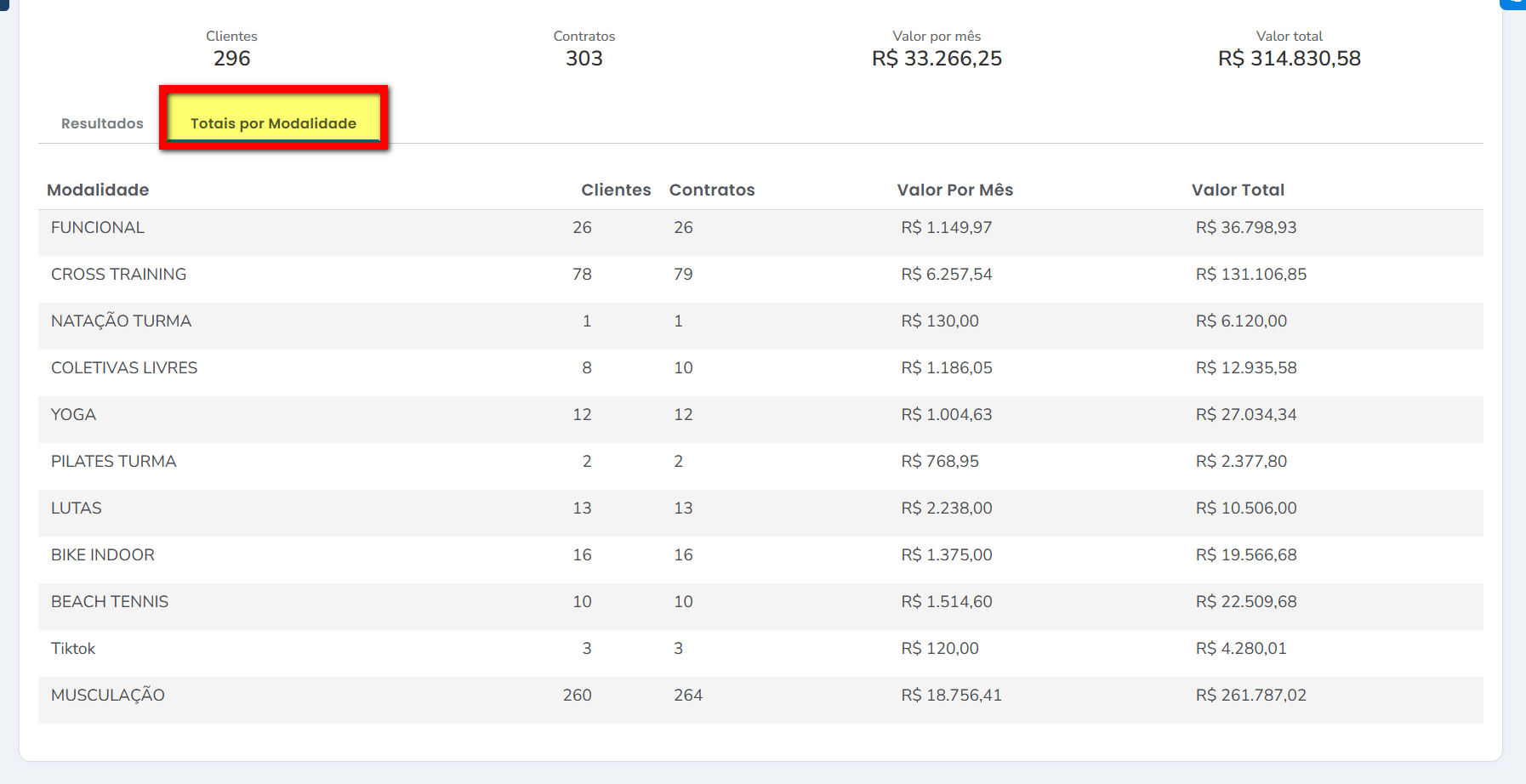
5.2. Em “Totais por Modalidade”, o sistema apresenta de forma detalhada a modalidade, a quantidade de clientes, a quantidade de contratos, o valor mensal e o valor total.
Curiosidades da tela
1. Pode exportar o resultado em Excel ou PDF.
Saiba mais
Para entender qual a diferença entre o Relatório de Clientes e o Geral de Clientes, clique aqui.
Para saber o que é a carência de renovação, clique aqui.
Para saber como configurar a carência de renovação, clique aqui.
