O que é
Para realizarmos a negociação de um contrato, temos duas possibilidades, sendo a primeira junto com o cadastro de um cliente, ou a segunda opção, acessando o perfil de um cliente já cadastrado no sistema.
Permissão necessária
É necessário ter as permissões “2.53 – Fechar negociação em um fechamento de venda de contrato”, “2.04 – Clientes“ e “13.00 – Ver aba Contratos“ habilitadas no perfil de acesso do módulo ADM.
Como fazer
1. Após preencher os dados de inclusão do cliente, no processo do Questionário, clique em “Realizar Negociação”;
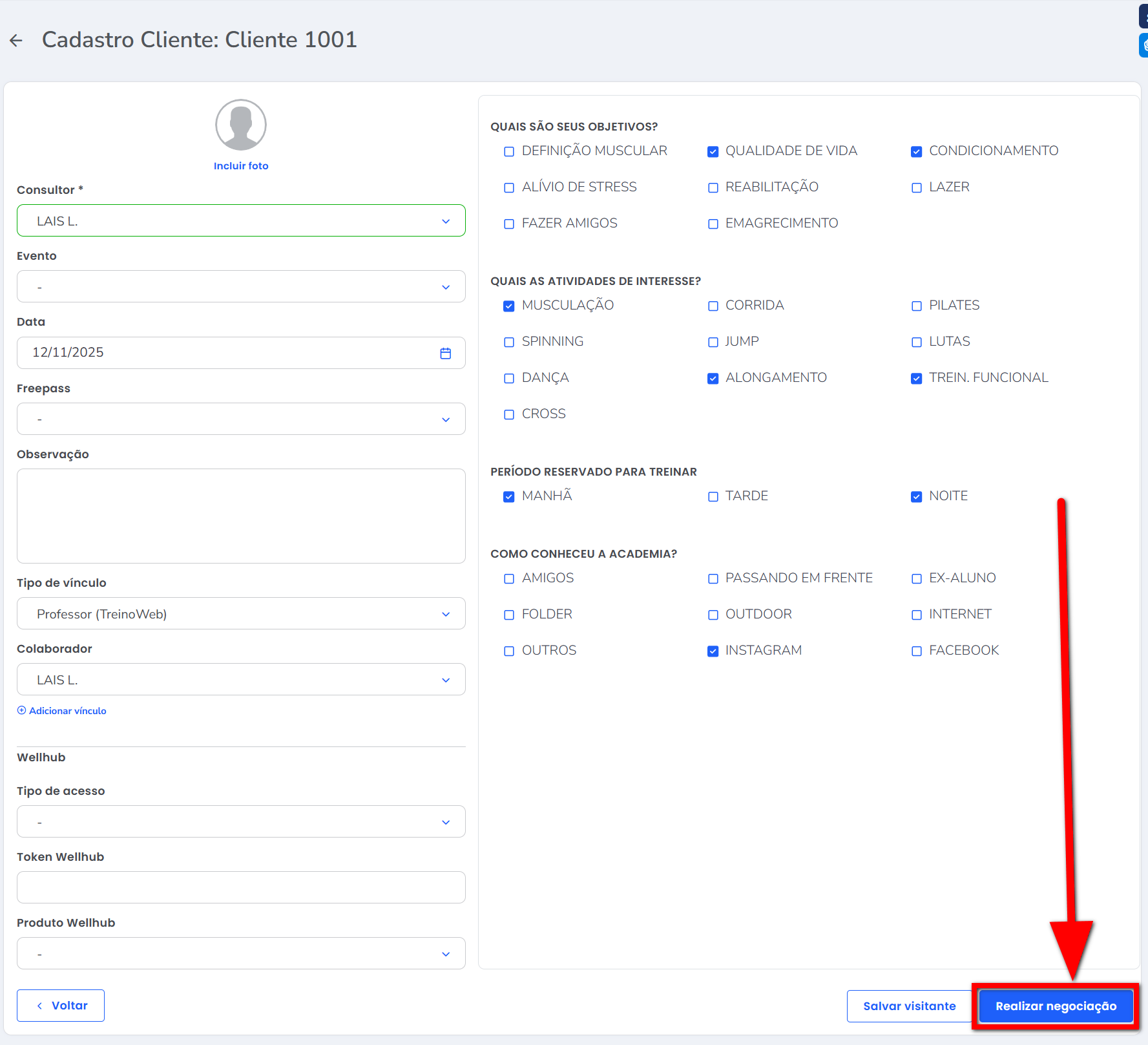
1.1. Ou, ao acessar o cadastro de um cliente de duas formas.
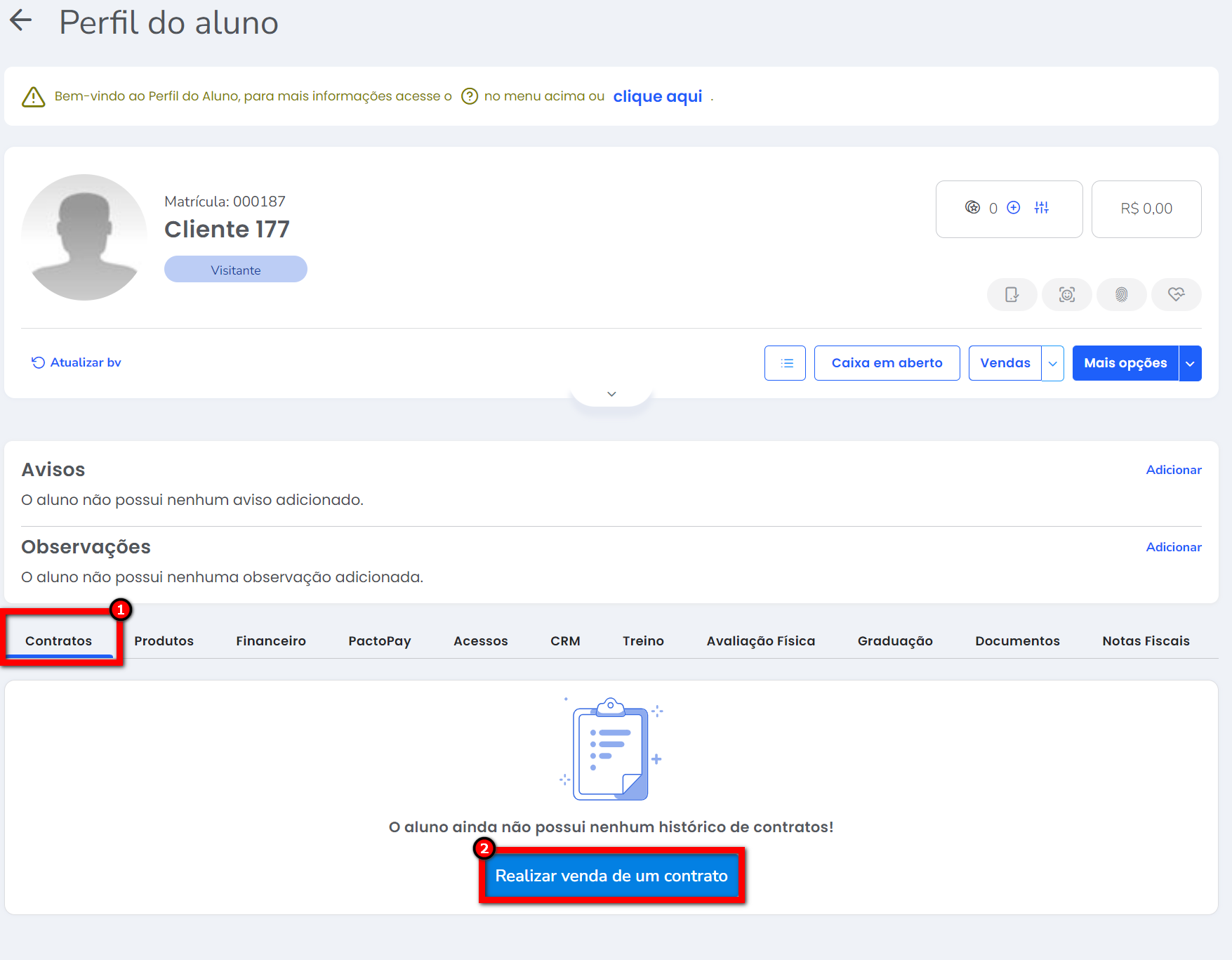
- Visitante com cadastro no sistema: ao acessar o perfil do visitante, na guia “Contratos” localize e clique em “Realizar venda de um contrato“;
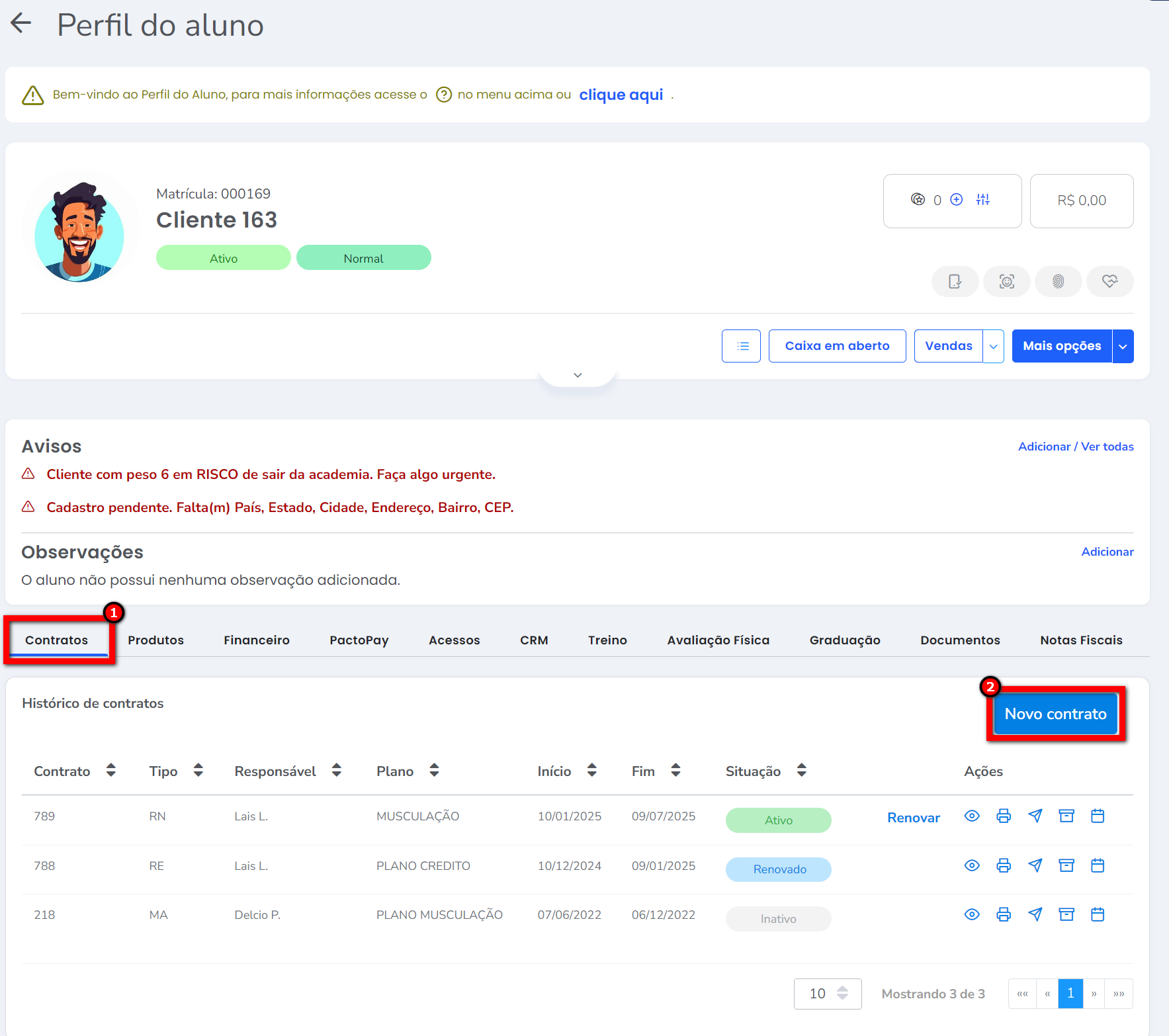
- Cliente que já tem o cadastro e já comprou algum plano anteriormente: ao acessar o perfil do aluno, na guia “Contratos” localize e clique em “Novo contrato“.
Observação: quando o aluno já possui um contrato ativo e deseja realizar a venda de mais um plano ativo, é necessário ter a configuração de “Contratos Concomitantes” habilitada. Para saber como habilitar, clique aqui.
2. Será apresentada a tela de Negociação;
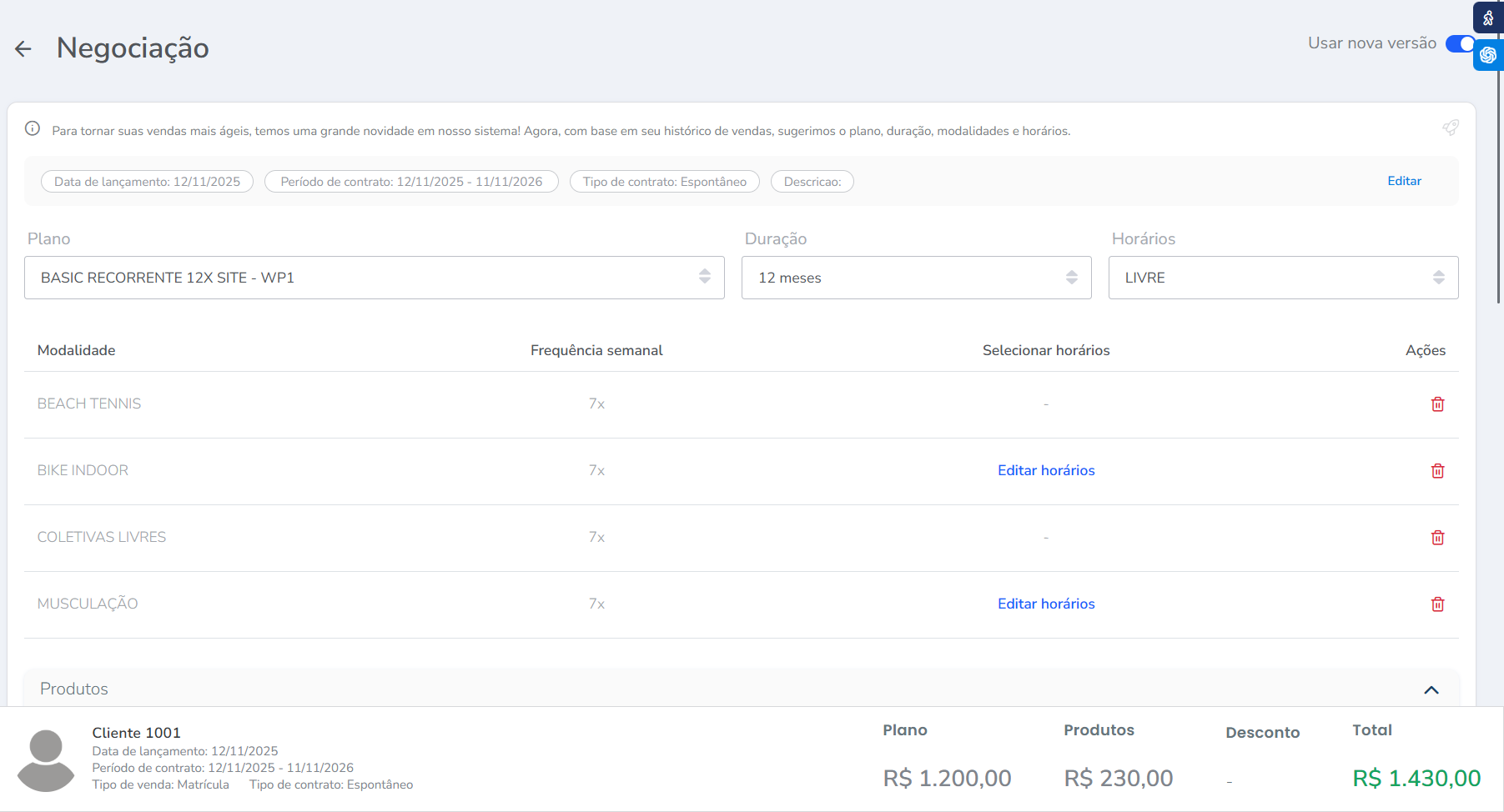
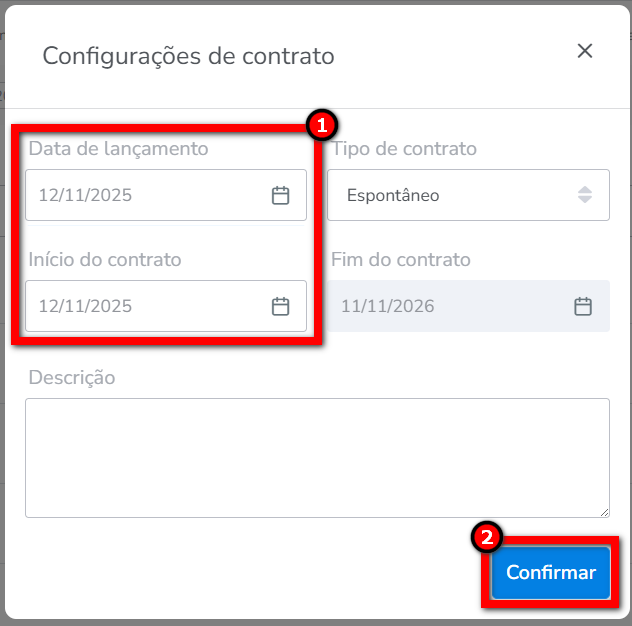
3. A primeira etapa é informar a “Data de lançamento” e “Data de início” do plano. Para isso clique em “Editar“.
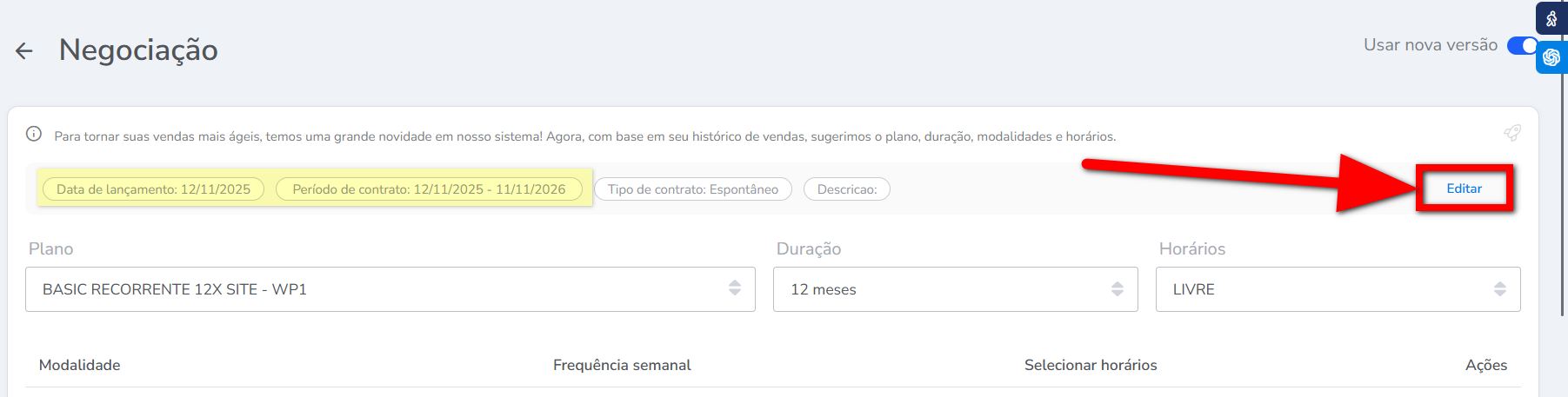
3.1. Logo informe as datas e clique em “Confirmar“.
Observação: por padrão, o sistema já preenche essas informações com a data que está realizando a operação. A data de lançamento é a data em que se está realizando a negociação, e a data de início é a partir de quando o plano começa a valer para o cliente. Estas datas só devem ser alteradas quando se está realizando uma operação retroativa no sistema ou quando o cliente deseja comprar agora, mas iniciar o plano em data futura.
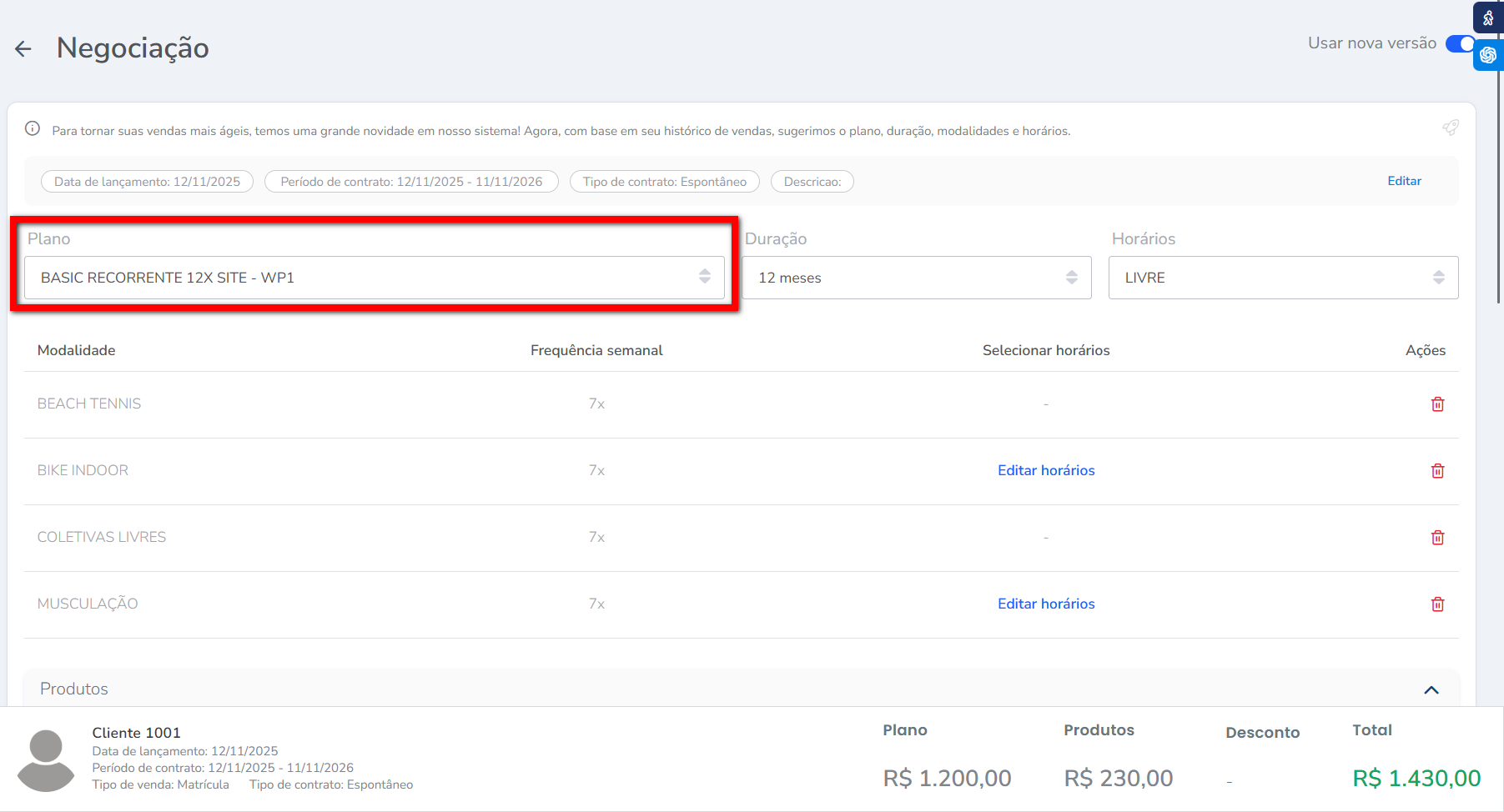
4. A segunda etapa é selecionar o plano recorrente. Para isso, clique no campo “Plano” e selecione o plano desejado;
Atenção: a ferramenta de negociação conta com uma inteligência artificial que aprende de acordo com o comportamento de vendas da empresa, ou seja, o sistema escolherá o plano com base no histórico de vendas do consultor ou da academia. O sistema já sugere a duração, horário e modalidades mais vendidas, mas você pode alterar o plano quando necessário.
Observação: caso o plano não esteja sendo apresentado, acesse a tela de cadastro dos Planos, e valide se o plano está cadastrado, ou se a data de vigência do plano está dentro do período que se está realizando a negociação.
5. Após selecionar o plano, o sistema apresenta as modalidades incluídas no plano recorrente;
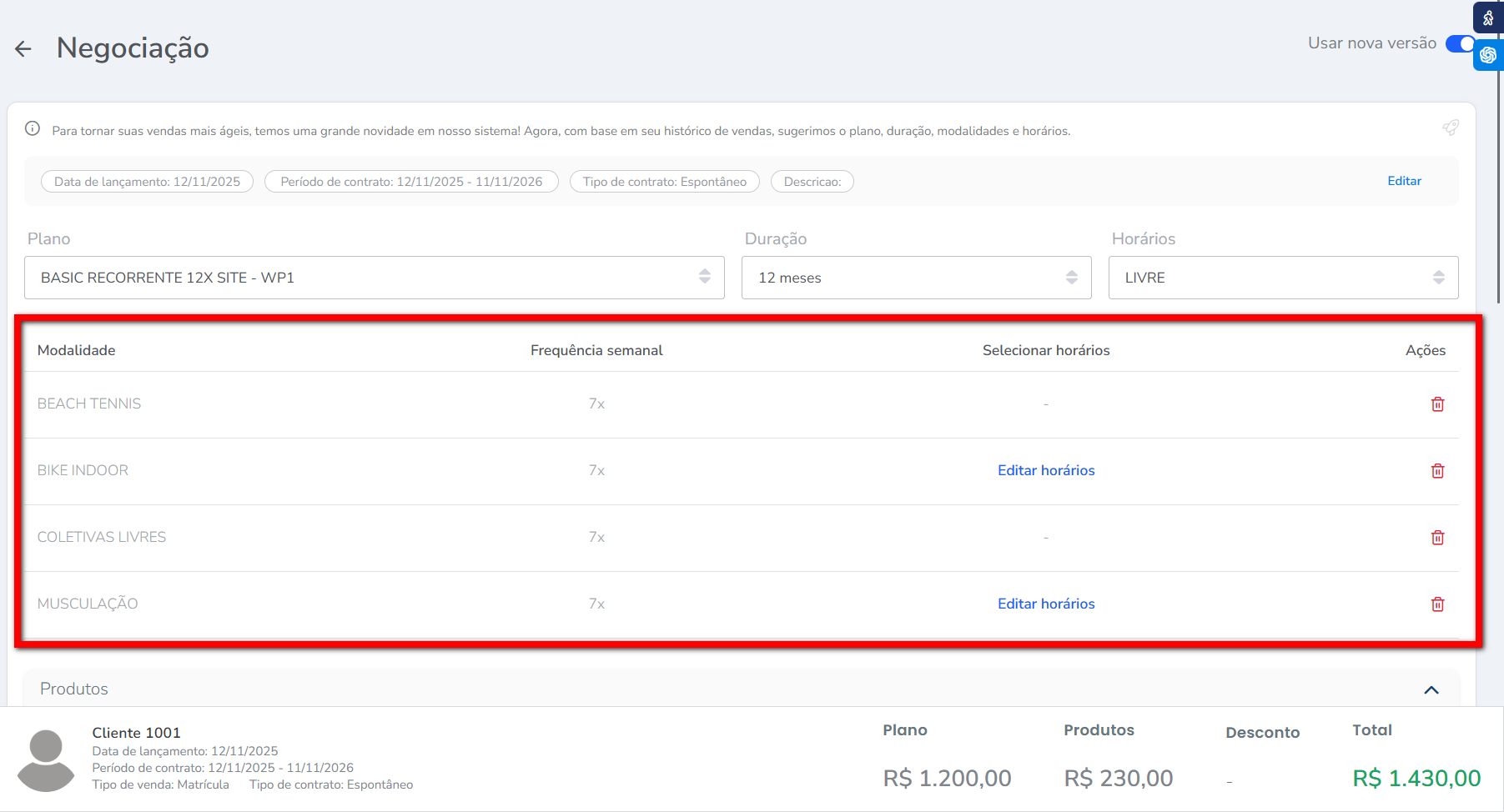
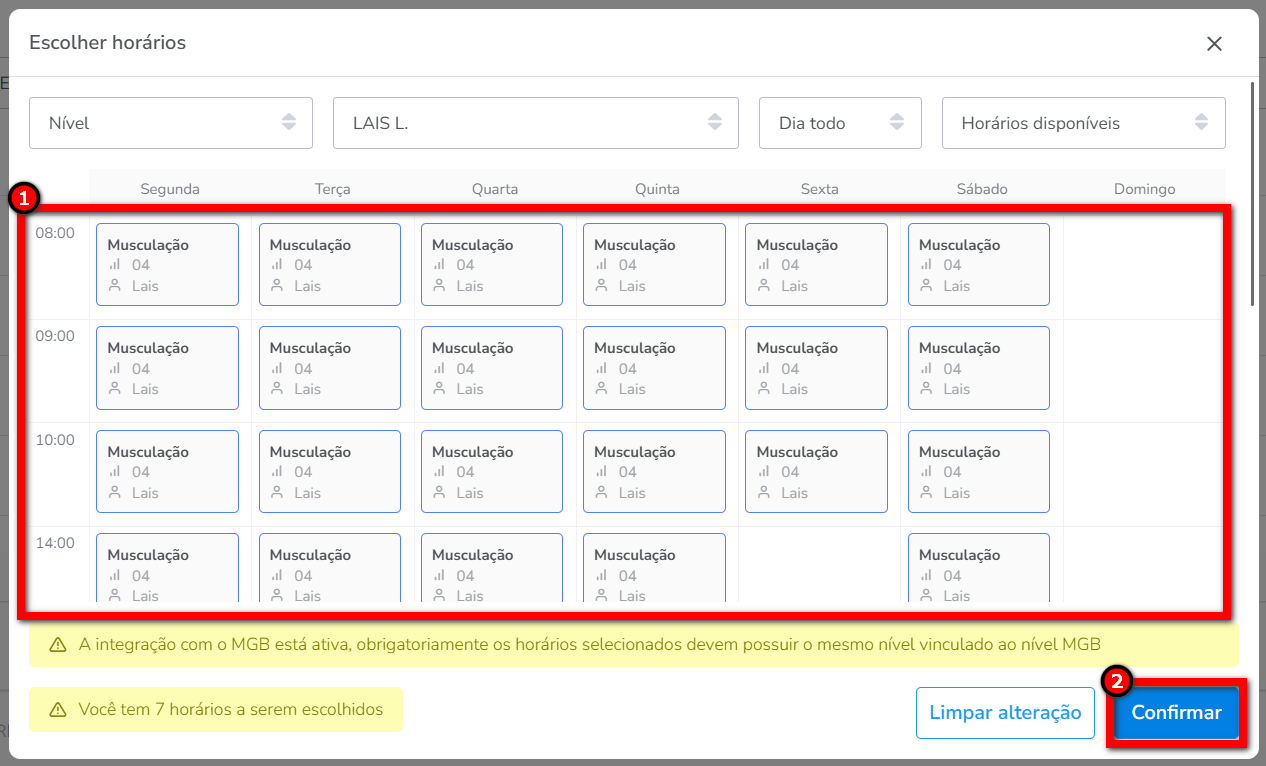
5.1. Se clicar em “Editar horário“, o sistema apresenta a tela com as aulas para serem selecionados os horários que o aluno deseja. Basta selecionar os horários e clicar em “Confirmar”.
Observação: o sistema mostra na parte inferior da tela a quantidade de marcações ainda a serem escolhidas de acordo com as vezes da semana da modalidade nesse plano.
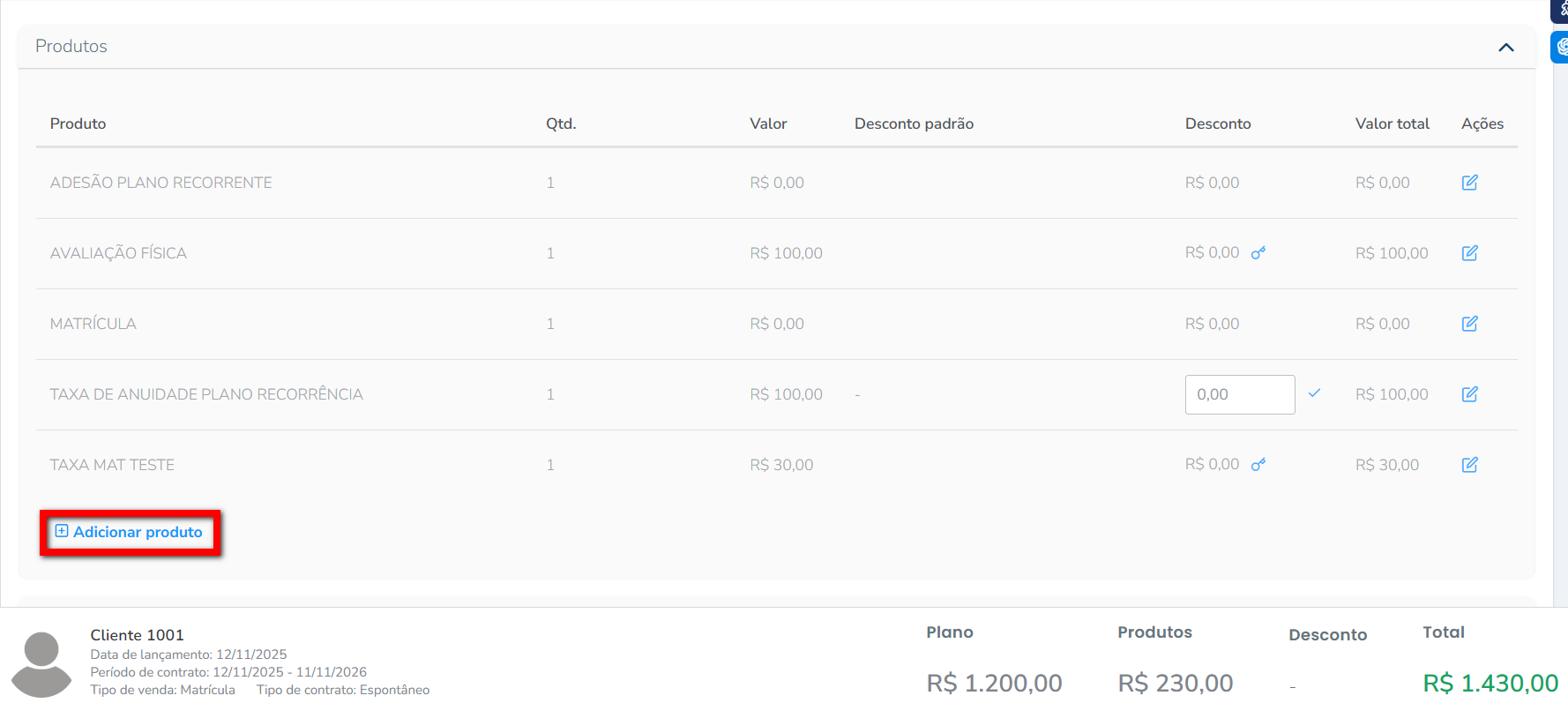
6. Na terceira etapa você pode adicionar produtos para serem vendidos junto com o plano, além de dar descontos em produtos definidos no cadastro do plano.
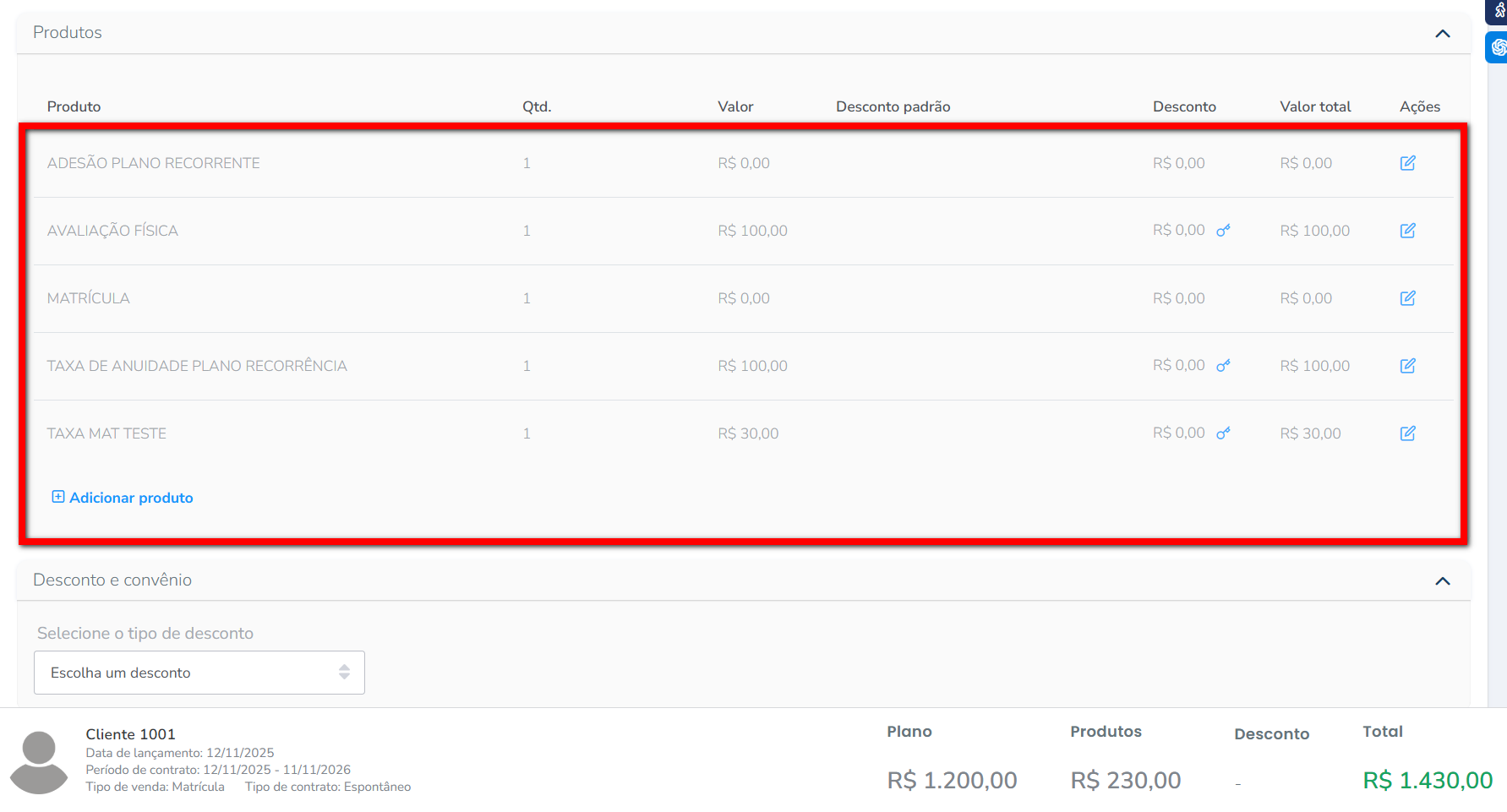
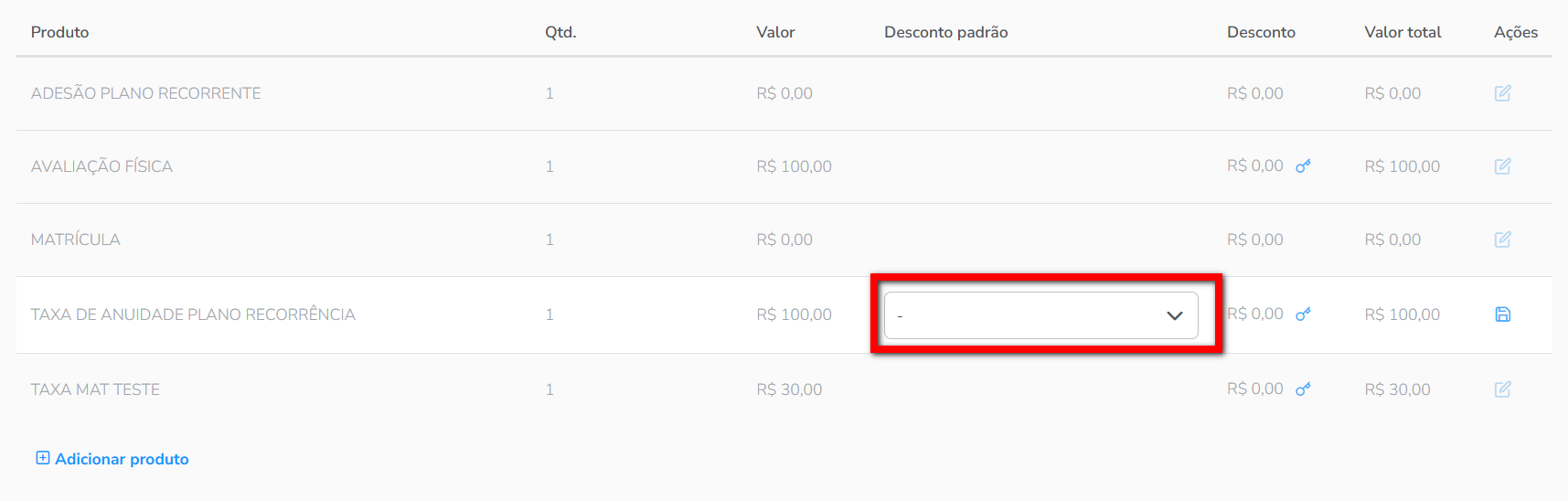
6.1. Se clicar no ícone  você pode adicionar descontos predefinidos já cadastrados;
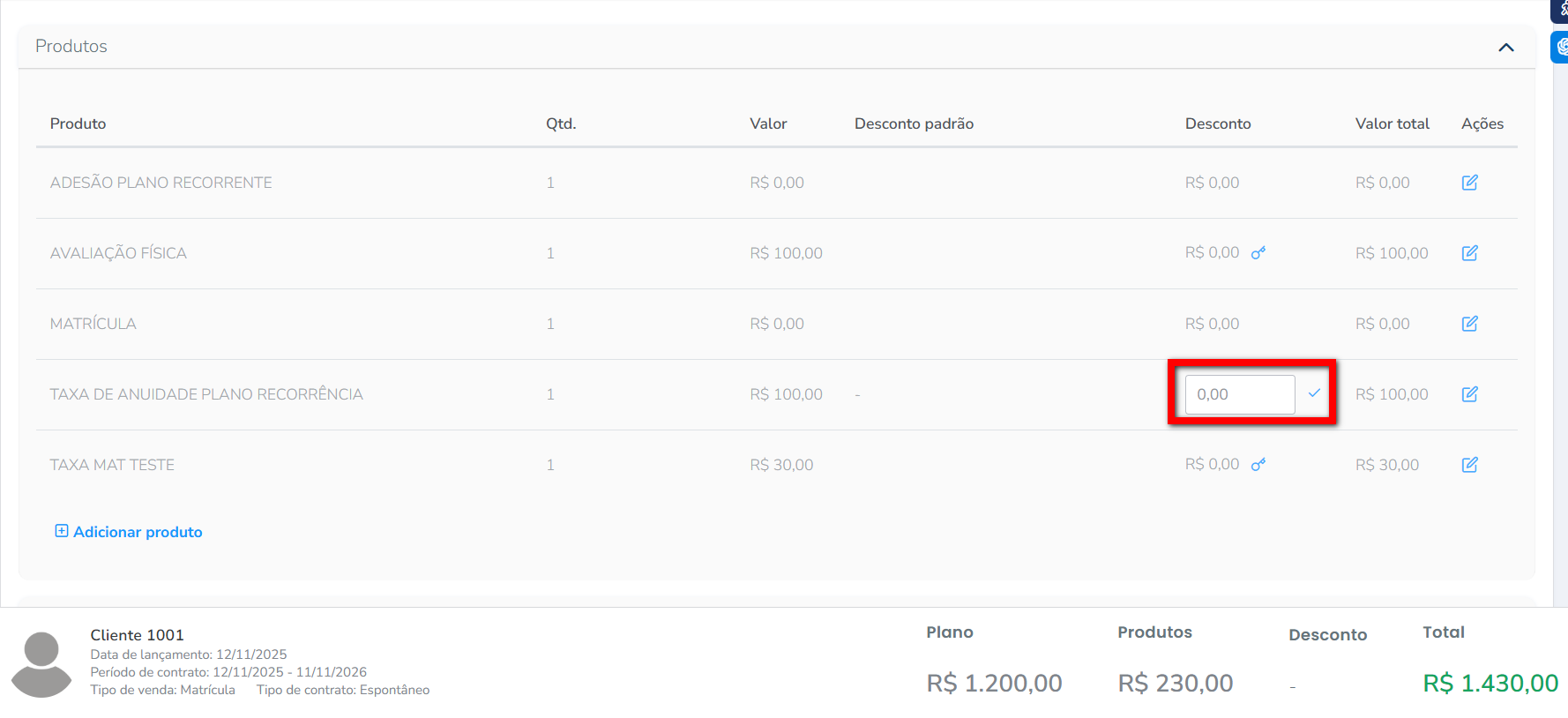
6.2. Se clicar no ícone  você adicionar em valor um desconto para o produto;
6.3. Se clicar em “Adicionar produto” você pode selecionar um produto da listagem para realizar a venda junto com o plano. Após informar o valor clique no ícone para confirmar.
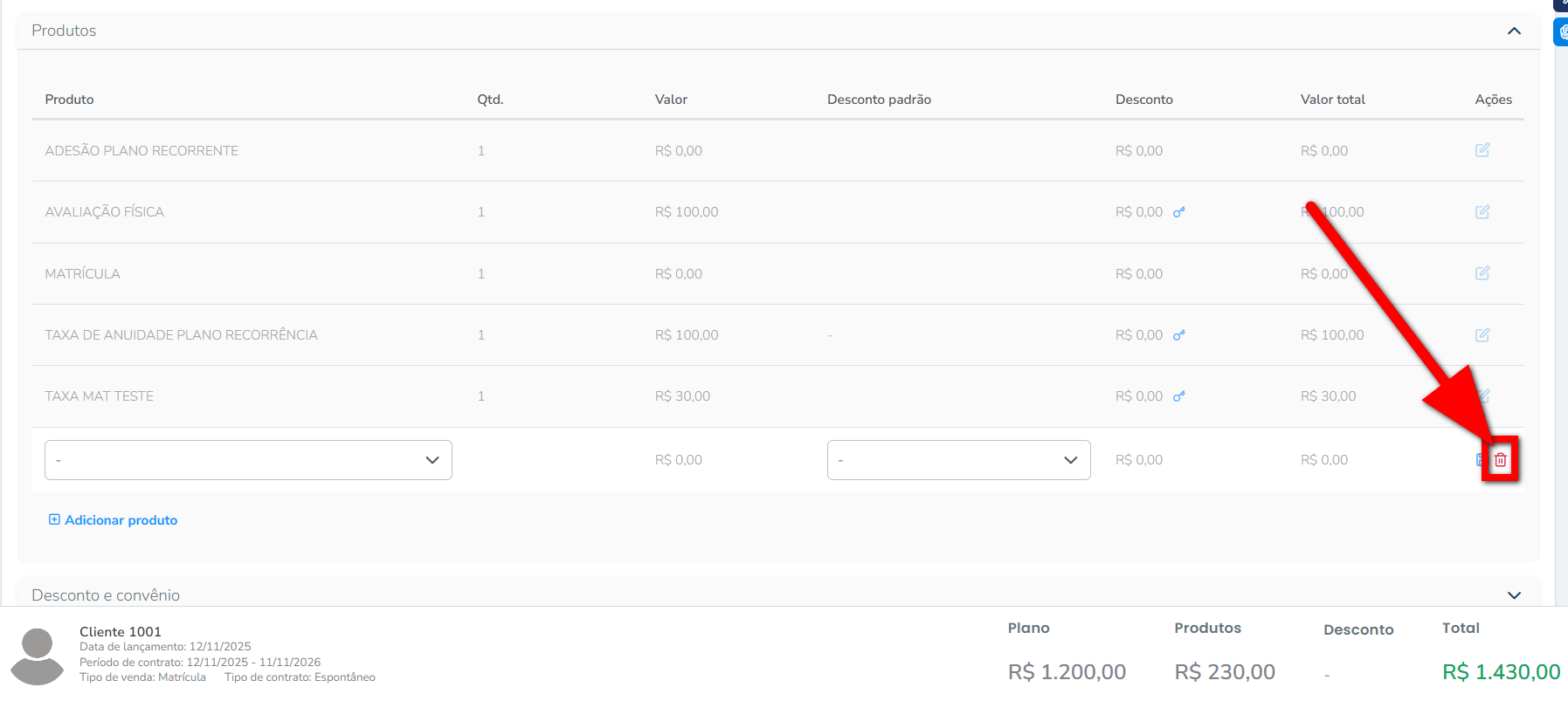
6.4. Você também pode excluir um produto adicionar no plano. Para isso basta clicar no ícone  .
.
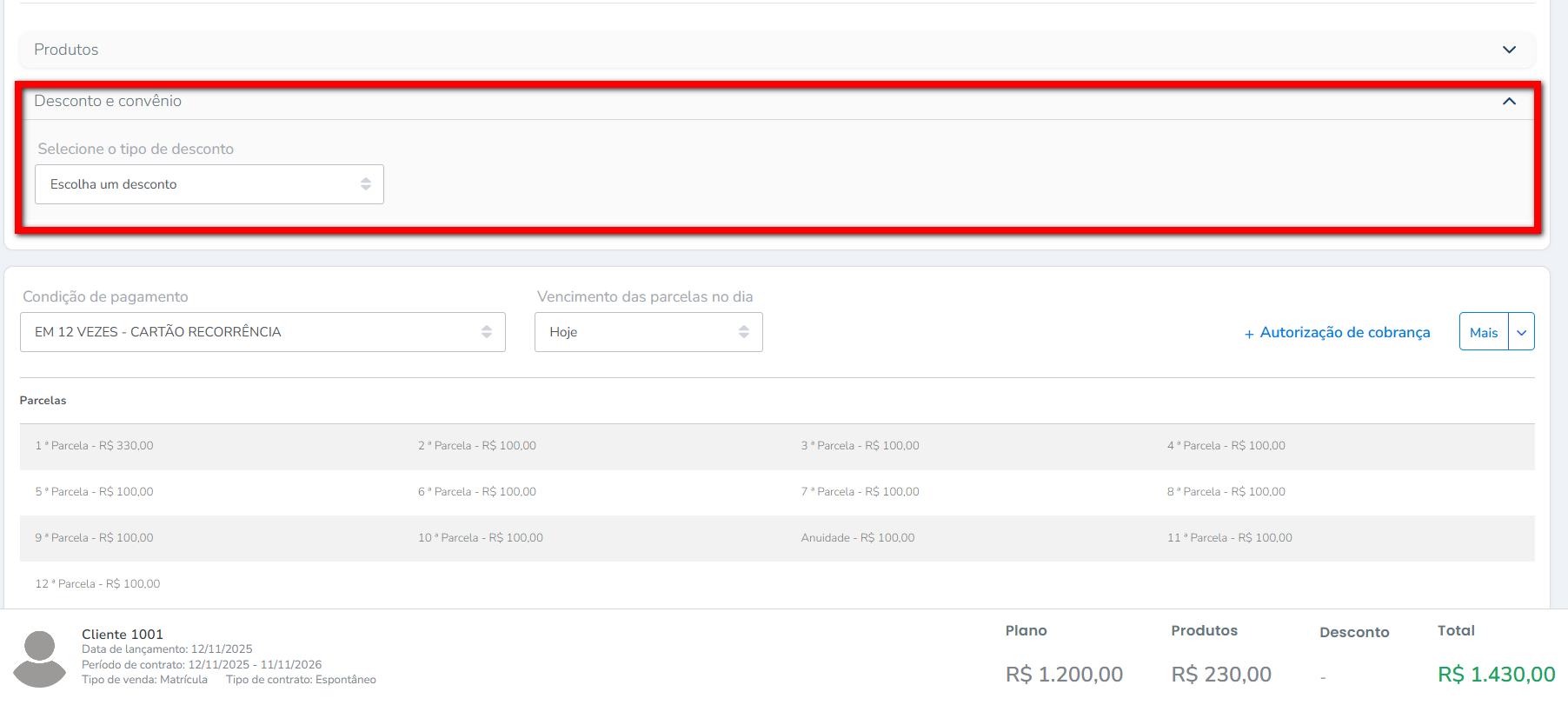
7. Na quarta etapa é possível adicionar descontos por convênio, clique na opção apresentada e selecione o convênio desejado;
Observação: os descontos precisam ser cadastrados previamente. Para saber como cadastrar, clique aqui.
8. Na quinta etapa é possível selecionar a “Condição de pagamento“;
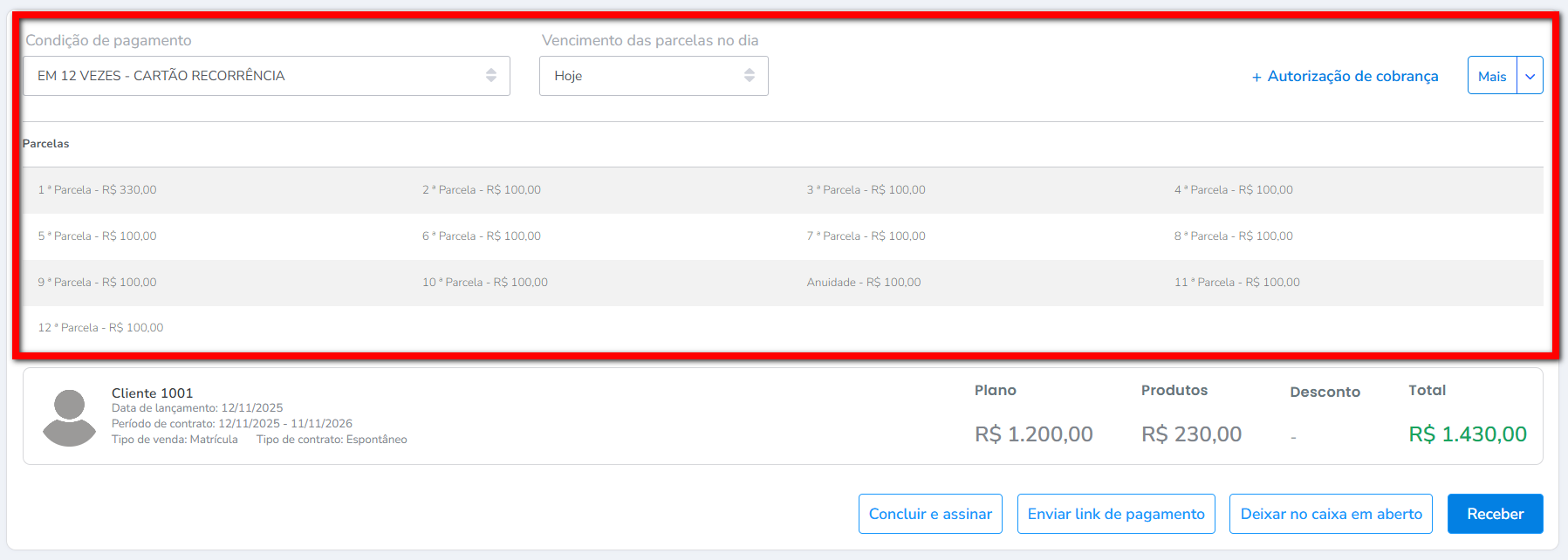
- Condição de pagamento: selecione em quantas vezes será parcelado o valor total do plano;
- Vencimento das parcelas no dia: caso deseje pode alterar a data de vencimento das parcelas informando o novo dia de vencimento;
Observação: o valor pode alterar devido a configuração do Pró-rata. Para saber mais sobre o Pró-rata, clique aqui. - Autorização de cobrança: clique para adicionar uma nova forma de cobrança;
- Mais: aqui temos algumas configurações extras.
- Opções avançadas: você escolher se deseja cobrar separadamente a adesão e o produto, e se deseja dividir os produtos nas parcelas;
- Editar parcelas: o sistema abre uma nova tela para alterar os valores das parcelas;
- Adicionar observação: você pode adicionar observações referente ao plano;
- Arredondar valores: você pode arredondar valores conforme desejar.
9. Na última etapa você escolhe como deseja finalizar a venda do plano.
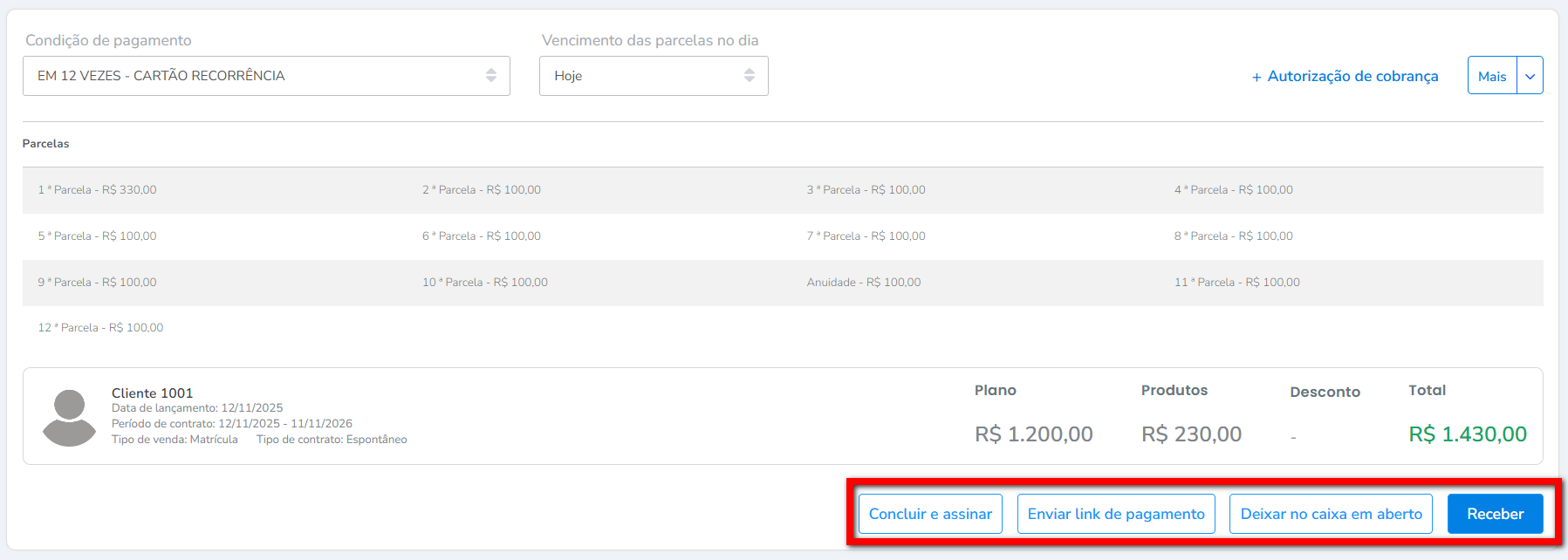
- Concluir e assinar: ao clicar você conclui a venda do plano, e o sistema apresenta a tela do contrato para que o aluno assine.
- Enviar link de pagamento: ao clicar o sistema conclui a venda e apresenta a tela para enviar o link de pagamento para o aluno.
Atenção: o link de pagamento tem um período de vigência de 5 dias, ou seja, após esse período é necessário gerar um novo link e encaminhar para o cliente. - Deixar no caixa em aberto: ao clicar o sistema finaliza a venda e deixa as parcelas no caixa em aberto para que o sejam recebidas posteriormente, seja de forma manual ou pela recorrência;
- Receber: ao clicar o sistema conclui a venda e direciona para a tela do caixa em aberto para receber os valores.
Informações importantes
Atenção 1: é possível alterar a data de vencimento das parcelas, informando um dia para PRÓ-RATA.
Para saber mais sobre pró-rata, clique aqui.
Atenção 2: é possível definir uma data de vencimento diferente do dia do lançamento, para a primeira parcela e com isso alterar a data de vencimento das parcelas do aluno. Essa operação só altera a data de vencimento e não altera a duração do contrato ou valor do contrato.
Atenção 3: é possível dividir o valor dos produtos em todas as parcelas, em vez de deixar o valor total junto com a primeira parcela.
Atenção 4: é possível alterar o valor de cada parcela, informando o valor que cada uma das parcelas terá. Essa operação não altera o valor total do contrato, apenas redistribui o valor entre as parcelas.
Saiba mais
Para saber como cadastrar um cliente/visitante/aluno, clique aqui.
Para saber como funciona a nova tela do cliente – módulo ADM, clique aqui.
Para saber como funciona a nova tela de negociação, clique aqui.
