Ainda não encontrou esse recurso no seu sistema?
Não se preocupe! Trabalhamos com a liberação gradual dos novos recursos. Logo logo ele estará disponível para você também!
O que é
A Gestão de Armários é um recurso desenvolvido para permitir que as empresas gerenciem seus armários de forma eficaz.
Com esse recurso, é possível consultar os armários já cadastrados, incluir novos armários e efetuar o aluguel dos mesmos de maneira simples e prática.
Permissão necessária
É necessário ter a permissão “9.43 – Permitir acesso ao Gestão de Armários” habilitada no perfil de acesso do módulo ADM.
Como fazer
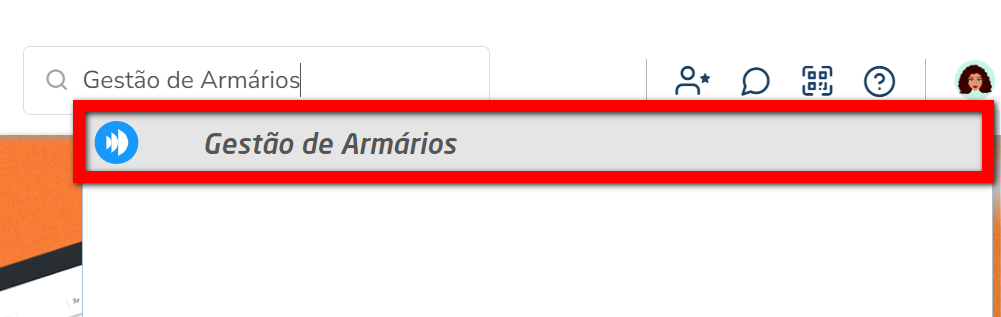
1. Na lupa de busca do sistema pesquise por “Gestão de armários”;
2. Será apresentada a tela contendo as opções de filtros para localizar o armário desejado.
Observação: por padrão o sistema apresenta 3 opções de tamanho, mas se desejar cadastrar mais tamanhos, basta digitar “Tamanho de Armário” na lupa de busca e clicar na opção referente.
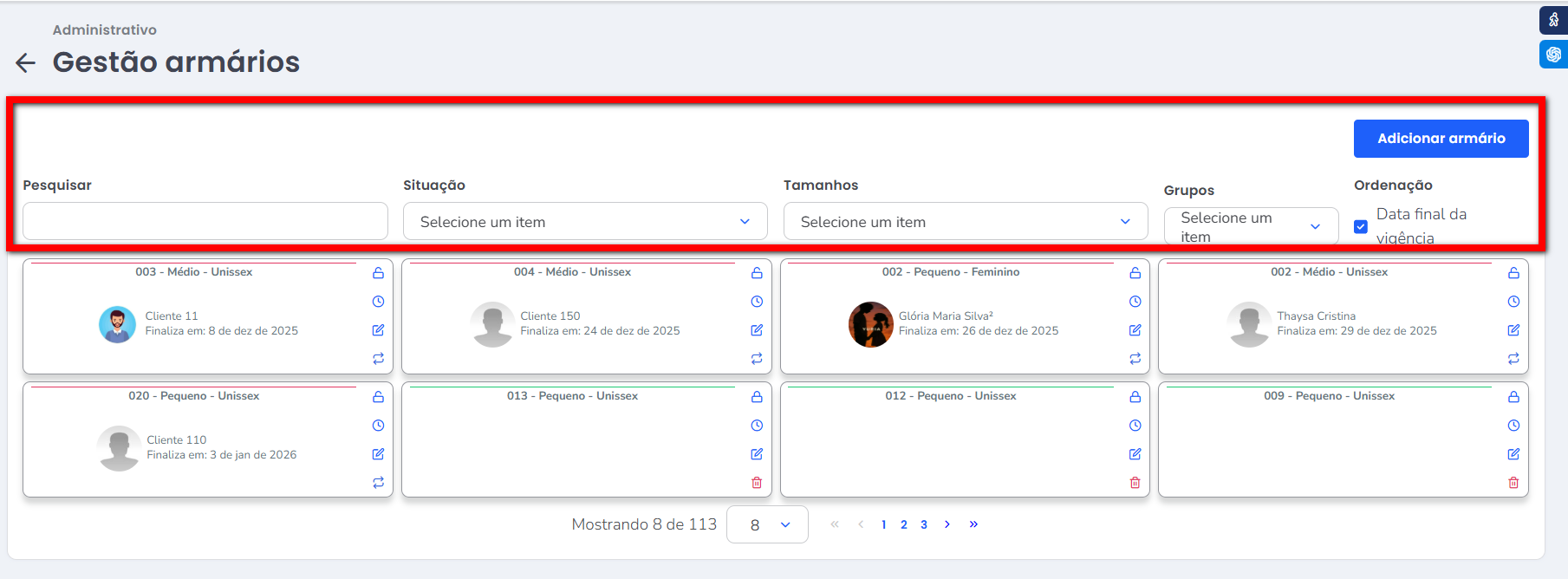
- Pesquisar: permite localizar um aluno ou um armário específico digitando pelo nome do aluno ou armário desejado;
- Situação: selecione a situação do armário que deseja visualizar — Aberto, Fechado ou Inativo;
- Tamanhos: escolha o tamanho do armário que deseja consultar;
- Grupos: selecione o grupo de armários que deseja visualizar — Feminino, Masculino ou Unissex;
- Ordenação: marque a opção “Data final da vigência” caso deseje ordenar a listagem pela data de término da vigência do armário;
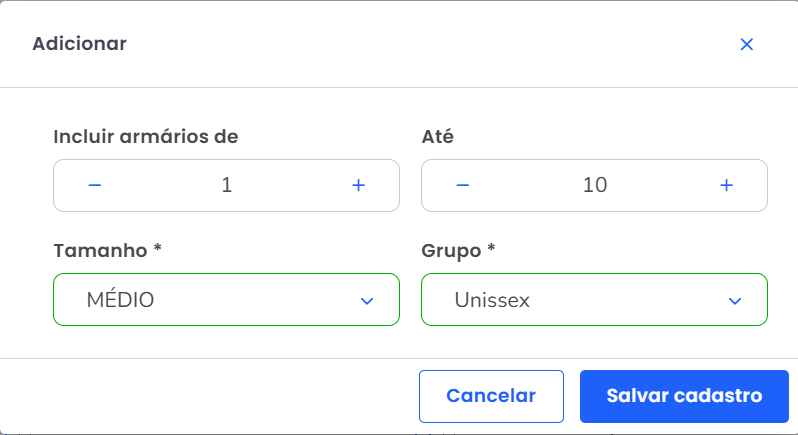
- Adicionar armário: clique para criar novos armários.
3. Logo o sistema já apresenta os armários de acordo com os filtros selecionados. Agora você já pode realizar algumas ações.
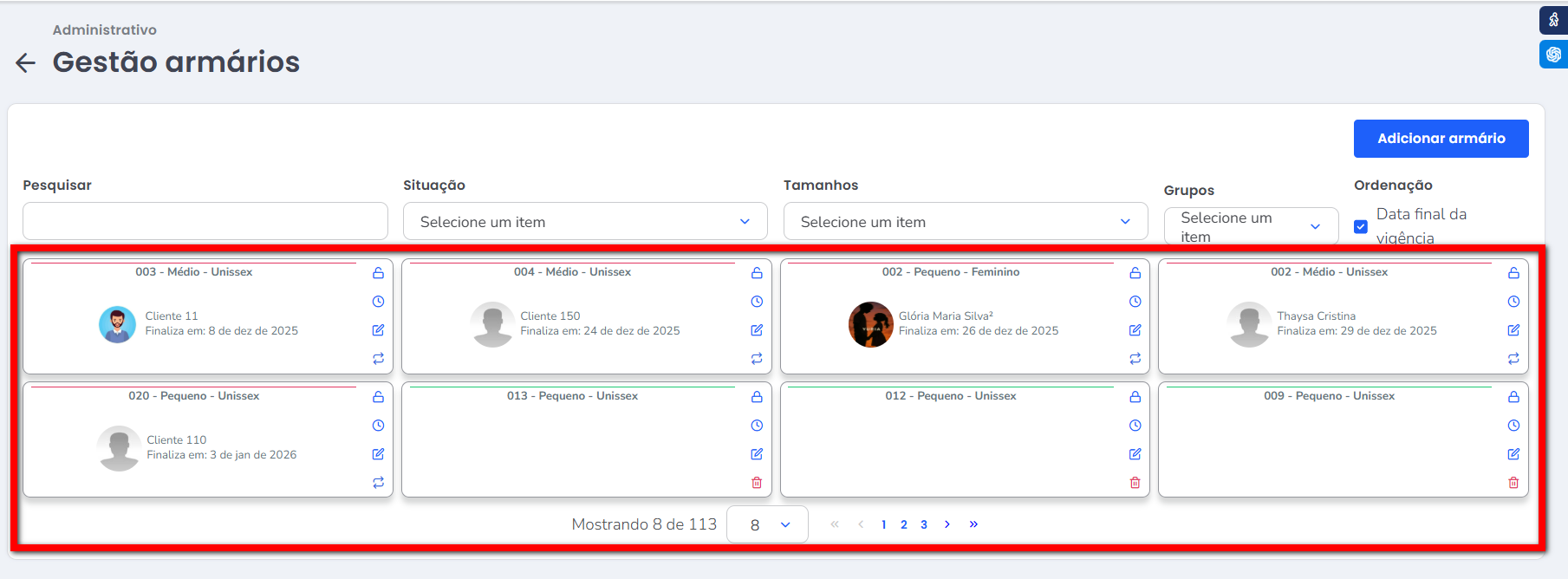
3.1. Na parte superior central, encontra a numeração do armário seguido do tamanho e do gênero;
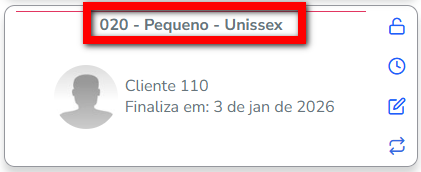
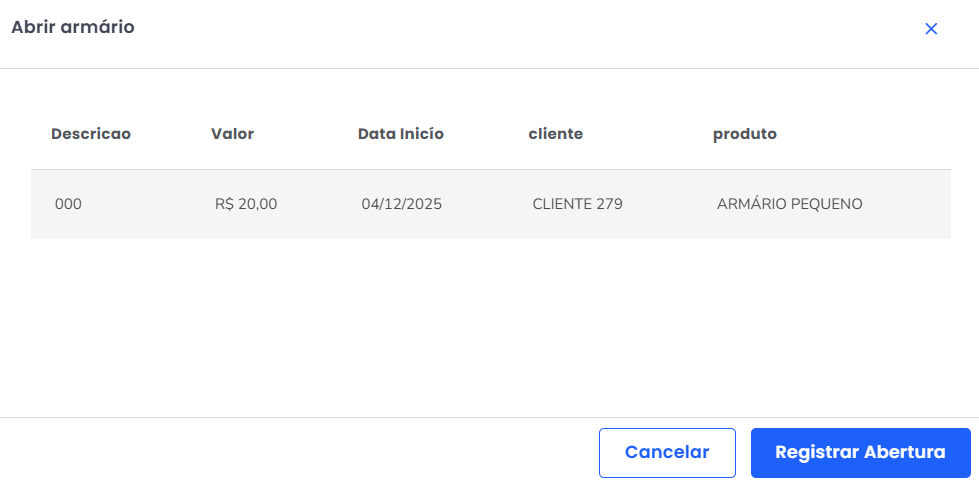
3.2. Caso o armário tenha o ícone  significa que está alugado e pode clicar nesse mesmo ícone para liberar o armário.
3.3. Caso esteja com o ícone  significa que o armário está disponível para alugar, é só clicar nesse mesmo ícone para realizar a inclusão do aluguel do armário;
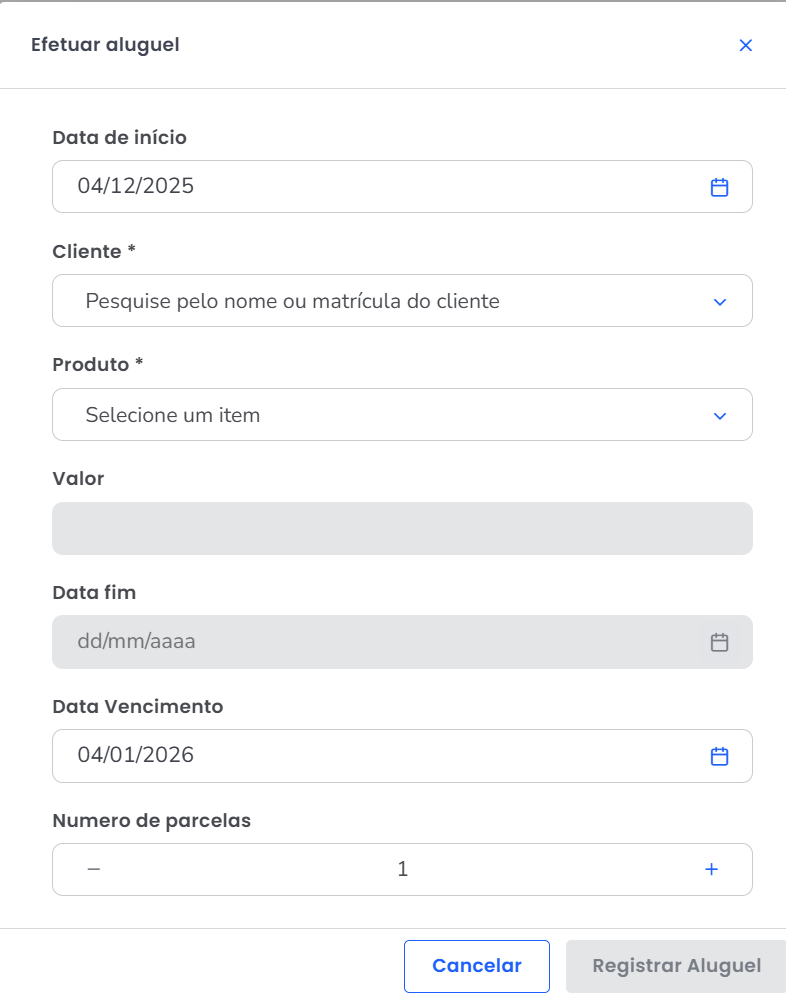
- Data de início: informe a data em que o aluguel do armário começará;
- Cliente: selecione o cliente que irá alugar o armário.
- Produto: escolha o produto correspondente ao armário que será alugado.
- Valor: será preenchido automaticamente após a seleção do produto.
- Data fim: o sistema completa automaticamente a data de término do aluguel, conforme a configuração do produto de armário.
- Data de vencimento: selecione a data de vencimento da parcela que será gerada.
- Número de parcelas: informe quantas parcelas serão criadas para o aluguel do armário.
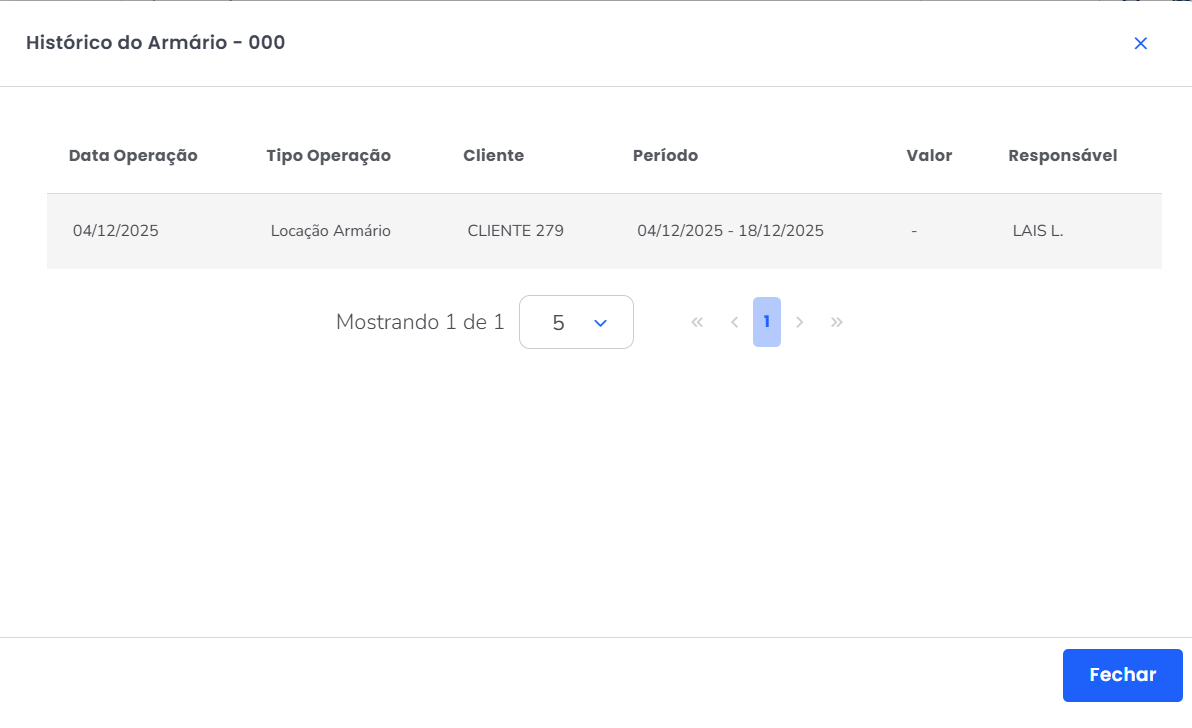
3.4. No ícone  pode visualizar todo o histórico do armário;
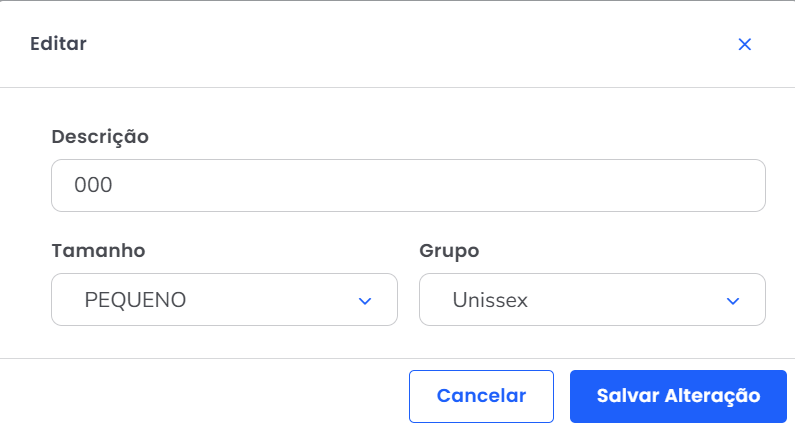
3.5. No ícone  pode editar os dados do armário;
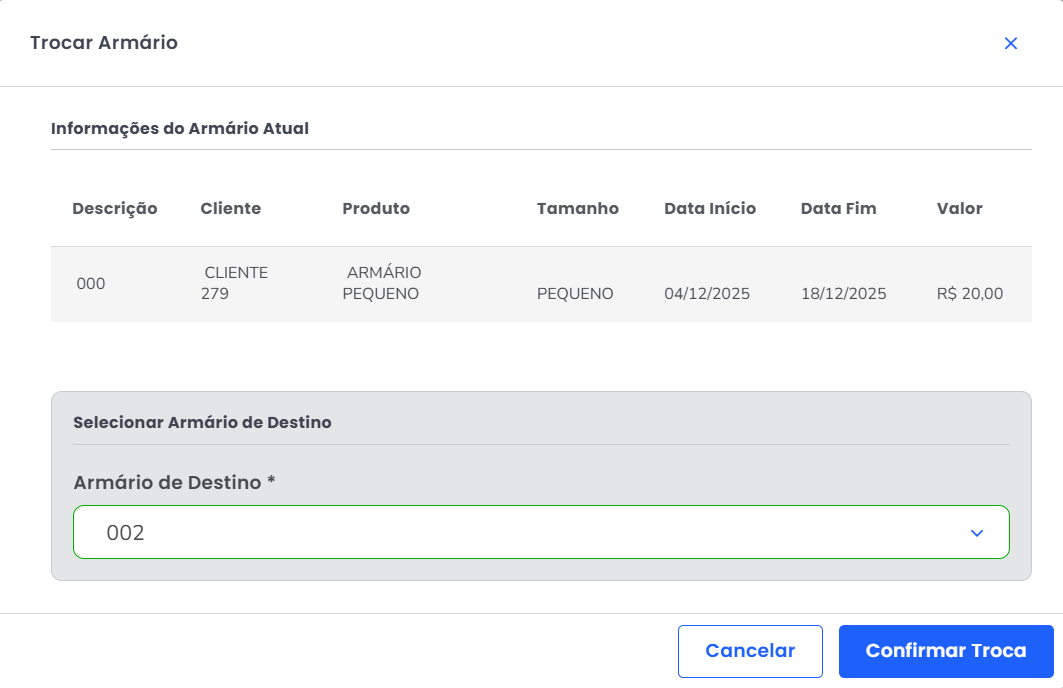
3.6. No ícone  pode realizar a troca de armário do aluno;
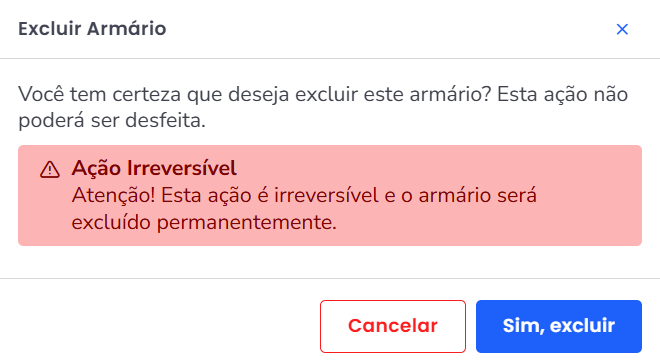
3.7. No ícone  pode excluir o armário.
Saiba mais
Para saber como cadastrar um contrato para Armário, clique aqui.
Para saber como realizar a venda/aluguel de um armário, clique aqui.
Para saber como trocar aluno de armário no sistema, clique aqui.
Para saber como bloquear o aluno se ele estiver com o contrato do armário vencido, clique aqui.
Para saber uma forma avançada de trabalhar com os armários, clique aqui.
