Ainda não encontrou esse recurso no seu sistema?
Não se preocupe! Trabalhamos com a liberação gradual dos novos recursos. Logo logo ele estará disponível para você também!
O que é
Na guia “NFS-e”, dentro das configurações de Nota Fiscal da Empresa, estão reunidas as algumas configurações adicionais para o uso do envio de notas fiscais de serviço pelo sistema.
Permissão necessária
É necessário ter as permissões “2.10 – Empresa” e “2.08 – Configuração do sistema“ habilitadas no perfil de acesso do módulo ADM.
Como fazer
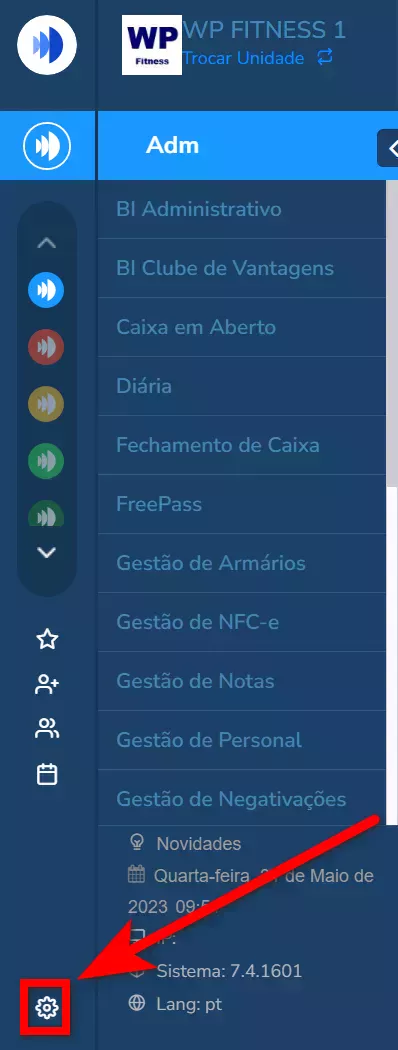
1. No menu lateral esquerdo do sistema localize e clique o ícone  para acessar a tela de configurações do sistema;
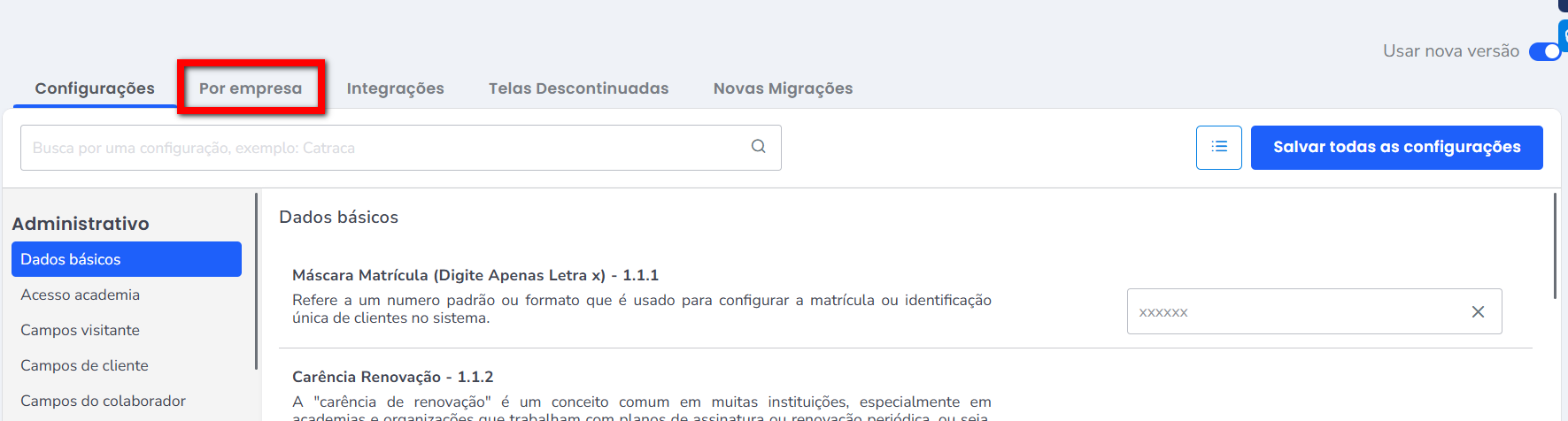
2. Em seguida clique na guia “Por empresa“;
3. Em seguida, acesse a guia “NFS-e”, localizada no bloco “Notas Fiscal”. Nela, serão exibidas as configurações disponíveis para habilitar conforme a sua necessidade;
Atenção: por questões de segurança algumas configurações só são apresentadas para o PactoBR.

- Validar certificado na emissão de notas: caso marcado, o sistema Pacto valida o certificado incluído antes de enviar para o servidor e-notas;
Atenção: deixe sempre marcada essa configuração. - Gestão de Notas: apresenta as formas de emissões disponíveis, sendo Por Receita; Por Competência Quitada, Por faturamento Recebido, Por faturamento Recebido por Parcela, e Por Competência Independente da Quitação. Para saber mais sobre as formas de emissão, clique aqui.
Atenção: alguns campos podem não ser apresentados, devido à forma de emissão configurada.- Emitir NFSe por data de compensação: caso marcada permite que a nota fiscal seja enviada na data que de fato ocorreu a compensação a parcela;
Por exemplo: a data da parcela é do dia 10/11 e emiti as notas fiscais no dia 11/10, a nota fiscal será emitida com a data do dia 10/11.
Atenção: caso marcada é necessário desmarcar as configurações “Utilizar data de compensação original na consulta” e Permite alterar data de emissão NFSe (Gestão de Notas); - Utilizar data de compensação original na consulta: quando utilizado a forma de emissão por “Receita“, esta configuração é habilitada. Caso marcada no filtro do Gestão de Notas será consultadas as notas fiscais pela data original da compensação;
Por exemplo: no dia de hoje (01/11) filtrei as notas fiscais do dia 30/10, caso a nota tiver a data de compensação original para o dia 30/10 será apresentada para o envio, caso contrário não será apresentada.
Atenção: caso marcada é necessário desmarcar as configurações “Emitir NFSe por data de compensação” e Permite alterar data de emissão NFSe (Gestão de Notas); - Emitir valor total do produto na nota: quando utilizado a forma de emissão por “Faturamento Recebido” e “Faturamento Recebido Por Parcela” será emitido o valor total do produto recebido, junto com o valor da parcela em uma única nota;
- Emitir valor total do produto/competência: está configuração permite que quando emitido por “Competência Quitada” ou “Competência Independente da Quitação“, e recebido o valor da parcela com o produto, seja emitida uma única nota nesse valor total recebido, ao invés de desmembrar o valor do produto nas outras parcelas;
Por exemplo: então se vendido um plano de 12 meses no valor de 1200 reais e um whey de 600 reais, será emitida uma nota no valor do plano+ produto, sendo assim:100+600= 700 reais na primeira nota. - Gerar nota automaticamente para pagamentos retroativos: quando utilizado a forma de emissão por “Faturamento recebido“, está configuração é habilitada. Marque caso deseje que o sistema toda vez que houver a inclusão de um recibo retroativo, faça o envio automático da nota fiscal.
- Emitir NFSe por data de compensação: caso marcada permite que a nota fiscal seja enviada na data que de fato ocorreu a compensação a parcela;
- Emitir duplicata dos pagamentos parcelados: em alguns casos a Prefeitura/SEFAZ solicita que seja enviado no JSON as informações referente aos pagamentos realizados via integração. Marque esta configuração caso deseje que quando recebido no cartão de crédito parcelado seja apresentada essa informação do pagamento na nota fiscal;
- Tipos de produto que emite NFSe: neste campo serão adicionados os tipos de produtos para serem emitidas as notas fiscais. Cliquem em “Alterar” para adicionar os produtos desejados; Para saber como adicionar, clique aqui.
- Produto emissão Financeiro: neste campo selecione o produto configurado para a emissão de notas fiscais pelo módulo Financeiro. Para saber como configurar, clique aqui.
- Enviar NFSe automático: caso marcado, o sistema realiza o envio automático das Notas Fiscais. Por padrão, ao marcar esta configuração são enviadas as notas referente aos pagamentos com Cartão de Crédito, Cartão de Débito e Recorrência; Para saber como configurar, clique aqui.
Atenção: essa configuração não emite notas retroativas de meses anteriores, somente do mês atual. - Consultar desde o início do mês (Envio Automático): quando marcado o envio automático, essa configuração é apresentada, para que o sistema realize a consulta de notas anteriores a data de ativação no mês de referência;
Por exemplo: configurei a emissão automática no dia 15/06/2024, como já estou na metade do mês, o sistema verifica e enviar as notas desta data para frente, para o sistema consultar e enviar as notas dos dias anteriores é necessário habilitar esta opção.
Atenção: essa configuração não emite notas retroativas de meses anteriores, somente do mês atual. - Emitir NFSe por pagamento: essa configuração permite que quando emitido por competência, e recebido o valor da parcela com o produto, seja emitida uma única nota nesse valor total recebido, ao invés de desmembrar o valor do produto nas outras parcelas;
- Emitir nome do aluno na nota (Nota em Grupo): caso marcada, ao emitir a Nota em Grupo, será apresentado na descrição da nota fiscal, o nome dos alunos relacionados aos valores emitidos na nota em grupo;
- Permite alterar data de emissão NFSe (Gestão de Notas): esta configuração permite que seja apresentado o campo “Data de emissão” no “Gestão de notas” para alteração da data da nota para meses passado;
Por exemplo: estou no mês de Maio, porém tenho que enviar as notas do mês de Abril que ainda não finalizei as emissões completamente, sendo assim, no campo “Data de emissão” devo informa a data de abril.
Atenção: recomendados deixar marcado esta configuração caso a empresa tenha permissão para envios retroativos. Para saber se a empresa tem permissão, deve verificar com o seu contador. - Permite gerar Nota Manual (Gestão de Notas): está configuração permite que sejam apresentadas as opções “Nota Manual Selecionadas” e “Nota Manual Todas” no “Gestão de Notas“, permitindo que seja inserido o número ou observação que a nota selecionada já foi emitida por outros meios, bloqueando a nota para emissão através do sistema;
Por exemplo: realizei o envio da nota diretamente na prefeitura/SEFAZ, e no sistema para não ser enviado novamente (duplicado) é necessário ‘bloquear’ essas notas. Para saber como bloquear a nota fiscal, clique aqui. - Permite Gerar Arquivo Lote RPS: está configuração permite que o sistema gere arquivos com informação das notas para que seja processado esses arquivos no site da prefeitura de SP, para saber mais clique aqui;
- Mostrar nota por dia de competência: apresenta a nota no “Gestão de Notas” pelo dia da competência;
Por exemplo: estou no dia 5 e emito notas por competência. No “Gestão de Notas” quero emitir as notas do dia 1, caso essa configuração esteja marcada no filtro devo informar o dia 1. - Formas de pagamento para emissão automática de NFSe: neste campo você configura as demais formas de pagamento para emissão automática (A vista, cheque, PIX, boleto e transferência bancária).
4. Após realizar os ajustes desejados, clique em “Salvar todas as configurações”.
Saiba mais
Para saber quais são as configurações da empresa, clique aqui.
