Ainda não encontrou esse recurso no seu sistema?
Não se preocupe! Trabalhamos com a liberação gradual dos novos recursos. Logo logo ele estará disponível para você também!
O que é
A forma de pagamento é um cadastro essencial, pois define os meios que o aluno poderá utilizar para pagar planos e produtos. Entre as formas mais comuns estão: Dinheiro, Cartão de Crédito, Cartão de Débito, Cheque, Boleto e PIX.
Dica: mantenha as formas de pagamento sempre atualizadas para garantir que todos os alunos consigam efetuar seus pagamentos de maneira prática e sem dificuldades.
Permissão necessária
É necessário ter a permissão “4.06 – Formas de pagamento” habilitada no perfil de acesso do módulo ADM.
Como fazer
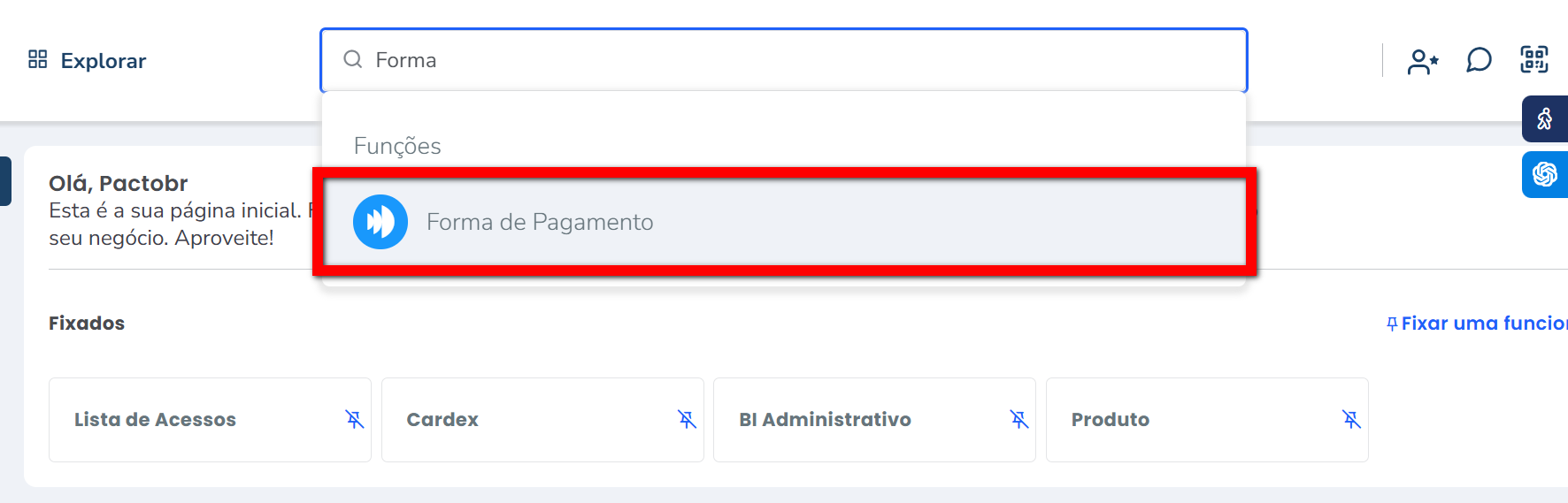
1. Na lupa de busca do sistema, pesquise por “Forma de Pagamento”;
2. Clique no botão “Adicionar”;
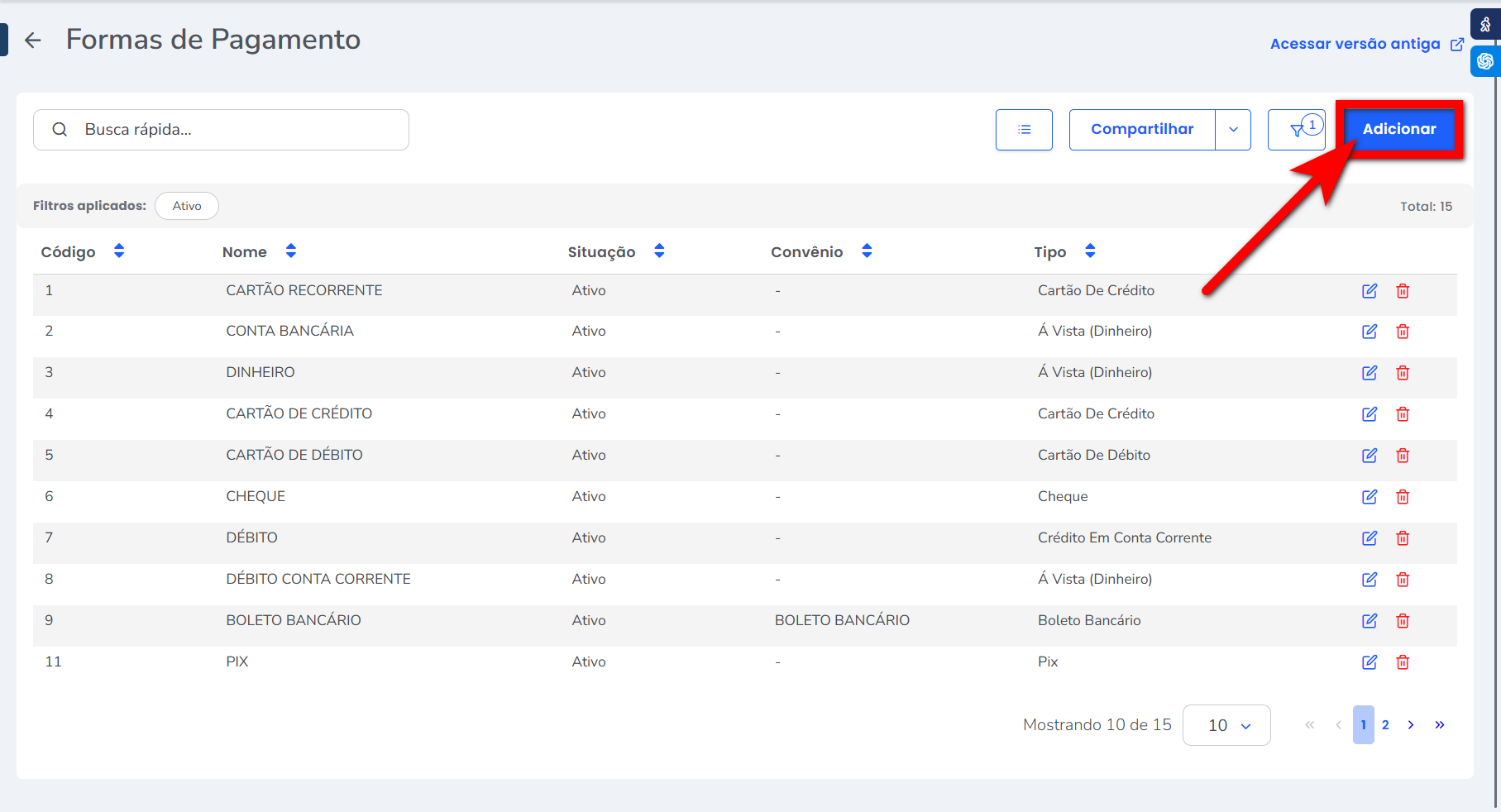
3. O sistema apresenta os campos organizados em guias para a configuração da nova forma de pagamento. As guias disponíveis variam de acordo com o tipo de forma de pagamento escolhido;
3.1. Na guia “Dados”, defina o tipo da forma de pagamento deste cadastro;
Observação: cada forma de pagamento possui campos específicos.
Boleto Bancário
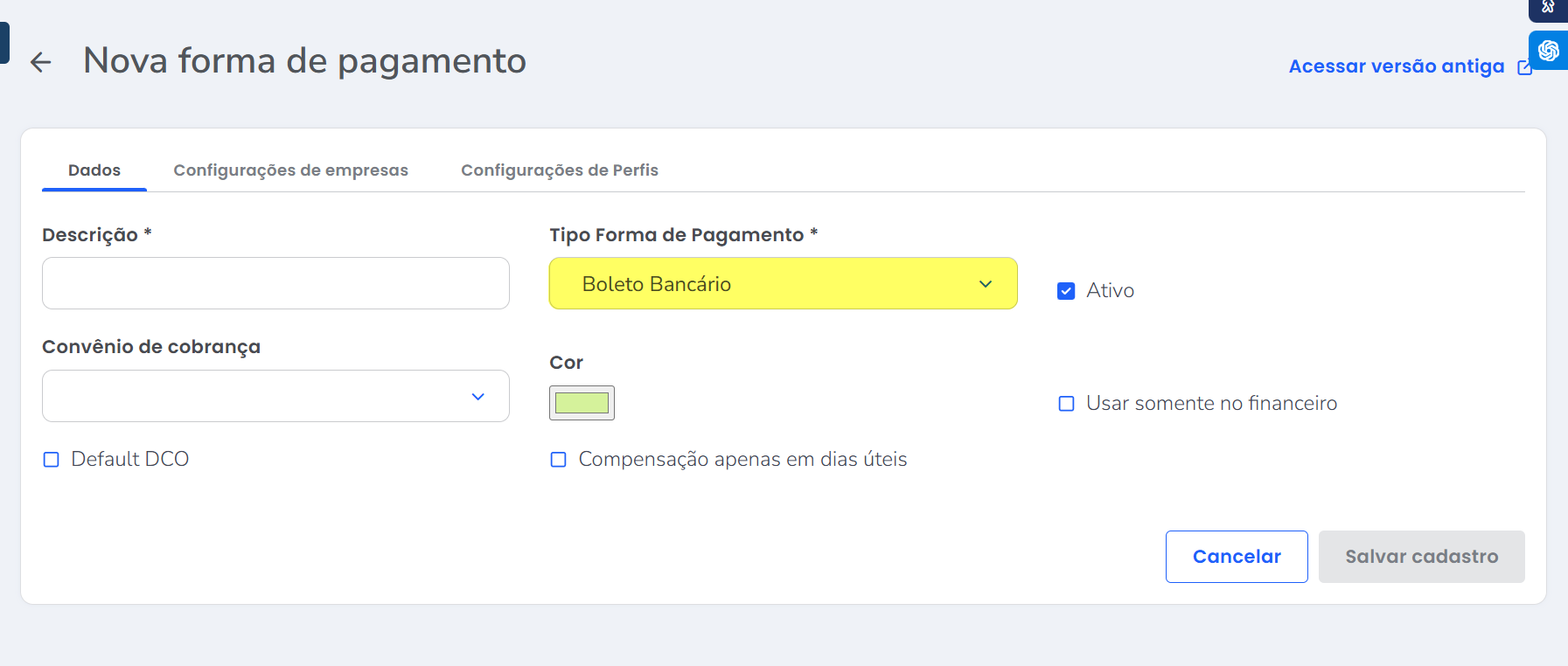
- Descrição: nome que será exibido no caixa em aberto para recebimento;
- Tipo Forma de Pagamento: selecione a opção “Boleto Bancário”;
- Ativo: esta opção deve estar marcada para que a forma de pagamento seja apresentada no caixa em aberto;
- Convênio de cobrança: caso deseje, vincule esta forma de pagamento a um convênio;
- Cor: selecione a cor que representará esta forma de pagamento no gráfico da gestão de recebíveis, no módulo financeiro;
- Usar somente no financeiro: marque esta opção para que esta forma de pagamento seja utilizada apenas nas operações do módulo financeiro;
- Default DCO: define esta forma de pagamento como padrão para cobranças em DCO;
- Compensação apenas em dias úteis: marque esta opção para que, no financeiro, sejam considerados como compensados apenas os pagamentos realizados em dias úteis.
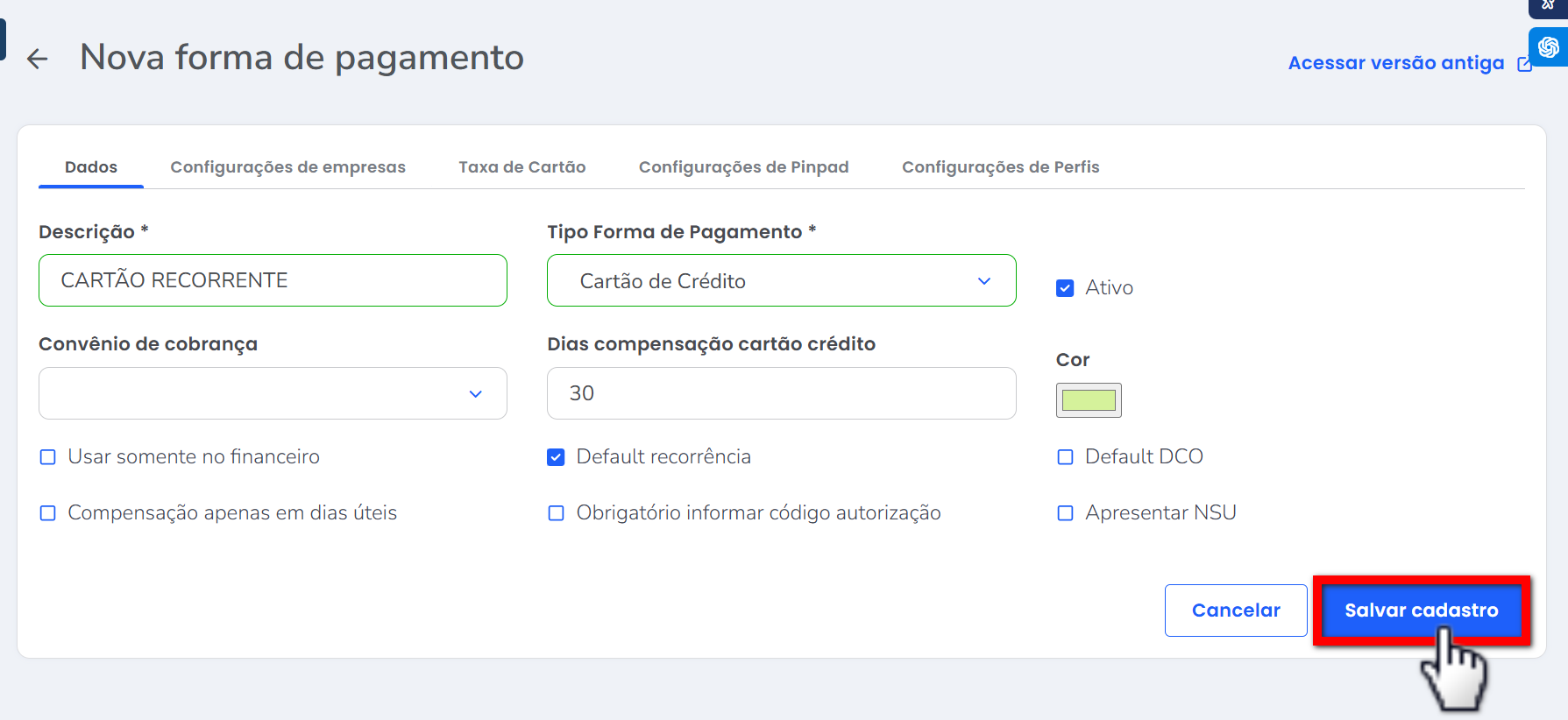
Cartão de Crédito
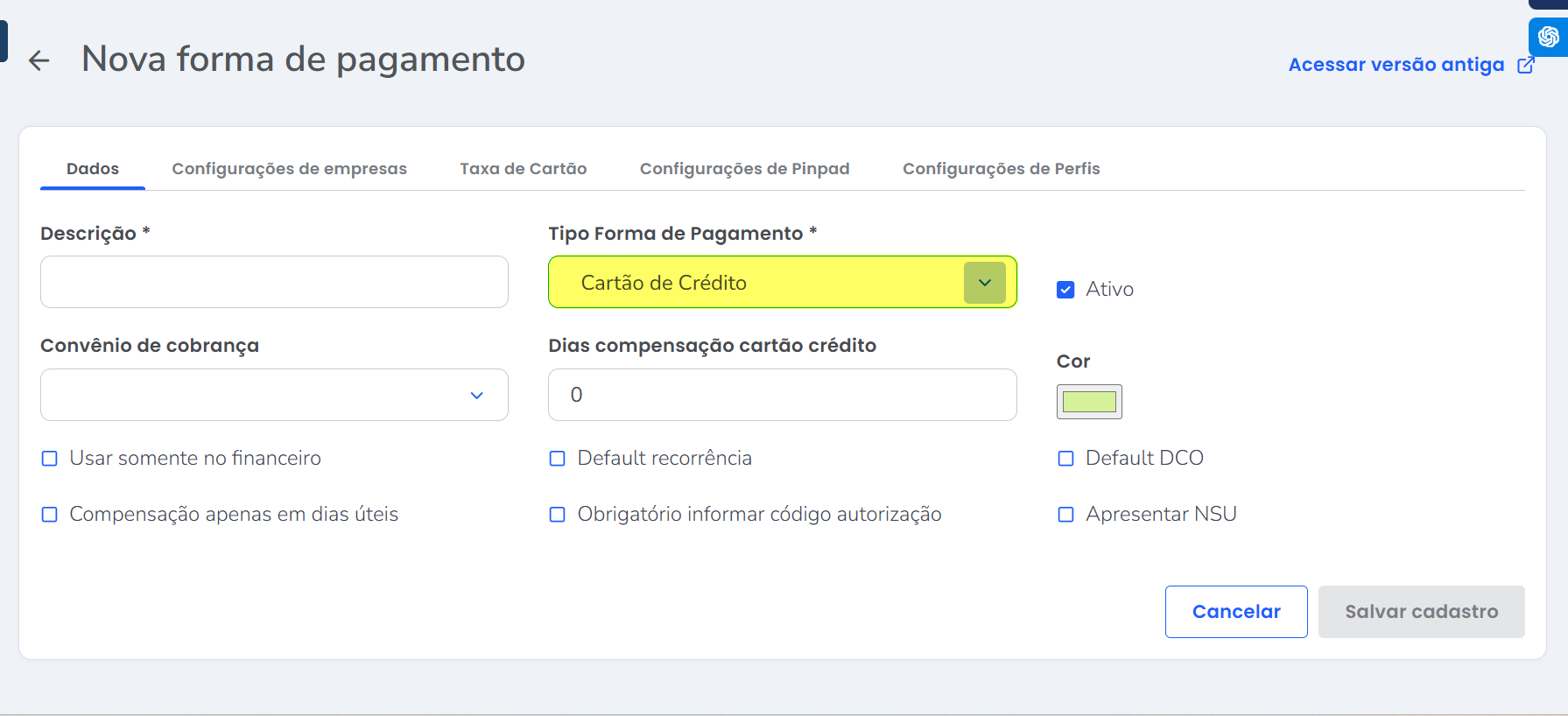
- Descrição: nome que será exibido no caixa em aberto para recebimento;
- Tipo Forma de Pagamento: selecione a opção “Cartão de Crédito”;
- Ativo: esta opção deve estar marcada para que a forma de pagamento seja apresentada no caixa em aberto;
- Convênio de cobrança: caso deseje, vincule esta forma de pagamento a um convênio;
- Dias compensação cartão crédito: intervalo entre a data de geração do recibo e a data de recebimento no banco;
- Cor: selecione a cor que representará esta forma de pagamento no gráfico da gestão de recebíveis, no módulo financeiro;
- Usar somente no financeiro: marque esta opção para que esta forma de pagamento seja utilizada apenas nas operações do módulo financeiro;
- Default Recorrência: define esta forma de pagamento como padrão para cobranças em DCC;
- Default DCO: define esta forma de pagamento como padrão para cobranças em DCO;
- Compensação apenas em dias úteis: marque esta opção para que, no financeiro, sejam considerados como compensados apenas os pagamentos realizados em dias úteis;
- Obrigatório informar código autorização: marque esta opção para tornar obrigatório o preenchimento do código de autorização no momento da inclusão do pagamento;
- Apresentar campo NSU: marque esta opção para que, no momento da inclusão do pagamento, seja exibido o campo para informar o código NSU.
Cartão de Débito
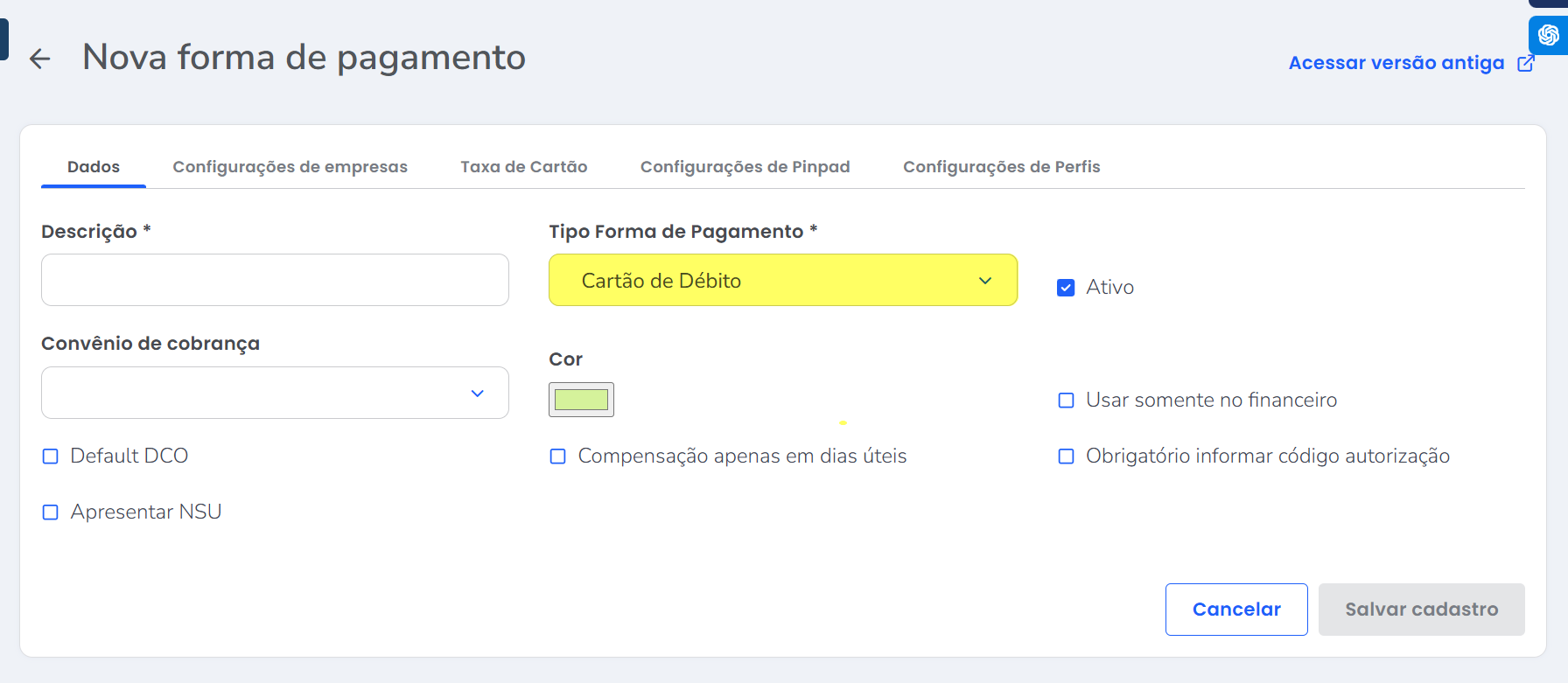
- Descrição: nome que será exibido no caixa em aberto para recebimento;
- Tipo Forma de Pagamento: selecione a opção “Cartão de Débito”;
- Ativo: esta opção deve estar marcada para que a forma de pagamento seja apresentada no caixa em aberto;
- Convênio de cobrança: caso deseje, vincule esta forma de pagamento a um convênio;
- Cor: selecione a cor que representará esta forma de pagamento no gráfico da gestão de recebíveis, no módulo financeiro;
- Usar somente no financeiro: marque esta opção para que esta forma de pagamento seja utilizada apenas nas operações do módulo financeiro;
- Default DCO: define esta forma de pagamento como padrão para cobranças em DCO;
- Compensação apenas em dias úteis: marque esta opção para que, no financeiro, sejam considerados como compensados apenas os pagamentos realizados em dias úteis;
- Obrigatório informar código autorização: marque esta opção para tornar obrigatório o preenchimento do código de autorização no momento da inclusão do pagamento;
- Apresentar campo NSU: marque esta opção para que, no momento da inclusão do pagamento, seja exibido o campo para informar o código NSU.
Cheque
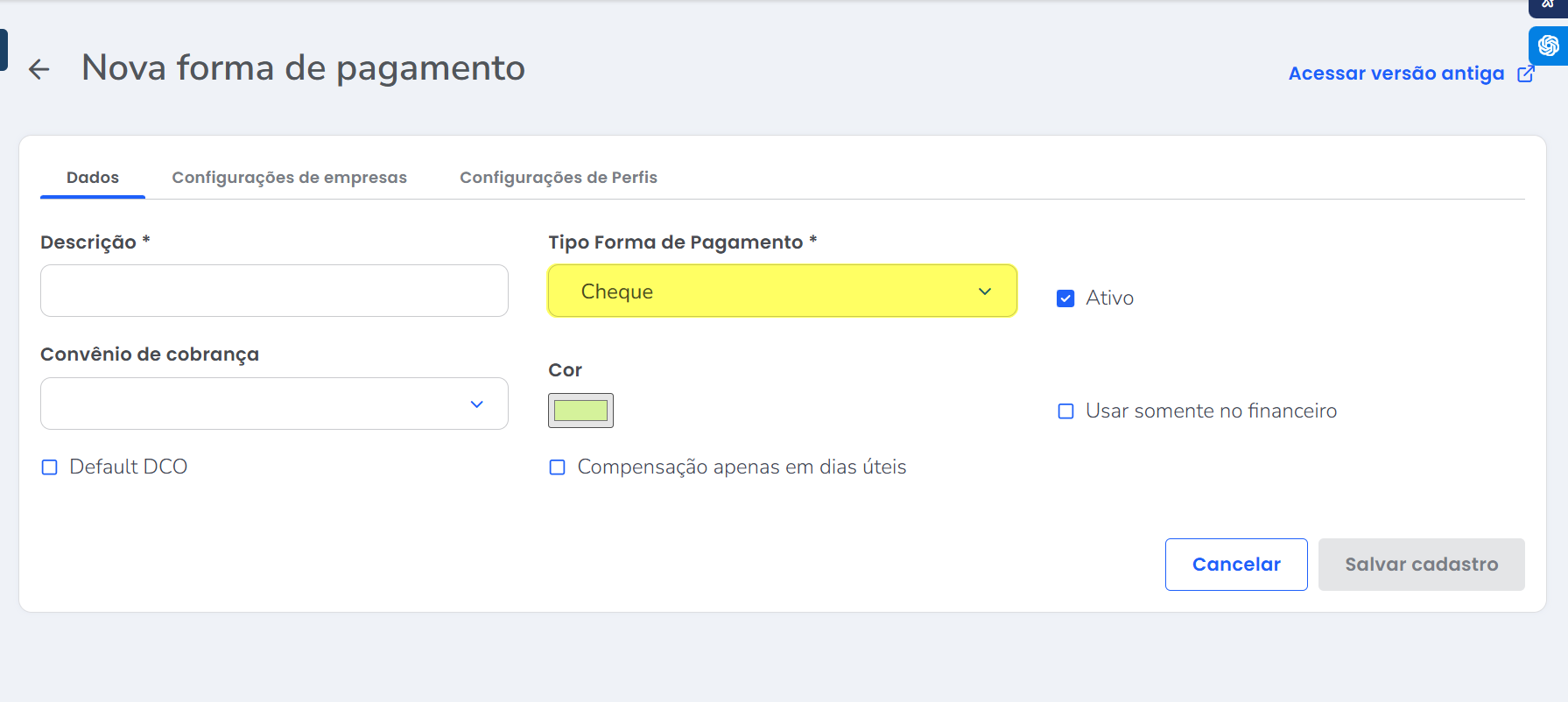
- Descrição: nome que será exibido no caixa em aberto para recebimento;
- Tipo Forma de Pagamento: selecione a opção “Cheque”;
- Ativo: esta opção deve estar marcada para que a forma de pagamento seja apresentada no caixa em aberto;
- Convênio de cobrança: caso deseje, vincule esta forma de pagamento a um convênio;
- Cor: selecione a cor que representará esta forma de pagamento no gráfico da gestão de recebíveis, no módulo financeiro;
- Usar somente no financeiro: marque esta opção para que esta forma de pagamento seja utilizada apenas nas operações do módulo financeiro;
- Default DCO: define esta forma de pagamento como padrão para cobranças em DCO;
- Compensação apenas em dias úteis: marque esta opção para que, no financeiro, sejam considerados como compensados apenas os pagamentos realizados em dias úteis.
Pix
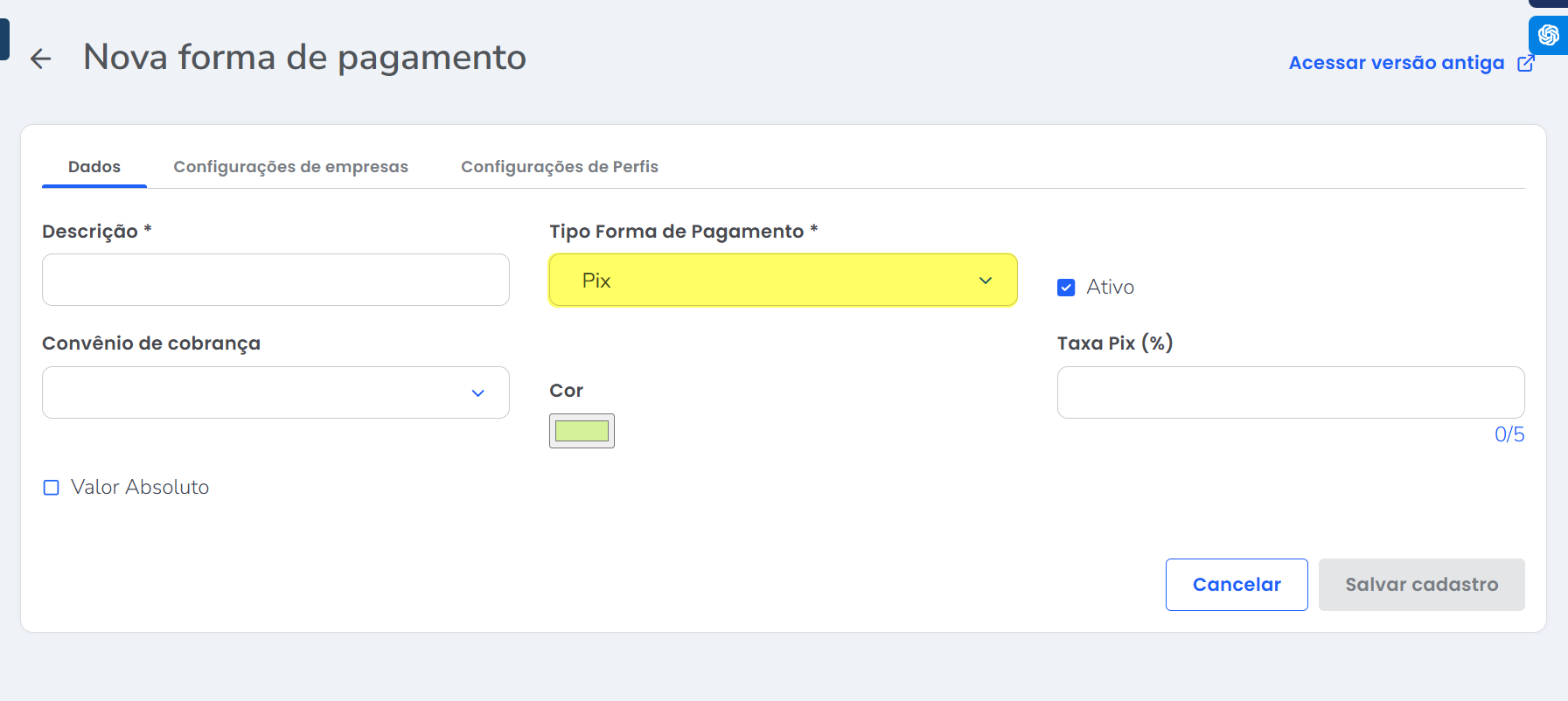
- Descrição: nome que será exibido no caixa em aberto para recebimento;
- Tipo Forma de Pagamento: selecione a opção “Pix”;
- Ativo: esta opção deve estar marcada para que a forma de pagamento seja apresentada no caixa em aberto;
- Convênio de cobrança: caso deseje, vincule esta forma de pagamento a um convênio;
- Cor: selecione a cor que representará esta forma de pagamento no gráfico da gestão de recebíveis, no módulo financeiro;
- Taxa Pix (%): caso a tarifa cobrada pelos recebimentos via Pix seja percentual, informe neste campo;
- Valor absoluto: caso a tarifa cobrada pelos recebimentos via Pix seja um valor fixo, informe neste campo.
Transferência Bancária
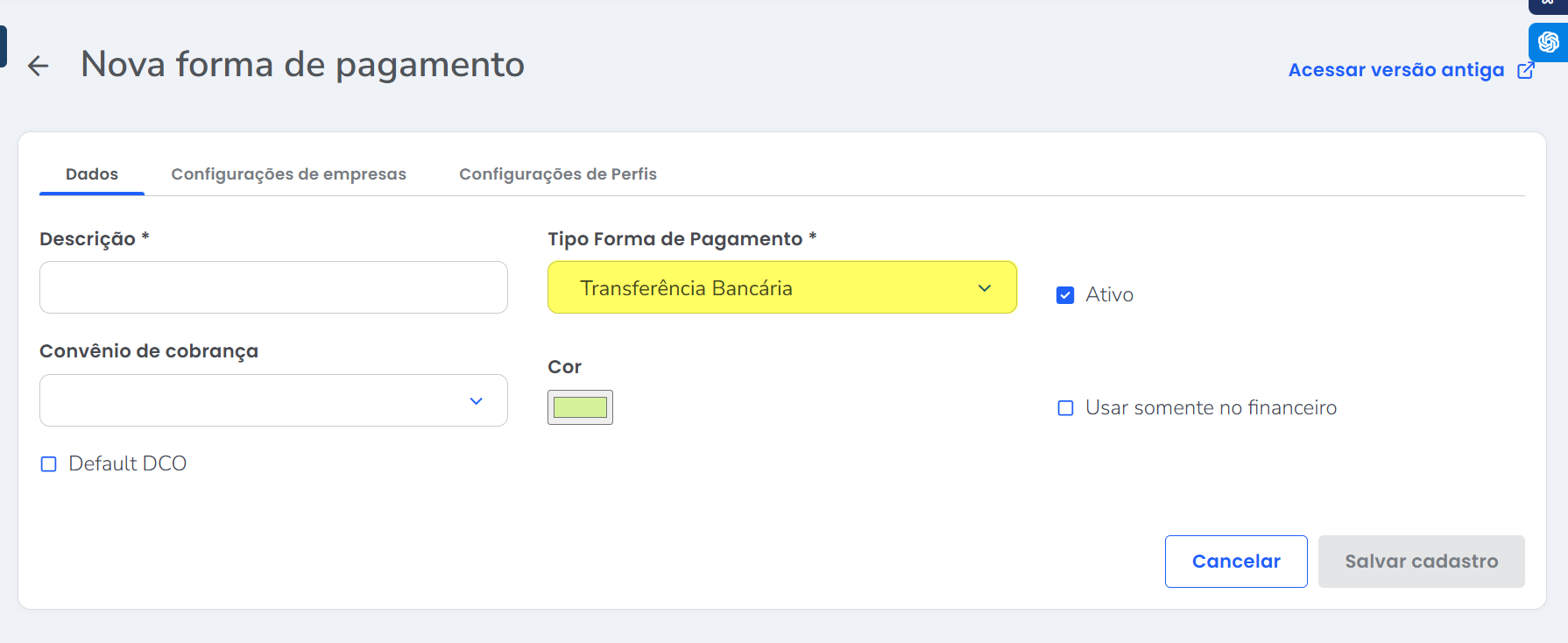
- Descrição: nome que será exibido no caixa em aberto para recebimento;
- Tipo Forma de Pagamento: selecione a opção “Transferência Bancária”;
- Ativo: esta opção deve estar marcada para que a forma de pagamento seja apresentada no caixa em aberto;
- Convênio de cobrança: caso deseje, vincule esta forma de pagamento a um convênio;
- Cor: selecione a cor que representará esta forma de pagamento no gráfico da gestão de recebíveis, no módulo financeiro;
- Usar somente no financeiro: marque esta opção para que esta forma de pagamento seja utilizada apenas nas operações do módulo financeiro;
- Default DCO: define esta forma de pagamento como padrão para cobranças em DCO.
A Vista
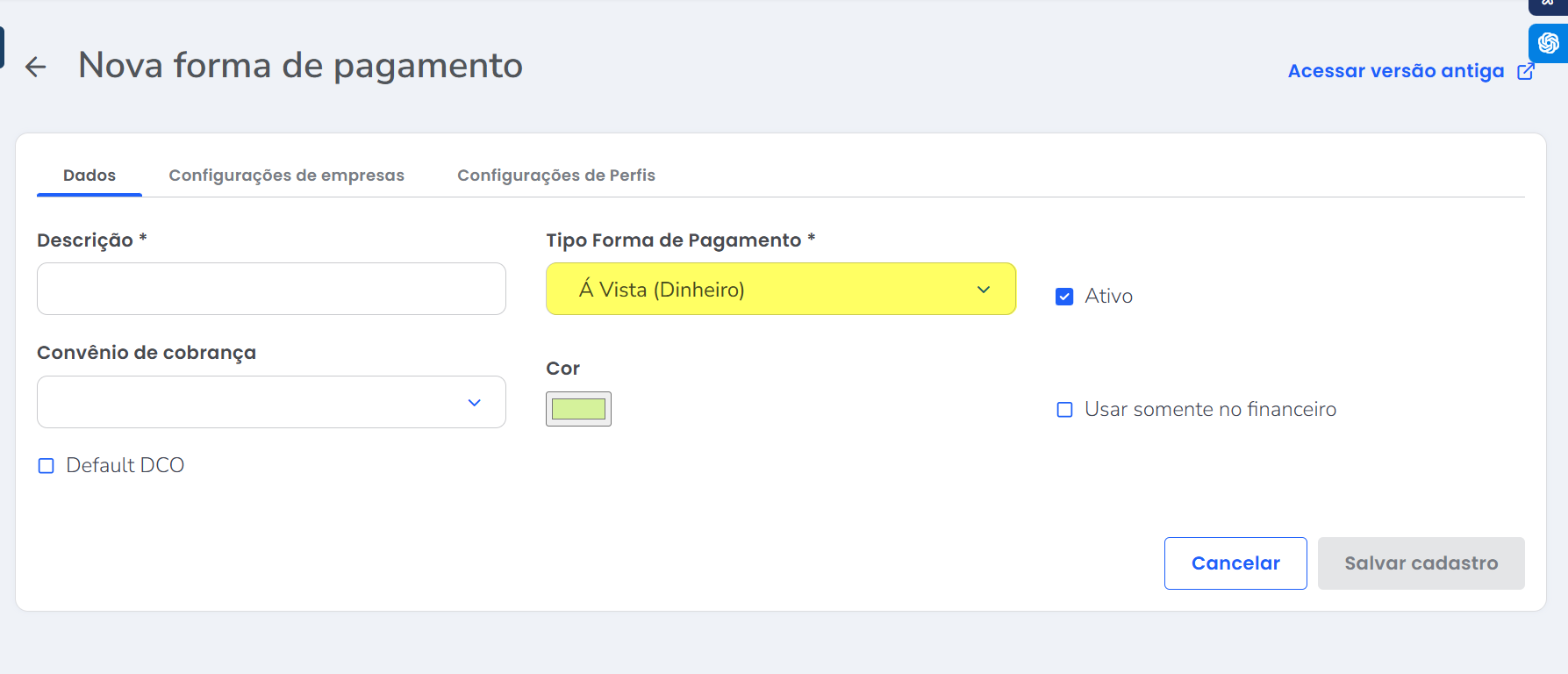
- Descrição: nome que será exibido no caixa em aberto para recebimento;
- Tipo Forma de Pagamento: selecione a opção “Transferência Bancária”;
- Ativo: esta opção deve estar marcada para que a forma de pagamento seja apresentada no caixa em aberto;
- Convênio de cobrança: caso deseje, vincule esta forma de pagamento a um convênio;
- Cor: selecione a cor que representará esta forma de pagamento no gráfico da gestão de recebíveis, no módulo financeiro;
- Usar somente no financeiro: marque esta opção para que esta forma de pagamento seja utilizada apenas nas operações do módulo financeiro;
- Default DCO: define esta forma de pagamento como padrão para cobranças em DCO.
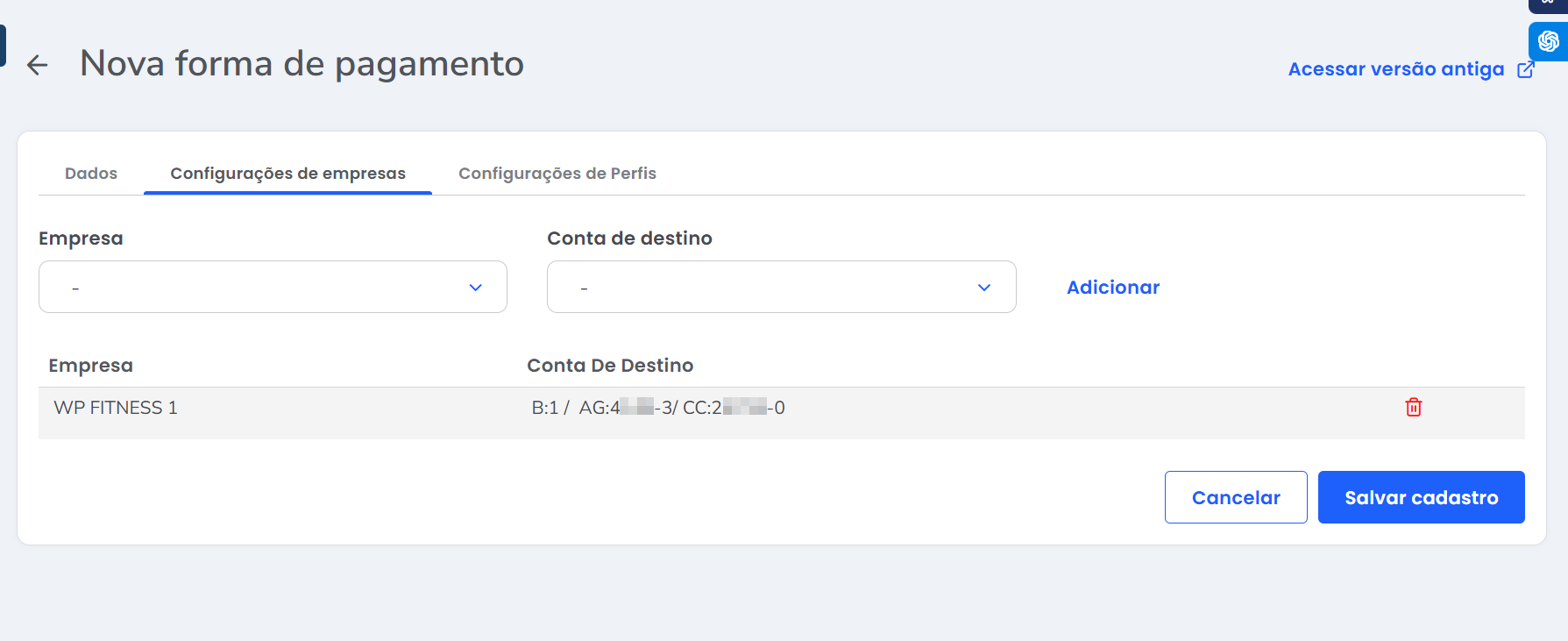
3.2. Na guia “Configurações de empresas”, selecione a empresa e a conta à qual esta forma de pagamento será destinada. Em seguida, clique em “Adicionar“;
Observação: o preenchimento desta guia não é obrigatório.
3.3. Na guia “Taxa de Cartão”, configure as taxas para pagamentos em cartão de crédito, débito ou recorrente;
Atenção: esta guia é apresentada apenas para os tipos de pagamento cartão de crédito e cartão de débito.
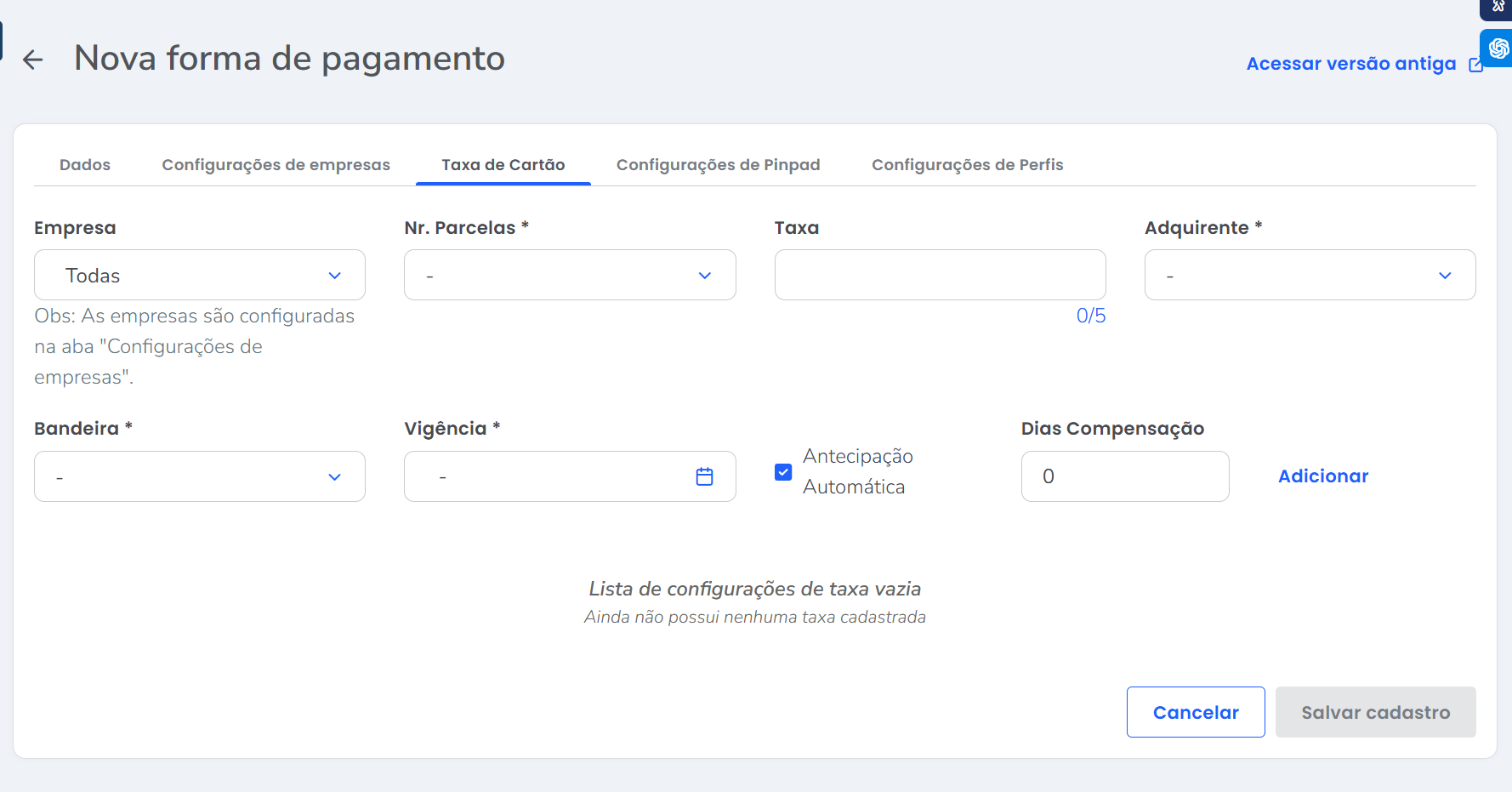
- Empresa: selecione a empresa do cadastro desta taxa;
Observação: as unidades só serão exibidas neste campo caso a configuração das empresas tenha sido realizada na guia “Configurações de empresas”. - Nº de parcelas: selecione as parcelas referentes a esta taxa;
- Taxa: informe a porcentagem da taxa que será descontada;
- Adquirente: selecione a adquirente desta taxa;
- Bandeira: selecione a bandeira de cartão desta taxa;
- Vigência: informe o período inicial e final de vigência desta taxa;
- Antecipação automática: ao marcar esta opção, todas as parcelas geradas com esta taxa serão compensadas na mesma data, de acordo com o prazo definido no campo “Dias Compensação”.
- Dias Compensação: este campo é exibido apenas quando a opção Antecipação Automática estiver marcada. Nele, informe o prazo, em dias, que representa o intervalo entre a data de geração do recibo e a data de recebimento no banco.
3.3.1. Em seguida, clique em “Adicionar” e repita o processo até concluir a configuração de todas as taxas.
3.4. Na guia “Taxa de Boleto”, configure as taxas para pagamentos em boleto;
Atenção: esta guia é apresentada apenas para o tipo de pagamento boleto bancário.
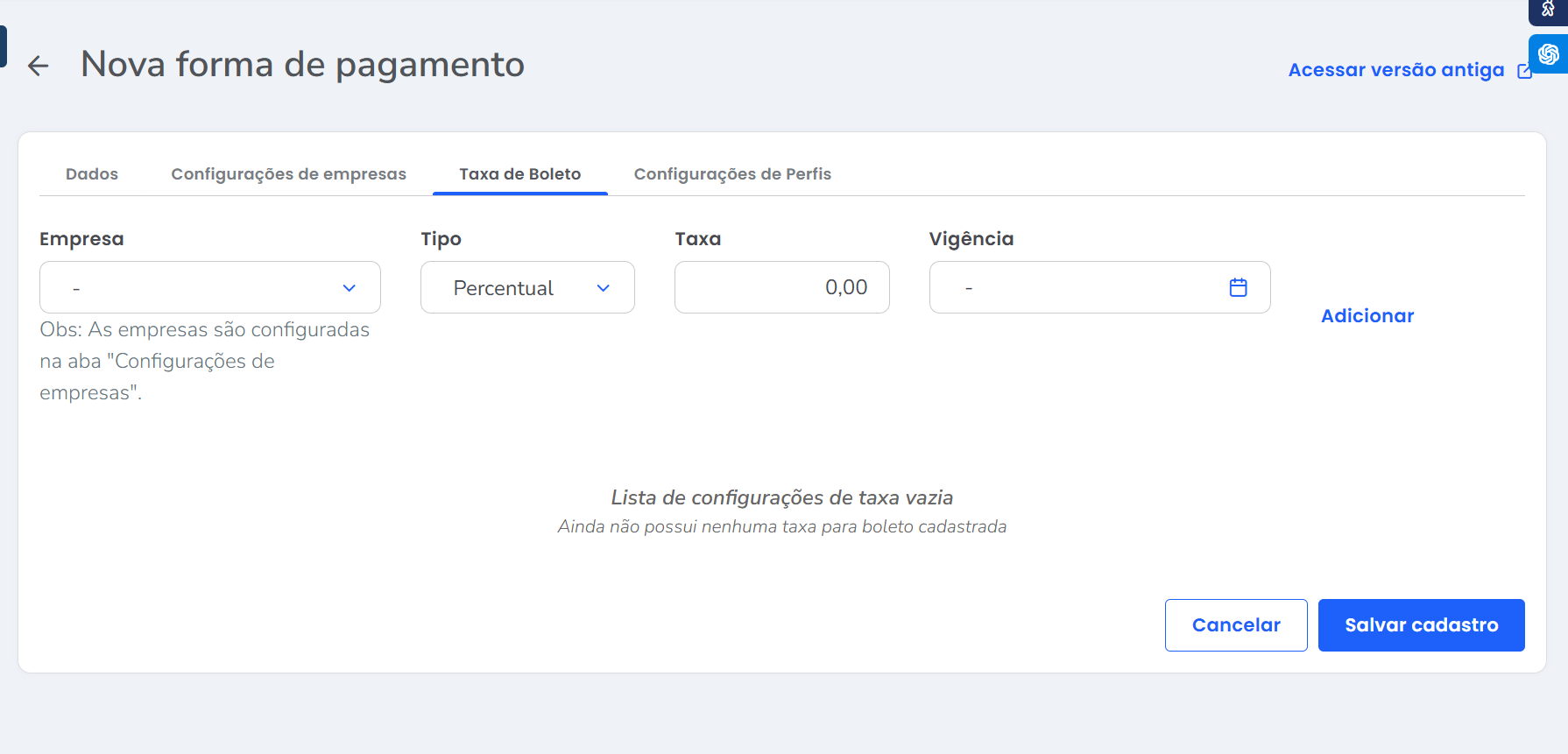
- Empresa: selecione a empresa do cadastro desta taxa;
- Tipo: selecione se a cobrança da taxa será em valor fixo, por exemplo 2,00, ou em porcentagem, por exemplo 1%.
- Taxa: informe a taxa que será descontada;
- Vigência: informe o período inicial e final de vigência desta taxa.
3.4.1. Em seguida, clique em “Adicionar”.
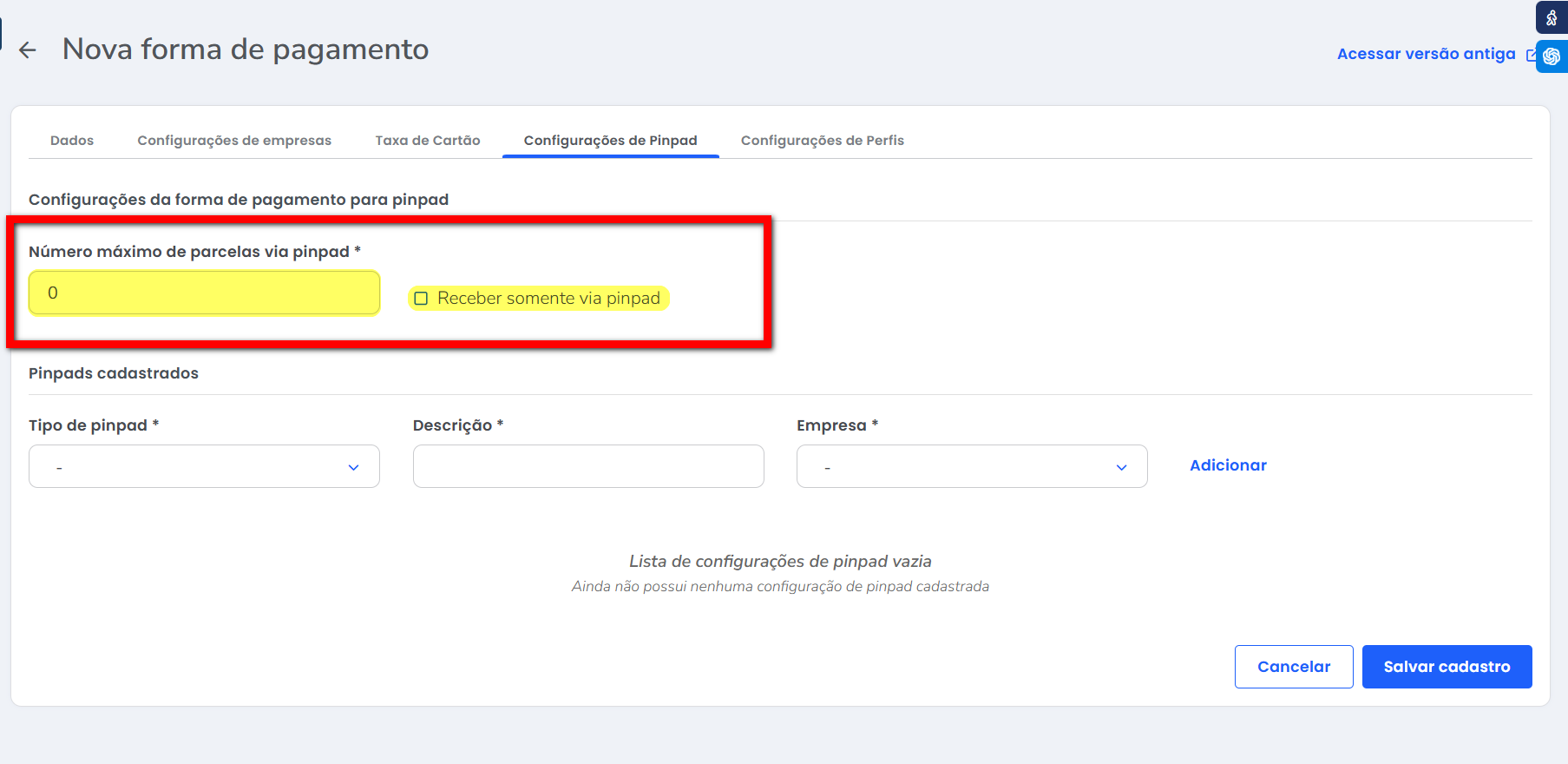
3.5. Na guia “Configurações de Pinpad”, caso esta forma de pagamento seja via pinpad, defina a quantidade máxima de parcelas permitidas para pagamentos realizados por esse meio. Se desejar que esta forma de pagamento seja utilizada exclusivamente em transações via pinpad, marque a opção “Receber somente via pinpad”;
Atenção: esta guia é apresentada apenas para os tipos de pagamento cartão de crédito, cartão de débito e Pix Pinpad (Linx).
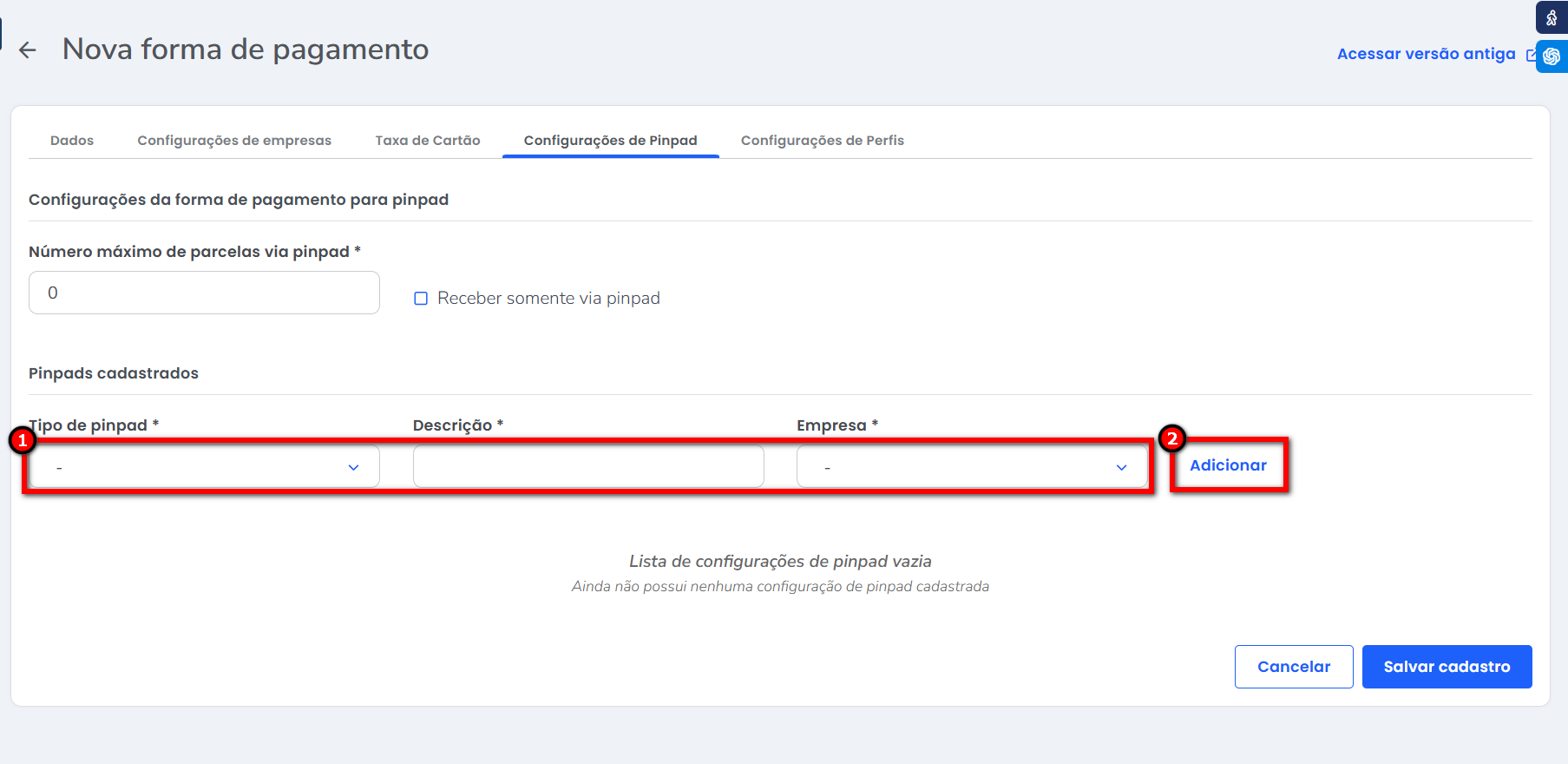
3.5.1. Em seguida, cadastre os pinpads selecionando o tipo de pinpad, informando uma descrição e escolhendo a empresa. Clique em “Adicionar” e repita o processo até incluir todos os pinpads necessários.
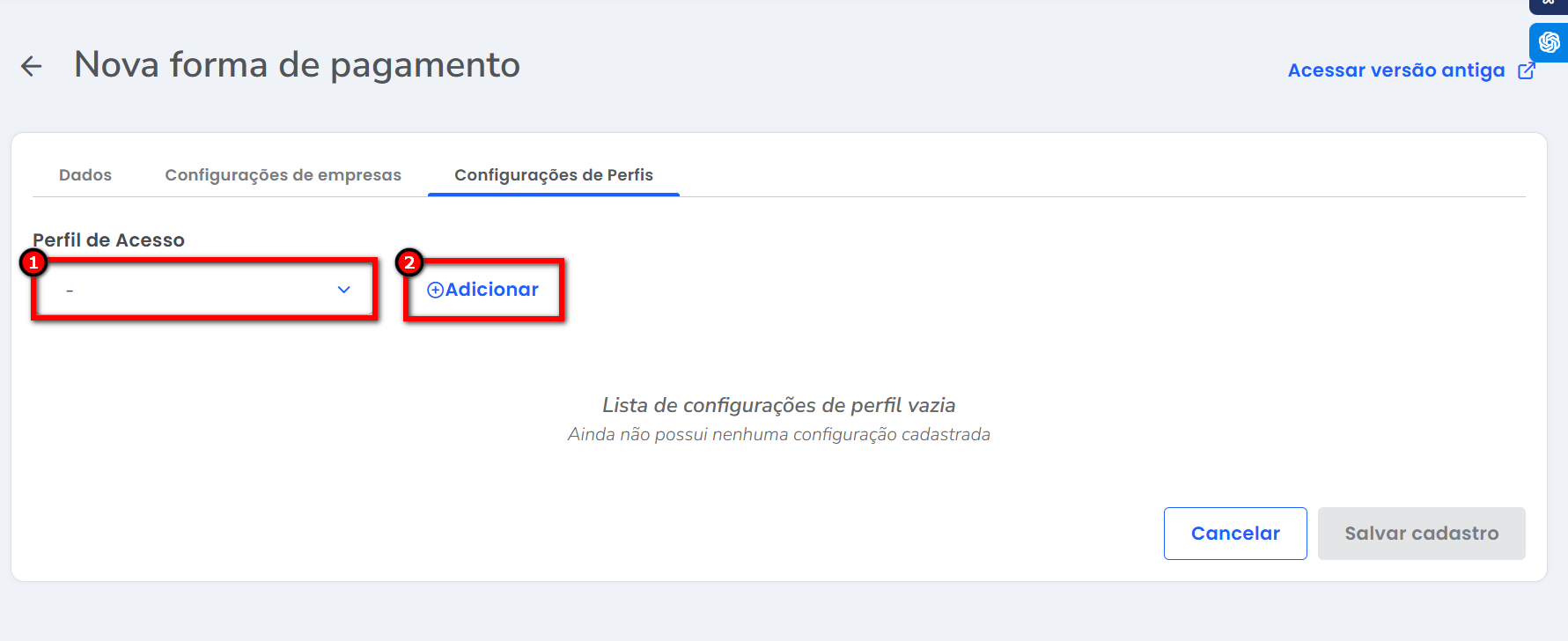
3.6. Na guia “Configurações de perfis”, selecione os perfis que poderão utilizar esta forma de pagamento, caso deseje realizar o controle por perfil.
4. Por fim, clique em “Salvar cadastro“.
Saiba mais
Para saber como cadastrar taxa para cartão de débito, clique aqui.
Para saber como cadastrar taxa para cartão de crédito e cartão recorrente, clique aqui.
