Ainda não encontrou esse recurso no seu sistema?
Não se preocupe! Trabalhamos com a liberação gradual dos novos recursos. Logo logo ele estará disponível para você também!
O que é
Na guia “NFC-e”, dentro das configurações de Nota Fiscal da Empresa, estão reunidas as algumas configurações adicionais para o uso do envio de notas fiscais de consumo (produto) pelo sistema.
Permissão necessária
É necessário ter as permissões “2.10 – Empresa” e “2.08 – Configuração do sistema“ habilitadas no perfil de acesso do módulo ADM.
Como fazer
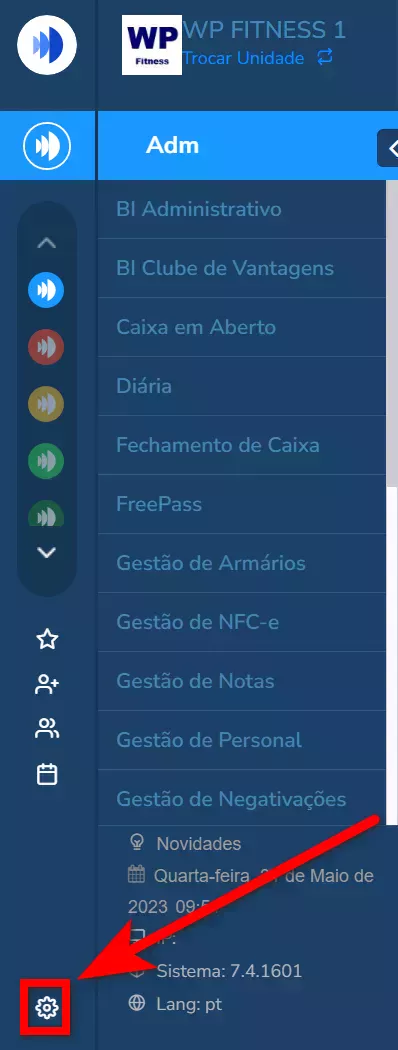
1. No menu lateral esquerdo do sistema localize e clique o ícone  para acessar a tela de configurações do sistema;
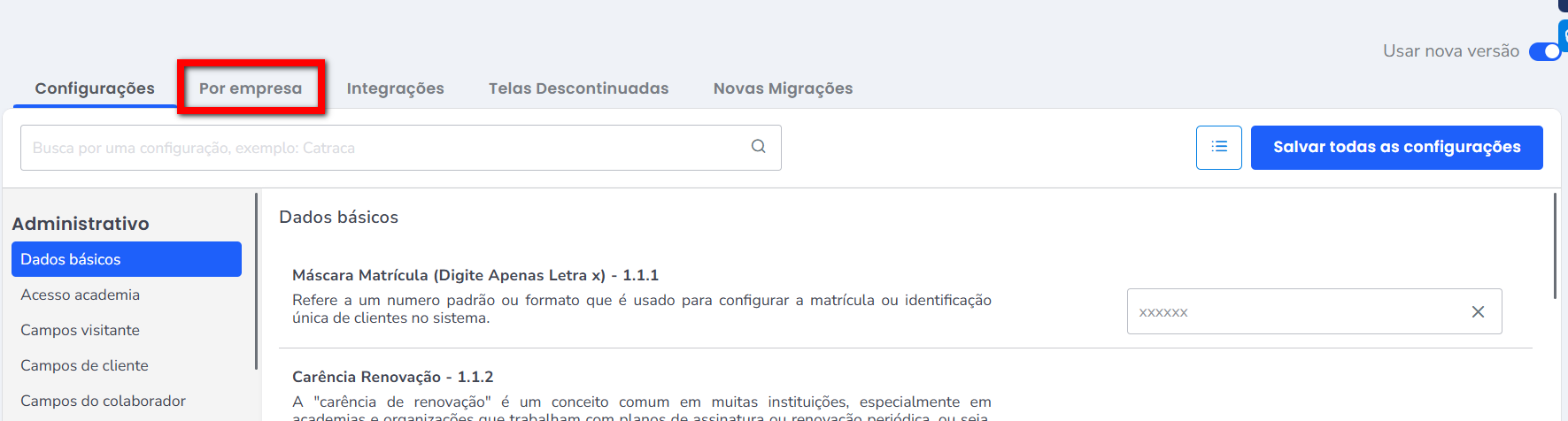
2. Em seguida clique na guia “Por empresa“;
3. Em seguida, acesse a guia “NFC-e”, localizada no bloco “Notas Fiscal”. Nela, serão exibidas as configurações disponíveis para habilitar conforme a sua necessidade;
Atenção: por questões de segurança algumas configurações só são apresentadas para o PactoBR.
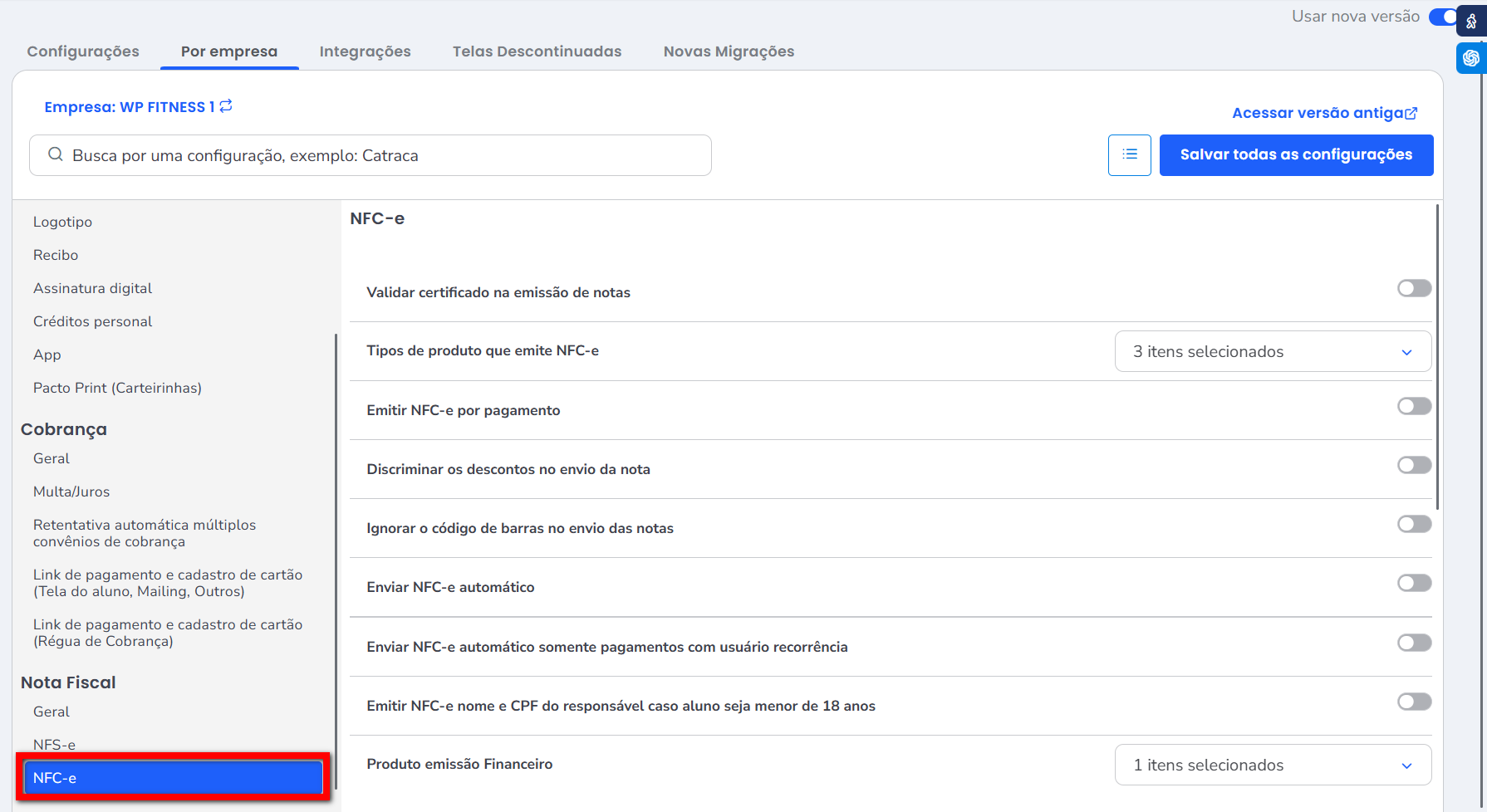
- Validar certificado na emissão de notas: caso marcado, o sistema Pacto valida o certificado incluído antes de enviar para o servidor e-notas;
- Tipos de produto que emite NFCe: neste campo serão adicionados os tipos de produtos para serem emitidas as notas fiscais. Cliquem em “Alterar” para adicionar os produtos desejados. Para saber como adicionar, clique aqui.
- Emitir NFCe por pagamento: essa configuração permite que quando emitido por competência, e recebido o valor da parcela com o produto, seja emitida uma única nota nesse valor total recebido, ao invés de desmembrar o valor do produto nas outras parcelas;
- Discriminar os descontos no envio da nota: caso marcado, o sistema detalha na nota fiscal os descontos realizados;
- Ignorar o código de barras no envio das notas: caso marcado, o sistema não apresenta o código de barras da nota fiscal;
- Enviar NFCe automático: caso marcado, o sistema irá realizar o envio automático das Notas Fiscais. Por padrão, ao marcar esta configuração são enviadas as notas referente aos pagamentos com Cartão de Crédito, Cartão de Débito e Recorrência. Para saber como configurar, clique aqui.
- Consultar desde o início do mês (Envio Automático): quando marcado o envio automático, essa configuração é apresentada, para que o sistema realize a consulta de notas anteriores a data de ativação no mês de referência;
Por exemplo: configurei a emissão automática no dia 15/06/2024, como já estou na metade do mês, o sistema irá verificar e enviar as notas desta data para frente, para o sistema consultar e enviar as notas dos dias anteriores é necessário habilitar esta opção. - Enviar NFCe automático somente pagamentos com usuário Recorrência: caso marcada, o sistema só ira enviar automaticamente as notas recebidas pelo usuário RECORRÊNCIA. Caso seja recebido por outro usuário, a nota não será emitida.
- Emitir NFC-e no nome e CPF do responsável caso aluno seja menor de 18 anos: caso marcado, quando o aluno for menor de idade, a nota será emitida no nome e CPF do responsável cadastrado em seu perfil;
- Formas de pagamento para emissão automática de NFCe: neste campo você configura as demais formas de pagamento para emissão automática (A vista, cheque, PIX, boleto e transferência bancária).
- Produto emissão Financeiro: neste campo selecione o produto configurado para a emissão de notas fiscais pelo módulo Financeiro. Para saber como configurar, clique aqui.
Configuração para produtos do tipo Serviço (somente PRODUTO GENÉRICO) e Quitação de dinheiro – Cancelamento
São apresentados os campos para configurar os impostos a serem emitidos para os produtos do tipo Serviço, relacionados a Quitação de dinheiro referente a cancelamentos realizados nos contratos dos alunos.
- CFOP: solicite auxilio ao seu contador;
- NCM para NFC-e: solicite auxilio ao seu contador;
- Código Lista Serviço: solicite auxilio ao seu contador;
- Código Tributação Município: solicite auxilio ao seu contador;
- Alíquota PIS: solicite auxilio ao seu contador;
- Alíquota COFINS: solicite auxilio ao seu contador;
- Alíquota ISSQN: solicite auxilio ao seu contador.
4. Após realizar os ajustes desejados, clique em “Salvar todas as configurações”.
Saiba mais
Para saber quais são as configurações da empresa, clique aqui.
