Ainda não encontrou esse recurso no seu sistema?
Não se preocupe! Trabalhamos com a liberação gradual dos novos recursos. Logo logo ele estará disponível para você também!
O que é
O Mapa de Turmas é uma ferramenta que disponibiliza de forma rápida informações sobre a ocupação de cada horário das turmas, listando cada aluno que ocupa aquela turma.
Permissão necessária
É necessário ter a permissão “9.40 – Permitir visualizar o Mapa de Turma” habilitada no perfil de acesso do módulo ADM.
Como Acessar
1. Acesse o módulo ADM e na lupa de busca pesquise por “Mapa de Turmas“;

2. Logo será apresentada a tela do Mapa de Turmas. Aplique os filtros desejados e clique no botão “Consultar“;
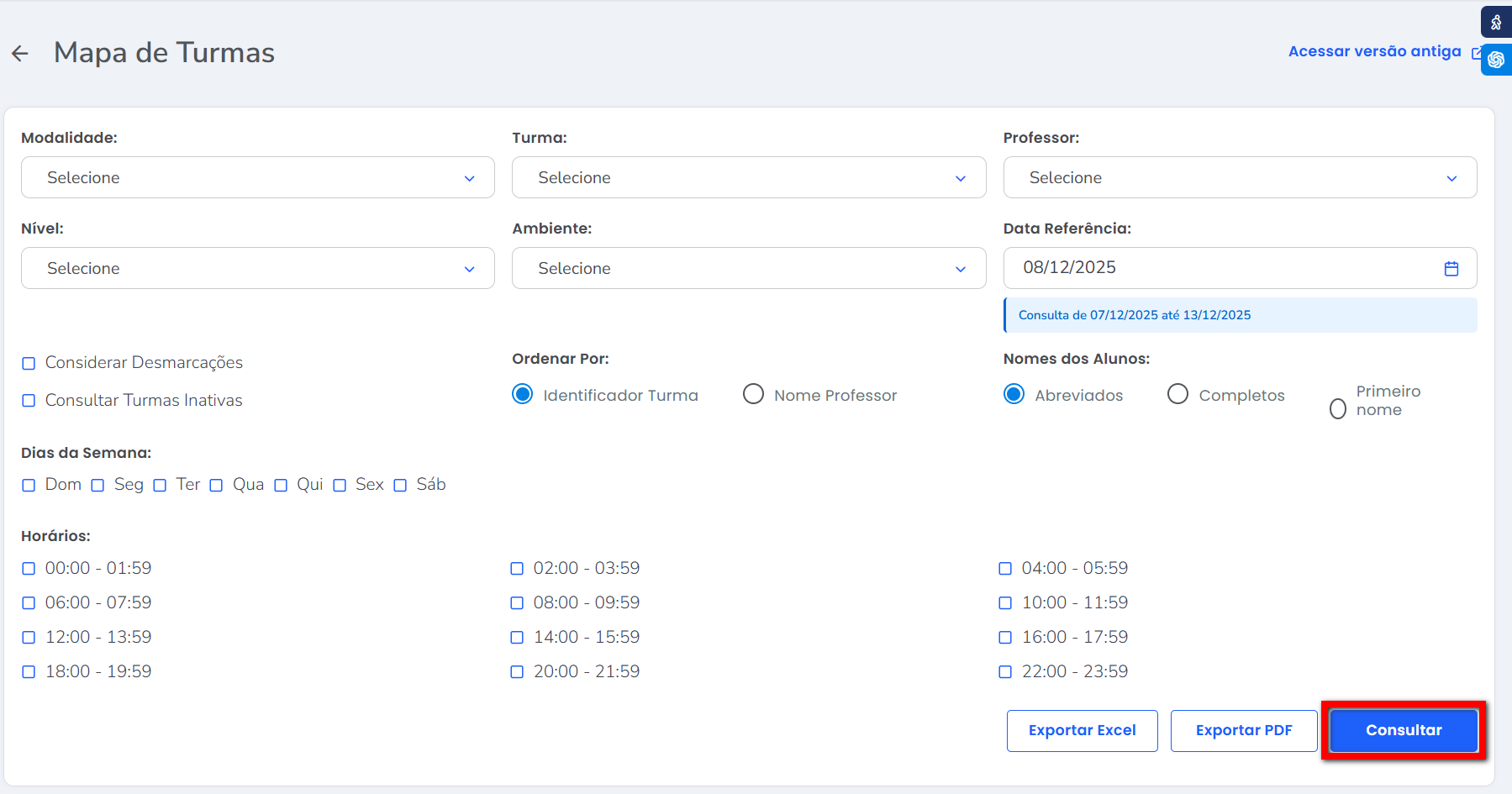
- Modalidade: selecione a modalidade que deseja gerar o relatório;
- Professor: selecione o professor que deseja gerar o relatório;
- Nível: selecione qual o nível dos alunos que deseja gerar o relatório;
- Ambiente: selecione o ambiente da turma que deseja gerar o relatório;
- Data Referência: informe o período que deseja visualizar;
Observação: por padrão o sistema apresentará os dados da semana do dia selecionado aqui.
Por exemplo: se selecionei dia 08/12/2025, o sistema apresenta os dados do dia 07/12 até o dia 13/12. - Considerar Desmarcações: marque caso deseje que as desmarcações nas turmas sejam consideradas no relatório;
- Consultar Turmas Inativas: marque caso deseje que as turmas inativas também sejam apresentadas no relatório;
- Ordenar Por: Marque como deseja ordenar o resultado;
- Identificador Turma: se quiser pelo identificador da Turma, clique nesta opção;
- Nome Professor: se quiser ordenar pelo nome do professor da turma, clique nesta opção.
- Nomes dos Alunos: marque como deseja que o nome dos alunos sejam apresentados no relatório;
- Abreviados: apresentará os nomes abreviados dos alunos;
- Completos: apresentará o nome completo dos alunos;
- Primeiro nome: apresentará somente o primeiro nome dos aluno;
- Dias da Semana: selecione quais os dias da semana da turma que deseja gerar o relatório;
- Horários: selecione quais os horários da turma que deseja gerar o relatório.
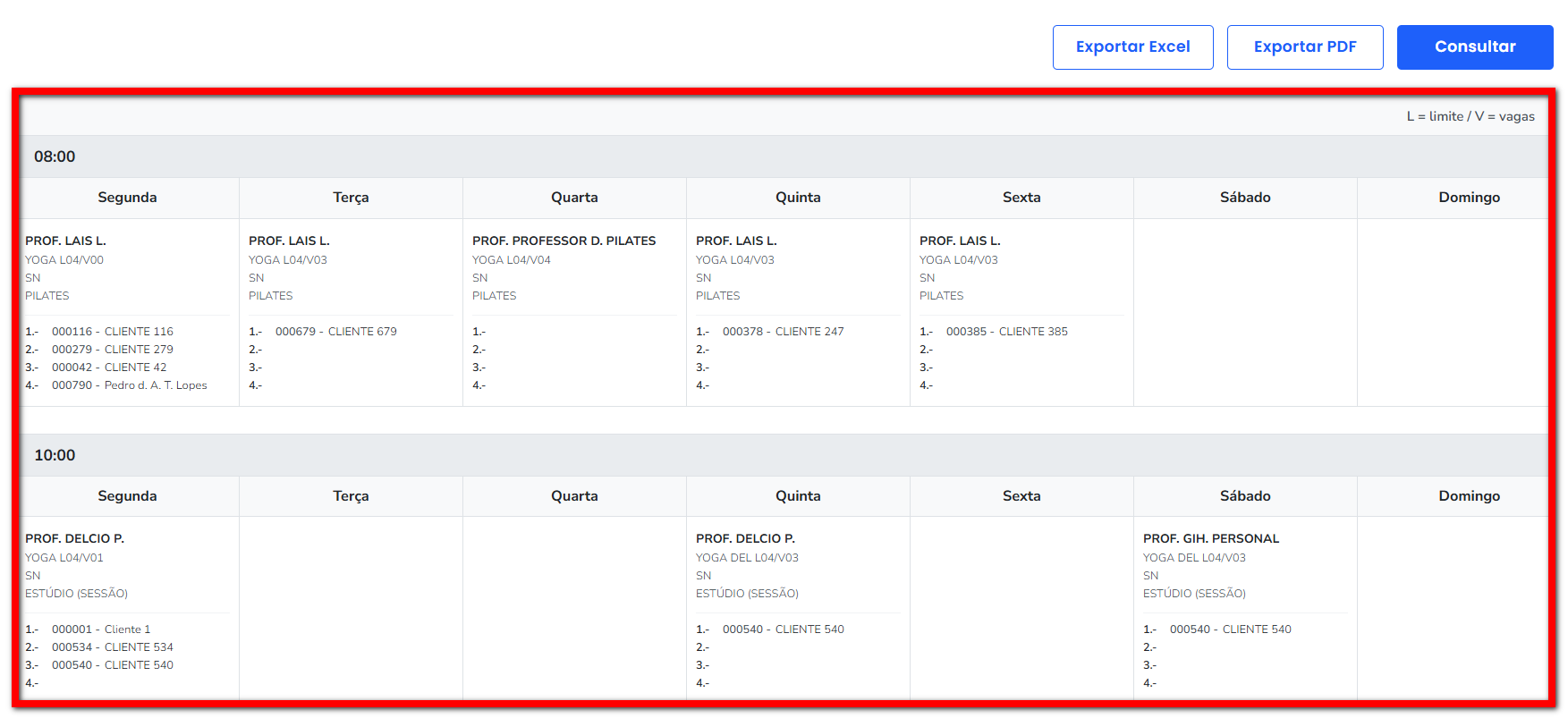
3. Abaixo o sistema gera o resultado de acordo com os filtros selecionados.
 Dica: Ao clicar em “Compartilhar”, você pode exportar a listagem, fazer o download no seu computador ou enviar o relatório por e-mail ou WhatsApp.
Saiba mais
Para saber como cadastrar turma (Nova tela de turma), clique aqui.
Para saber como trabalhar com turmas, clique aqui.
Para saber como emitir o relatório lista de chamada de turma, clique aqui.
Para saber como funciona o relatório de Desconto por Ocupação na Turma, clique aqui.
Para saber o que é consulta de turma, clique aqui.
