Ainda não encontrou esse recurso no seu sistema?
Não se preocupe! Trabalhamos com a liberação gradual dos novos recursos. Logo logo ele estará disponível para você também!
O que é
O relatório de transações PIX apresenta todas as transações realizadas por meio da integração PIX no sistema. Por ele, é possível visualizar as informações relacionadas às cobranças PIX.
Permissão necessária
É necessário ter a permissão “9.85 – Relatório de Transações Pix” habilitada no perfil de acesso do módulo ADM.
Como fazer
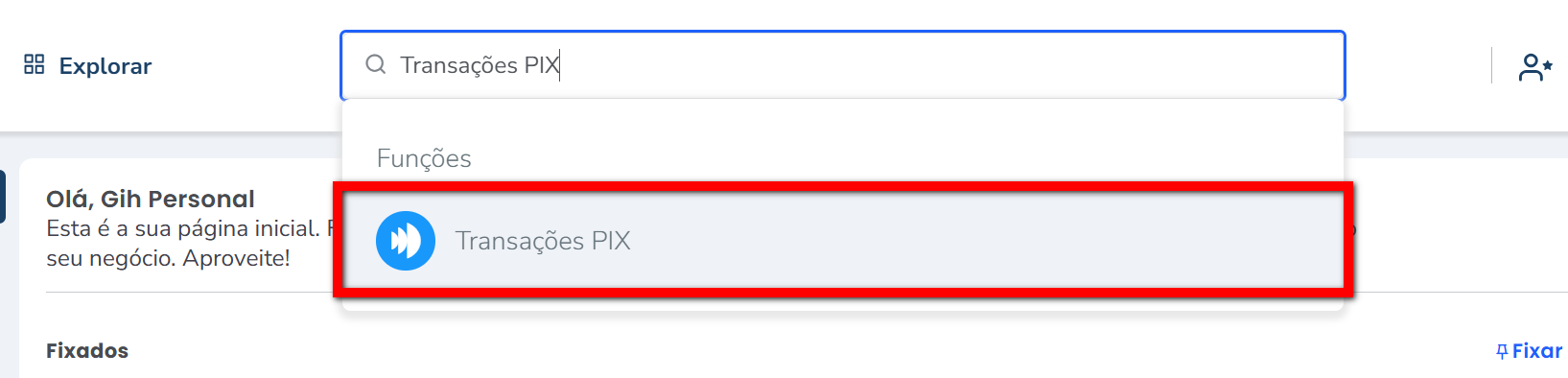
1. Na lupa de busca do sistema, pesquise por “Transações PIX“;
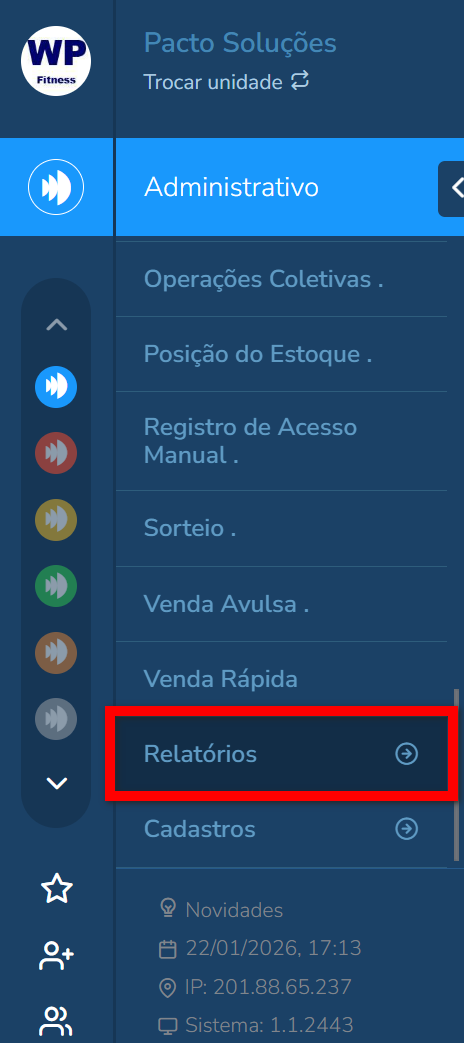
1.1. Ou menu lateral esquerdo do módulo ADM, clique em “Relatórios“.
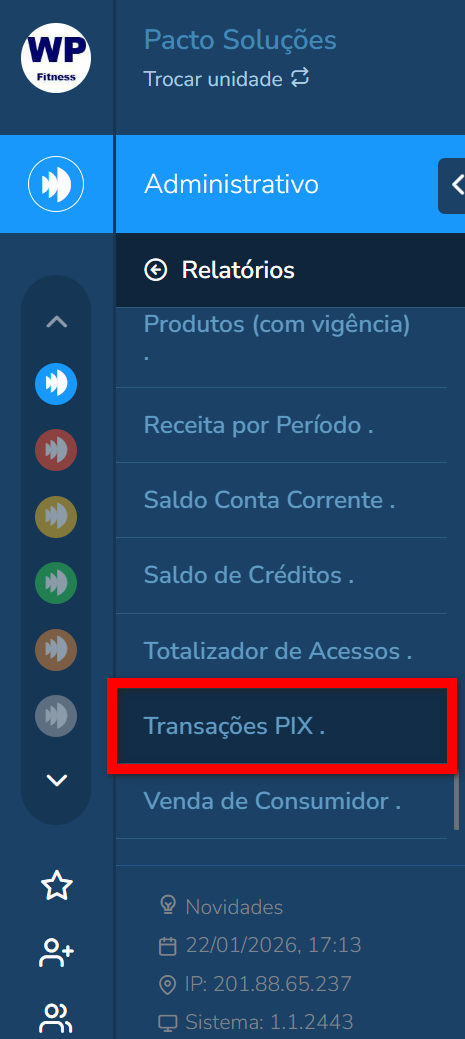
1.1.1. E em seguida, clique em “Transações PIX“.
2. Será apresentada a tela com as transações do mês atual;
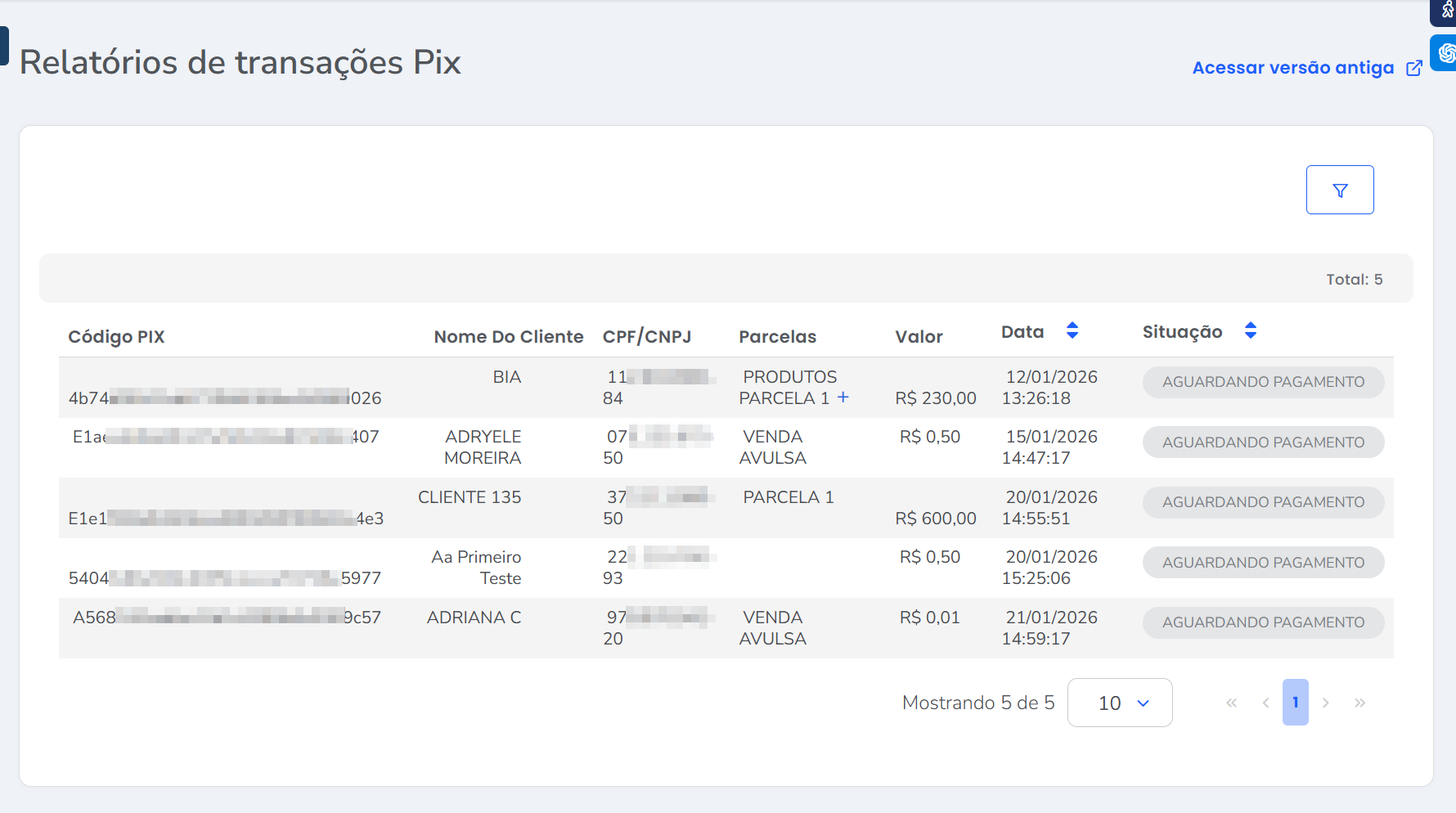
2.1. No ícone de filtro, insira as informações de busca e selecione “Aplicar filtros“.
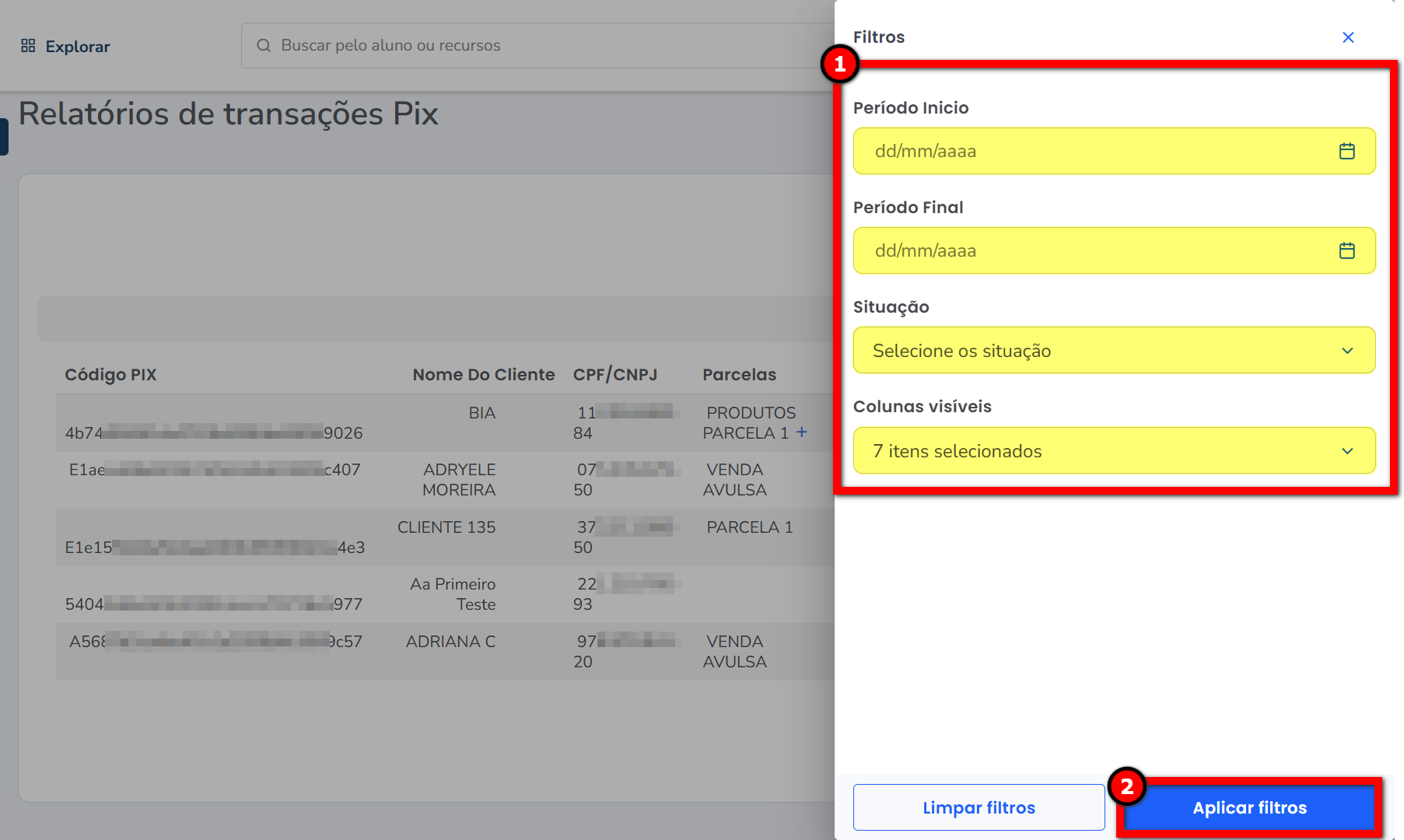
- Período inicial: defina a data a partir da qual as informações serão apresentadas;
- Período final: defina a data até a qual as informações serão apresentadas;
- Situação: selecione a situação (status) das transações Pix que deseja visualizar;
- Colunas visíveis: selecione quais colunas deseja que sejam exibidas no relatório.
3. Abaixo, o sistema apresenta o resultado de acordo com os filtros selecionados.
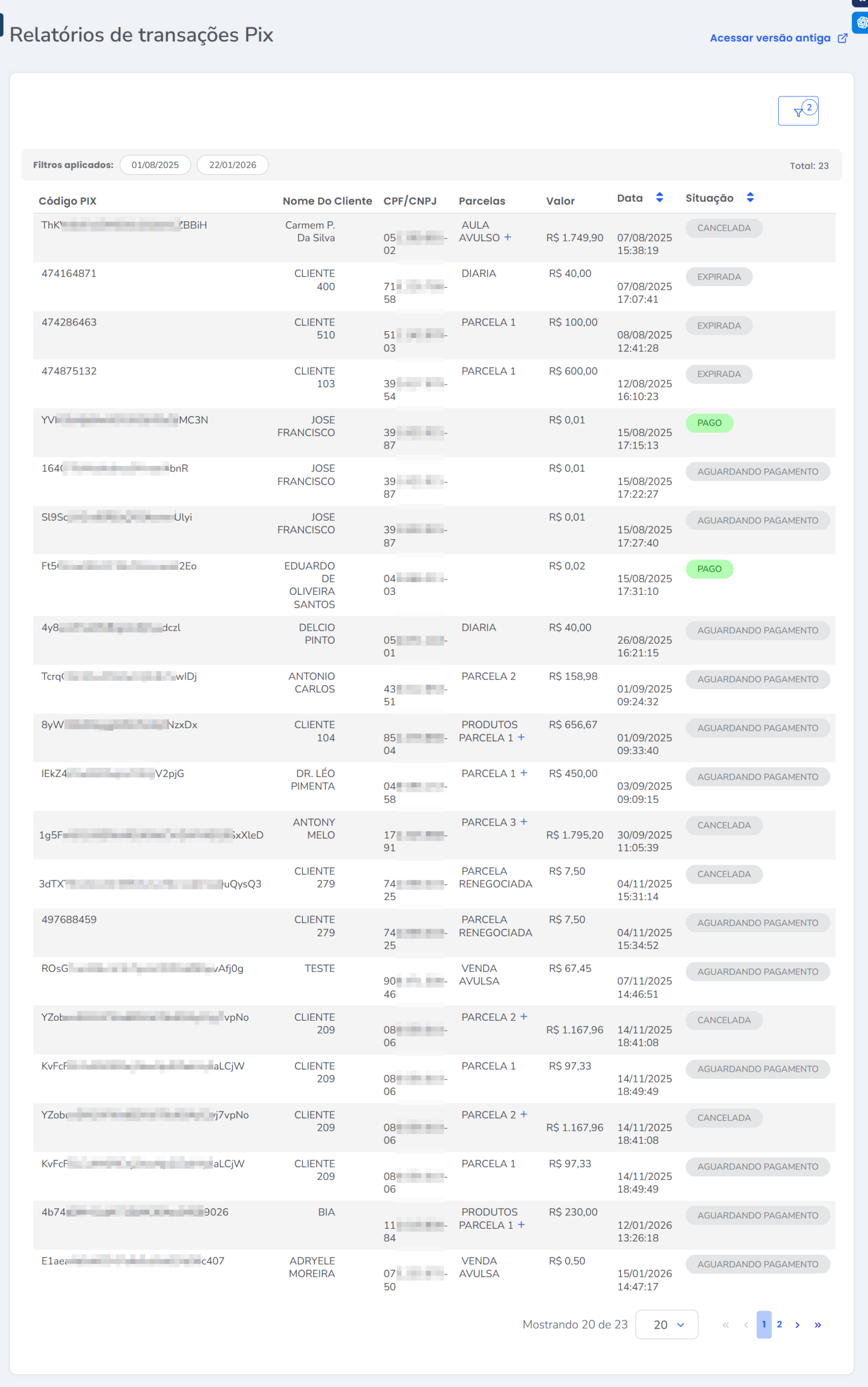
- Código Pix: apresenta o código da cobrança Pix realizada;
Observação: o Código Pix funciona como um identificador da transação. Por meio dele, é possível verificar se o pagamento foi realizado pelo sistema. Esse código consta no recibo fornecido pelo banco do aluno. Caso os códigos não sejam iguais, significa que o Pix foi realizado diretamente entre a conta da empresa e a do aluno, fora do sistema.
- Nome Do Cliente: apresenta o nome do aluno para o qual a cobrança foi gerada;
- CPF/CNPJ: apresenta o CPF ou o CNPJ do aluno para o qual a cobrança foi realizada;
Atenção: atualmente, o pagamento via Pix para pessoa jurídica (CNPJ) está disponível apenas para clientes que utilizam o Pix do Banco Inter.
- Parcelas: apresenta a parcela referente à cobrança realizada;
- Valor: apresenta o valor da cobrança;
- Data: apresenta a data e o horário em que a cobrança foi realizada;
- Situação: apresenta o status da cobrança, podendo ser PAGO, EXPIRADA, AGUARDANDO PAGAMENTO ou CANCELADA.
Saiba mais
Para saber como analisar as cobranças PIX pelo módulo PactoPay, clique aqui.
Para saber o que é o crédito Pacto, clique aqui.
Para saber como cadastrar Convênio de Cobrança Pix (Banco do Brasil), clique aqui.
Para saber como cadastrar Convênio de Cobrança Pix (Bradesco), clique aqui.
Para saber como ativar o Convênio de Cobrança Pix (Bradesco), clique aqui.
Para saber como cadastrar Convênio de Cobrança Pix (Santander), clique aqui.
Para saber como solicitar ao banco os dados para cadastrar o Convênio de Cobrança Pix (Santander), clique aqui.
