Ainda não encontrou esse recurso no seu sistema?
Não se preocupe! Trabalhamos com a liberação gradual dos novos recursos. Logo logo ele estará disponível para você também!
O que é
O relatório de parcelas oferece uma visão clara e organizada de todas as parcelas da empresa.
Com ele, é possível acompanhar o que já foi recebido, o que ainda será recebido e também identificar rapidamente as parcelas em atraso, trazendo mais controle e segurança para a gestão financeira.
Permissão necessária
É necessário ter a permissões “6.07 – Relatório de Parcelas”, “6.37 – Relatório de Parcelas – Visualizar Dados Sensíveis Cliente” e “9.98 – Permitir Exportar Dados” habilitadas no perfil de acesso do módulo ADM.
Como fazer
1. Na lupa de busca do sistema, pesquise por “Parcelas“;
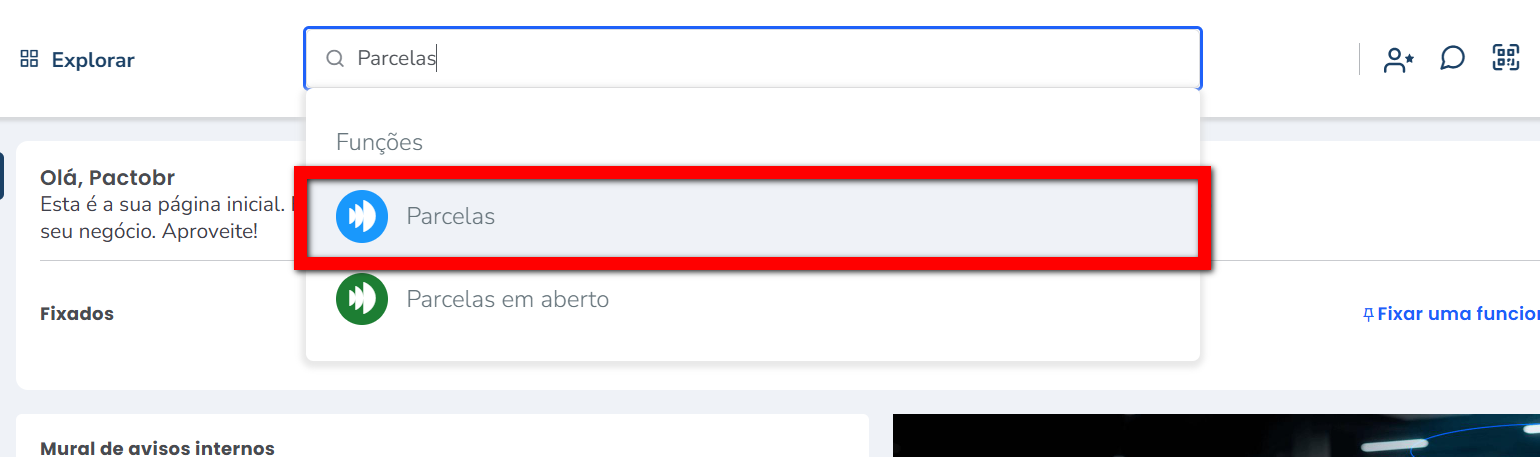
2. Será exibida uma nova página, contendo uma variedade de filtros para localizar as parcelas desejadas;
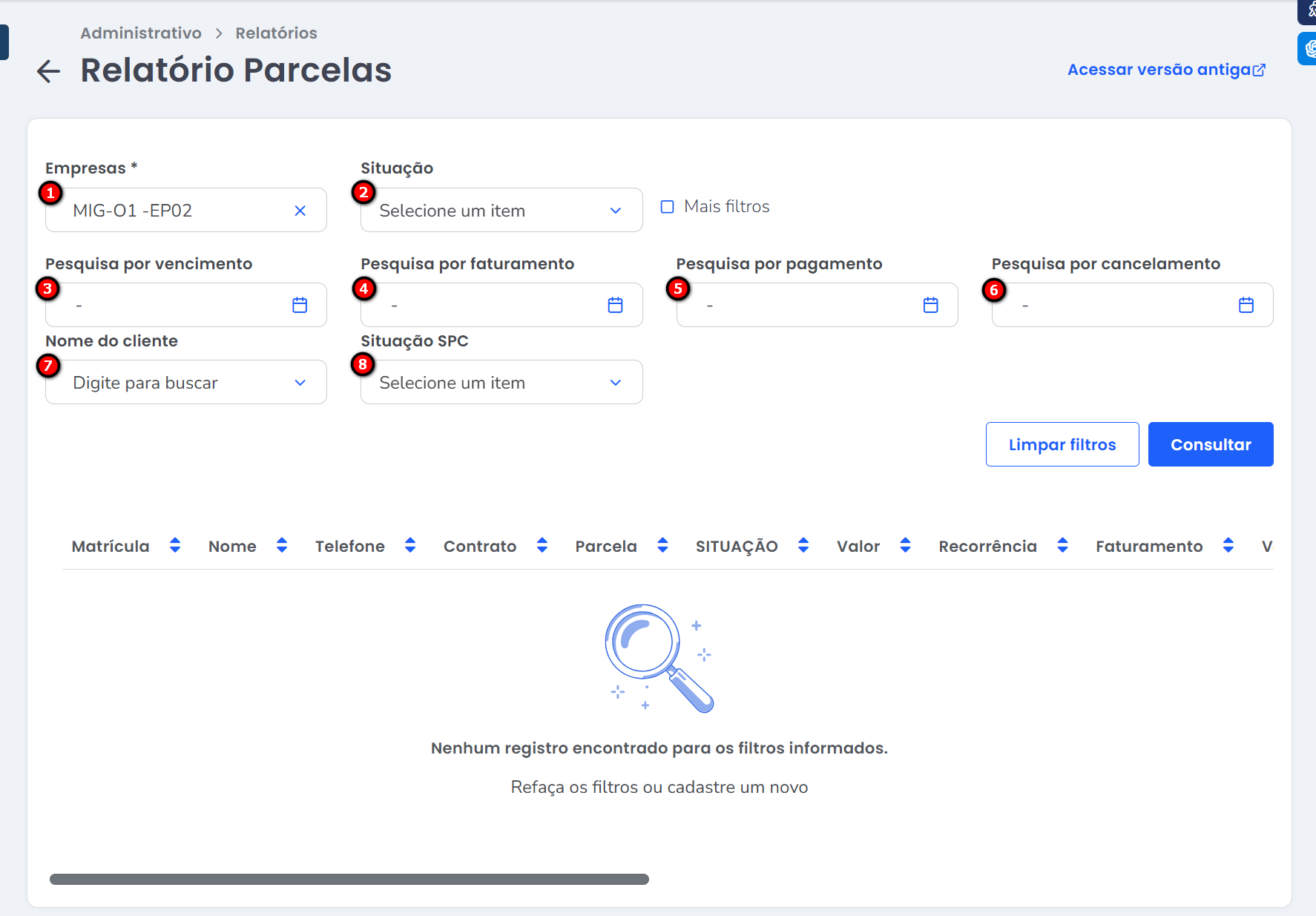
1º Empresas: selecione a empresa da qual deseja visualizar os dados;
2º Situação: neste campo é possível selecionar uma ou mais situações das parcelas que deseja visualizar, podendo ser Em Aberto, Pago ou Cancelado;
3º Pesquisa por vencimento: informe neste campo o período que deseja analisar, caso a análise tenha como base a data de vencimento das parcelas;
4º Pesquisa por faturamento: informe neste campo o período que deseja analisar, caso a análise tenha como base a data de faturamento das parcelas;
5º Pesquisa por pagamento: informe neste campo o período que deseja analisar, caso a análise tenha como base a data de pagamento realizado;
6º Pesquisa por cancelamento: informe neste campo o período que deseja analisar, caso a análise tenha como base a data de cancelamento da parcela;
7º Nome do Cliente: selecione algum cliente em específico com base em seu nome;
8º Situação SPC: utilize este campo caso deseje filtrar os alunos de acordo com a situação junto ao SPC.
Observação: para que este campo seja apresentado, é necessário que a integração SPC/CDL esteja ativa.
2.1. Além desses filtros básicos, o sistema oferece uma variedade de outros subfiltros que ajudam a montar um relatório ainda mais detalhado. Para acessá-los, basta marcar a opção “Mais filtros”.
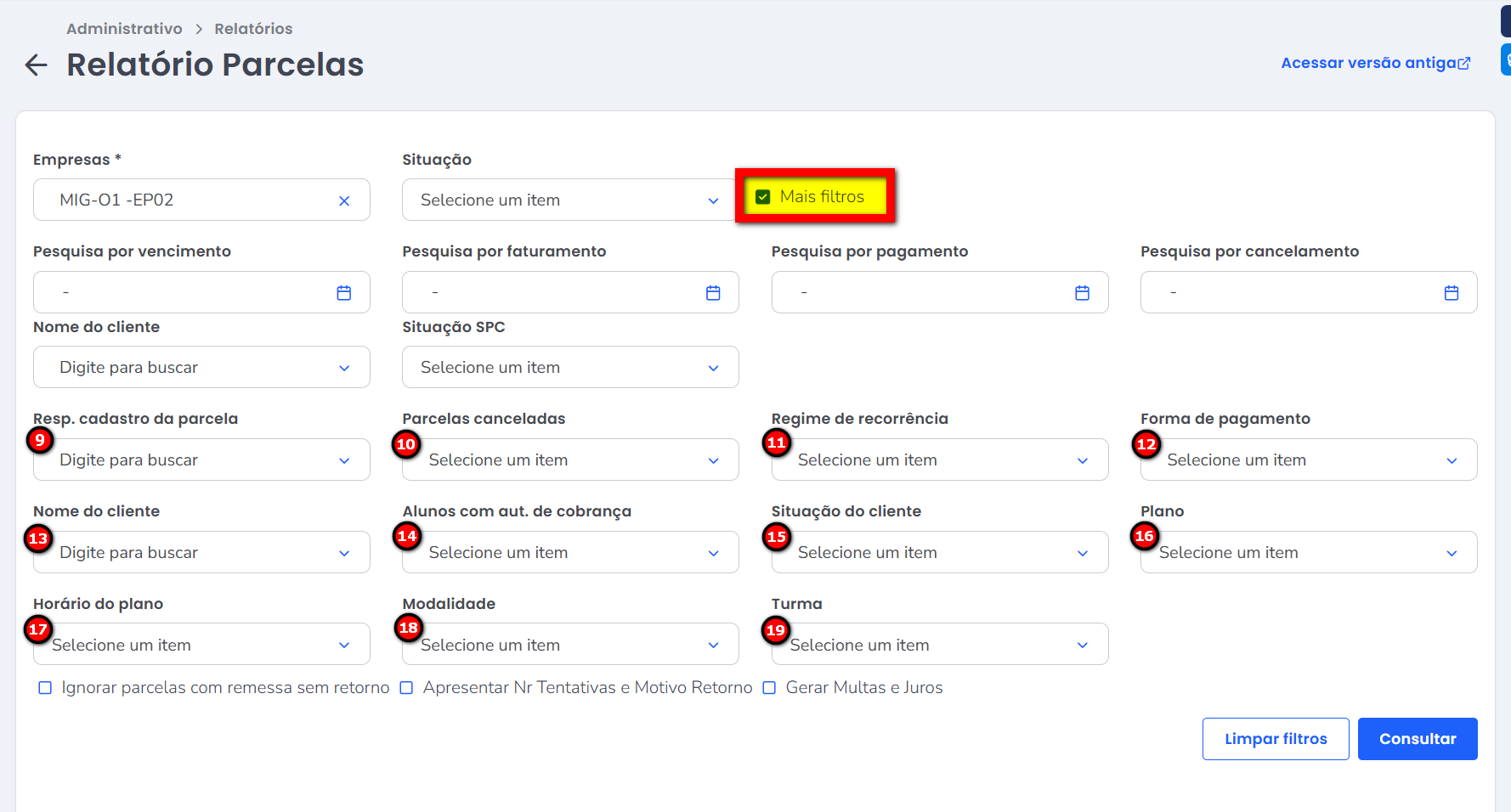
9º Resp. cadastro da parcela: selecione o operador responsável pela inclusão da parcela no sistema;
10º Parcelas Canceladas: defina se deseja analisar todas as parcelas canceladas, apenas as canceladas após o vencimento ou somente as canceladas antes do vencimento;
11º Regime de Recorrência: informe se deseja pesquisar apenas parcelas do regime recorrente, parcelas fora do regime ou ambas;
12º Forma de Pagamento: permite buscar parcelas pagas por uma forma de pagamento específica;
13º Nome do Cliente: selecione algum cliente em específico com base em seu nome;
14º Alunos com aut. de cobrança: ao utilizar este filtro, o relatório exibirá apenas clientes que possuam autorização de cobrança registrada em seu perfil;
15º Situação do Cliente: filtre parcelas cujo aluno esteja em uma situação específica;
Exemplo: Inativo, Desistente, Trancado, entre outras.
16º Plano: selecione um ou mais planos para visualizar as parcelas dos clientes vinculados a eles;
17º Horário do Plano: escolha as parcelas a serem exibidas com base no horário do plano do cliente;
18º Modalidade: selecione uma ou mais modalidades para visualizar as parcelas dos clientes vinculados a elas;
19º Turma: selecione uma ou mais turmas para visualizar as parcelas dos clientes vinculados a elas.
2.1.1. Marque a opção “Ignorar parcelas com remessa sem retorno” caso deseje que o sistema ignore parcelas provenientes de remessas que ainda estejam aguardando retorno da operadora;
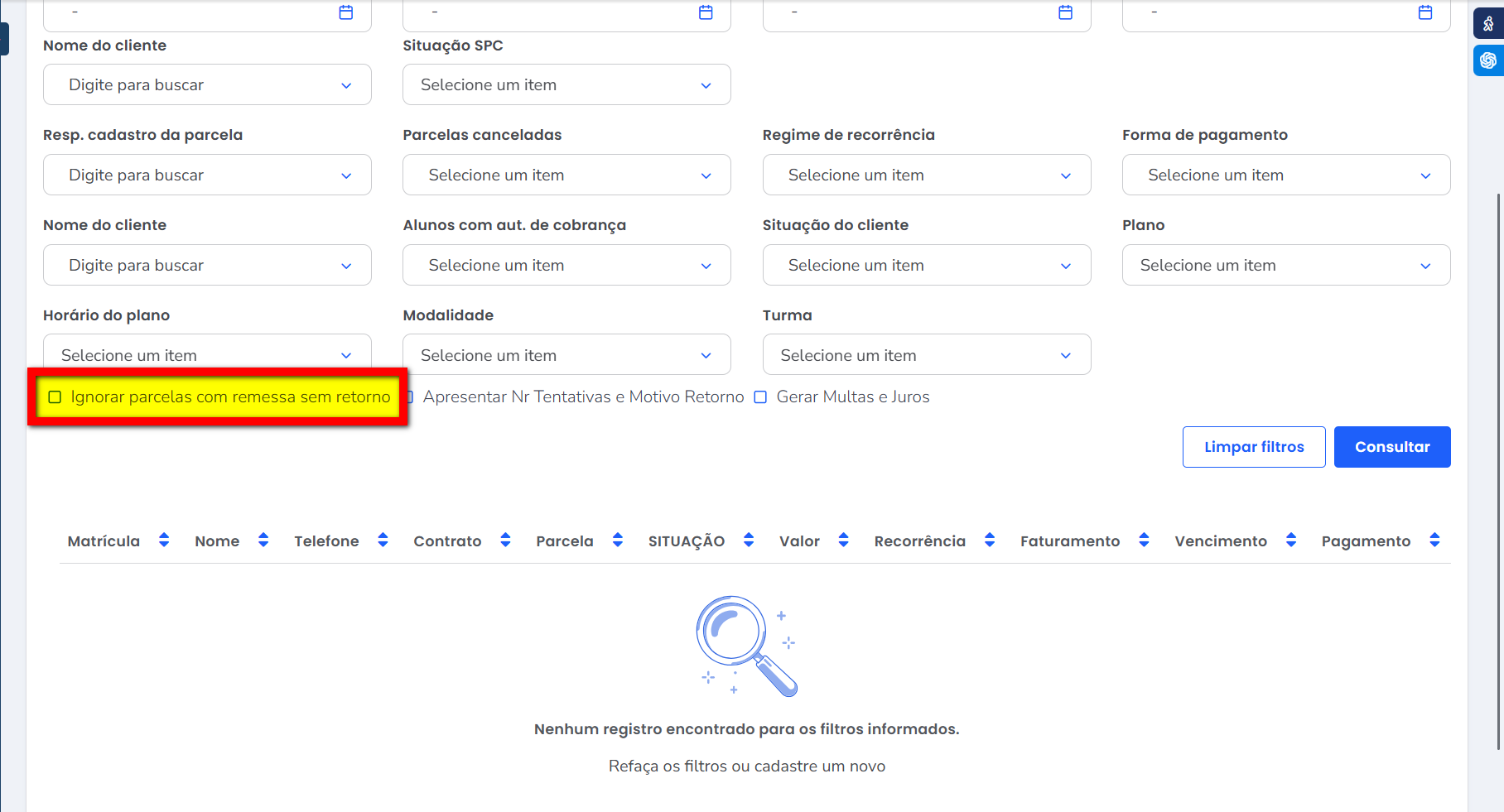
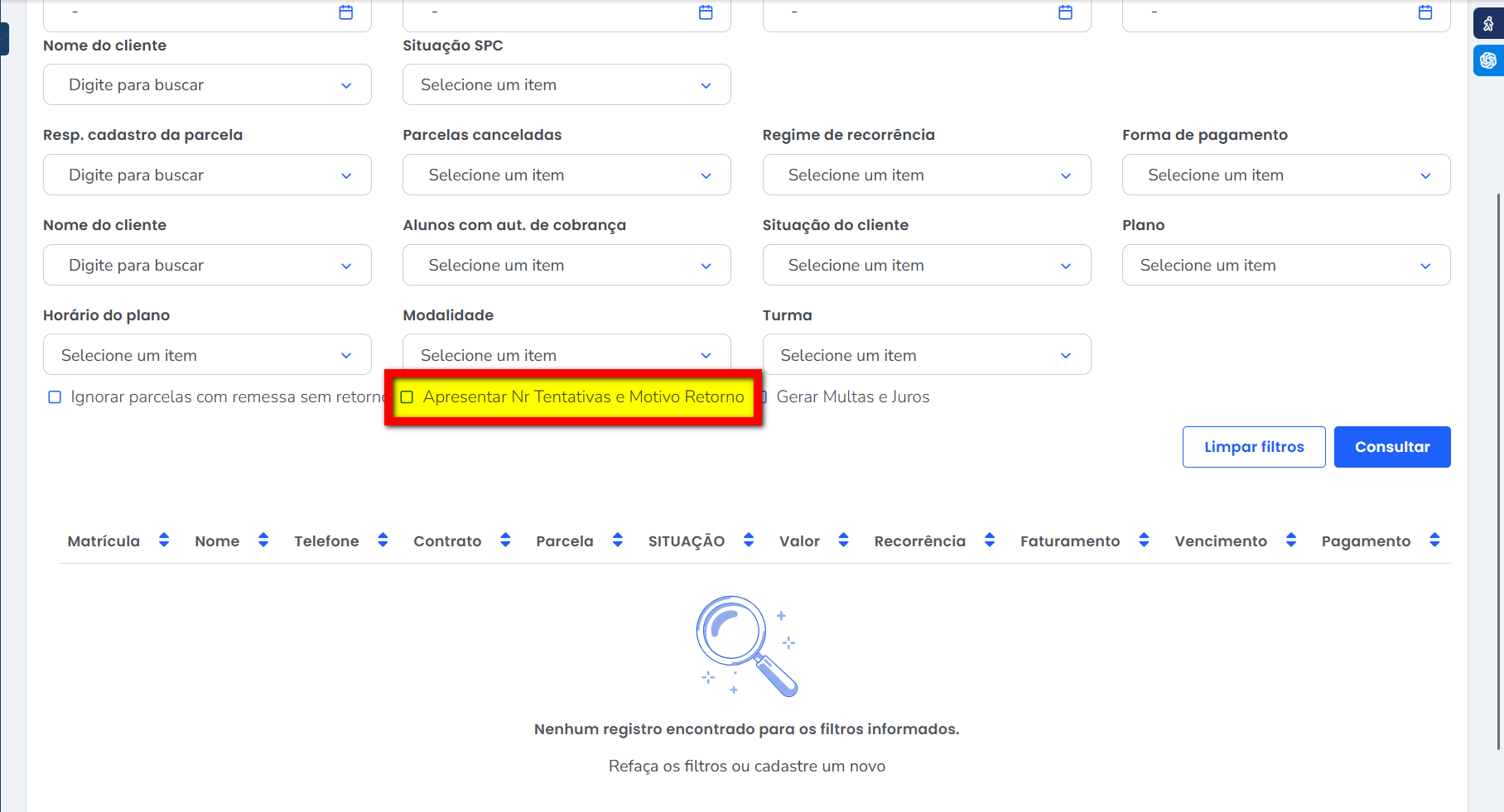
2.1.2. Marque a opção “Apresentar nº de Tentativas e Motivo do Retorno” caso deseje que o sistema adicione mais duas colunas ao relatório, sendo elas “número de tentativas realizadas” e “último motivo de retorno”;
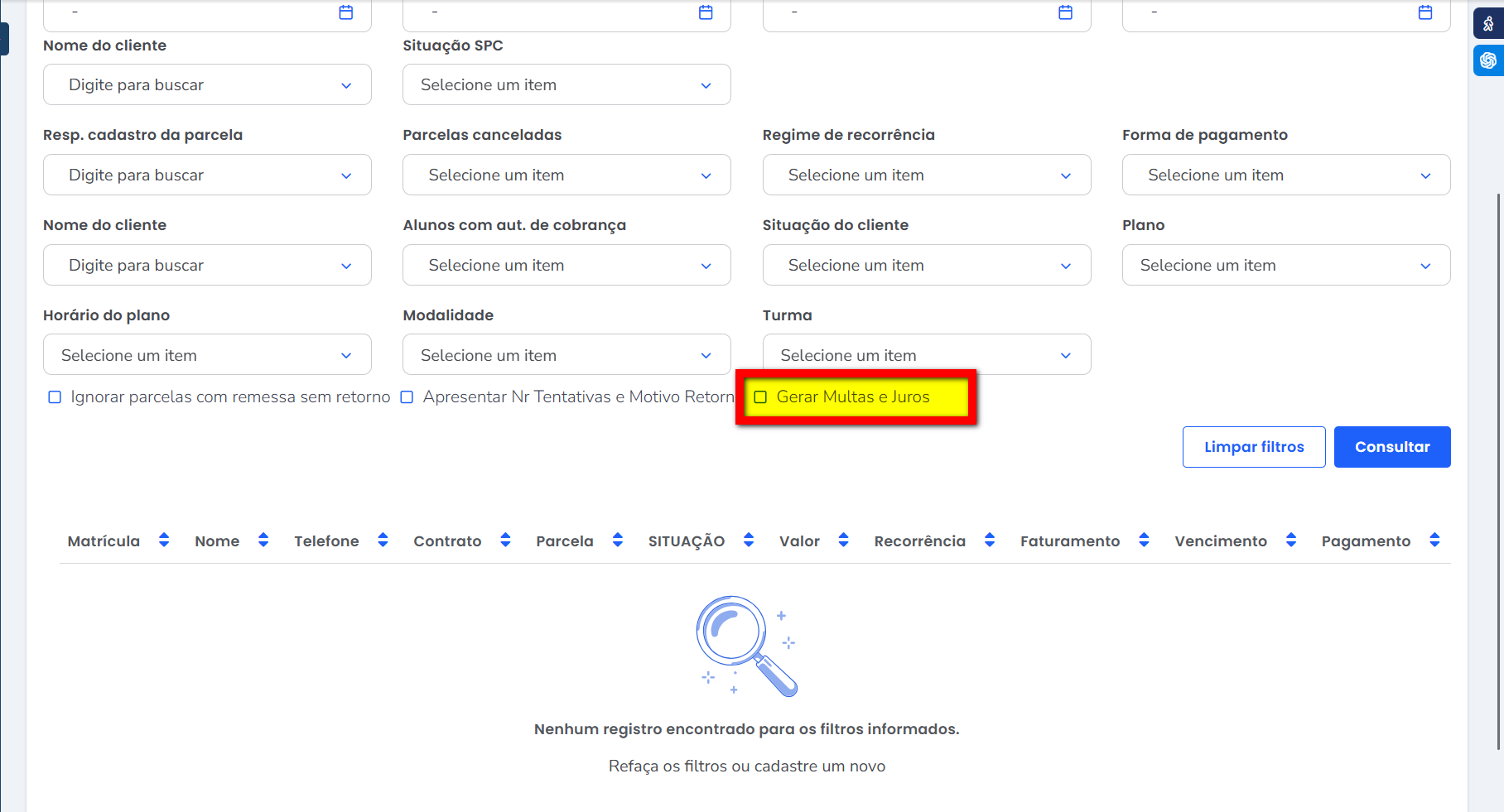
2.1.3. Marque a opção “Gerar Multas e Juros” caso deseje que o sistema calcule juros e multas das parcelas em atraso e some esses valores ao total da parcela, desde que essa funcionalidade esteja configurada na empresa.
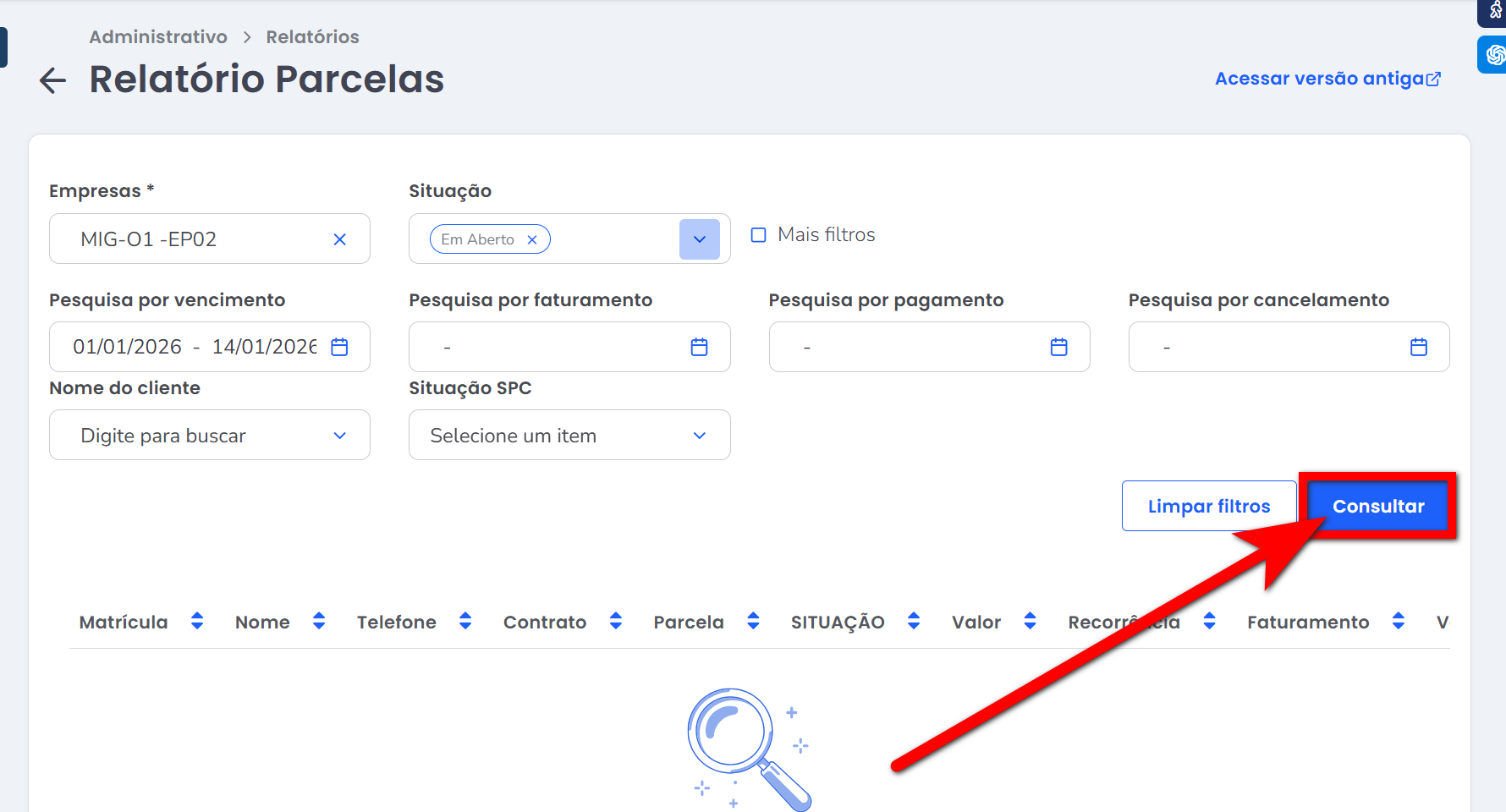
3. Uma vez definido os filtros, você deve clicar em “Consultar” para ver o resultado da pesquisa;
4. Após gerar o relatório desejado, é possível exportar a lista em PDF, Excel ou Google Sheets e, se preferir, enviá-la por e-mail ou WhatsApp ao clicar em “Compartilhar”;
Dica: ao baixar o relatório em Excel, serão exibidas mais opções de detalhamento, como, por exemplo: Empresa, Matrícula, Nome, Telefones, Nº do Contrato, Descrição da Parcela, Situação, Valor, Data de Cancelamento, Data de Faturamento, Data de Vencimento, Convênios e Modalidades.
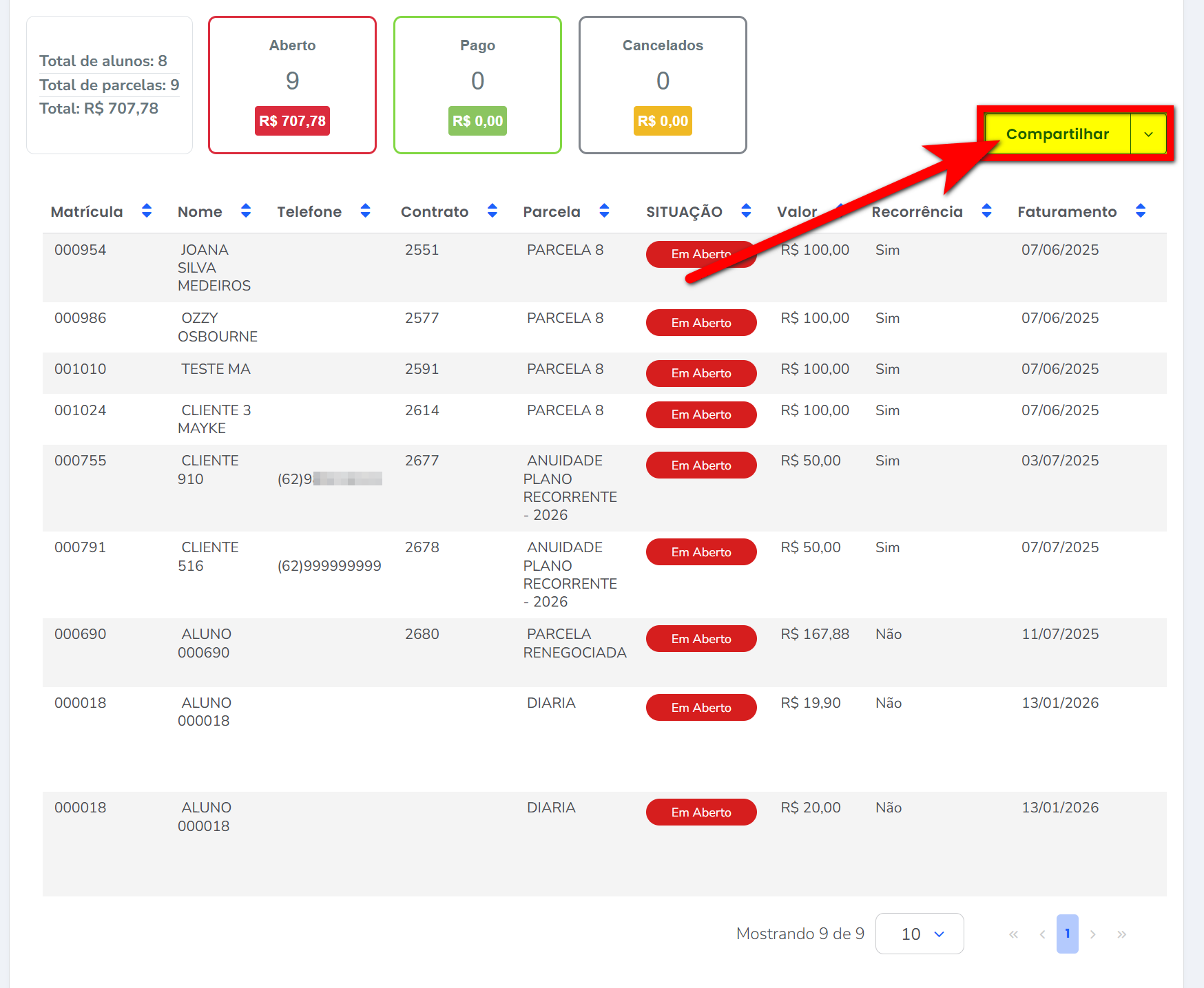
5. No primeiro card são apresentados o total de alunos, o total de parcelas e o valor total, de acordo com os filtros selecionados. Desse total, o sistema separa os valores por situação, exibindo o que está em aberto, pago ou cancelado;
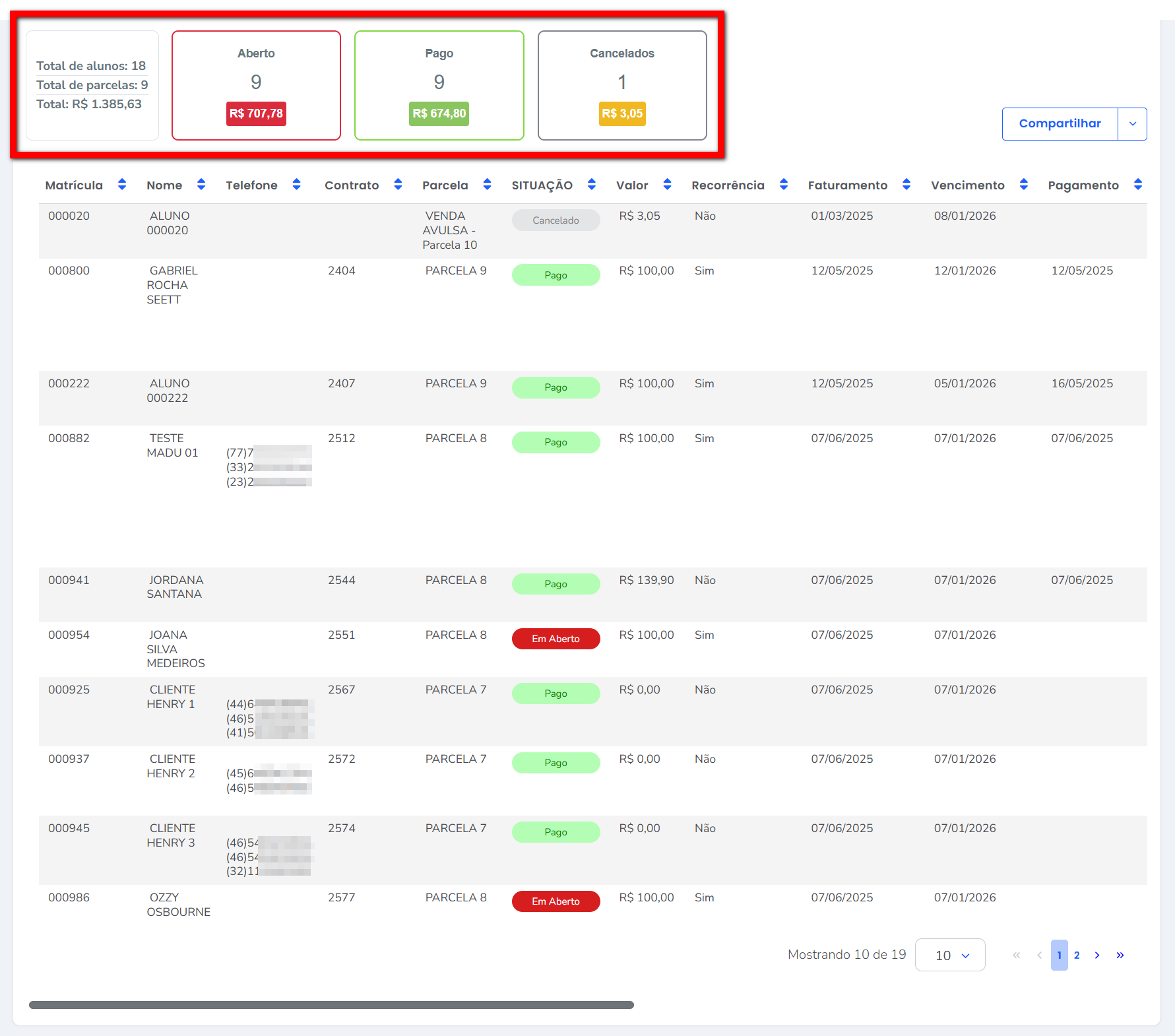
- Em Aberto: apresenta a quantidade de parcelas e o valor total que esta no caixa em aberto;
- Pago: apresenta a quantidade de parcelas e o valor total que foi recebido;
- Cancelado: apresenta a quantidade de parcelas e o valor total que foi cancelado.
6. Na listagem abaixo, é possível visualizar as seguintes informações: matrícula, nome do aluno, número de telefone, número do contrato, parcela, situação, valor, se faz parte da recorrência, data de faturamento, data de vencimento, data de pagamento, forma de pagamento, modalidades, CPF e endereço.
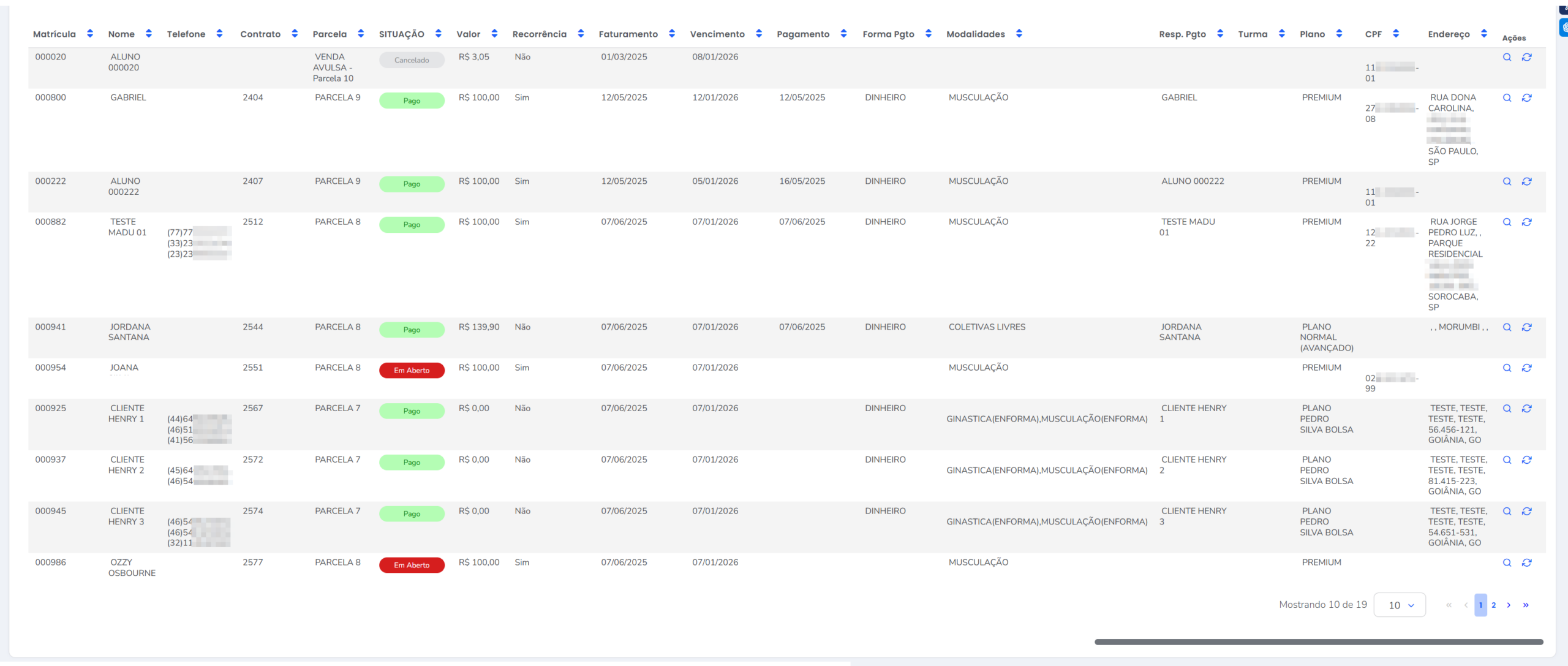
6.1. Ao clicar no ícone  , o sistema direciona para a tela de perfil do aluno;
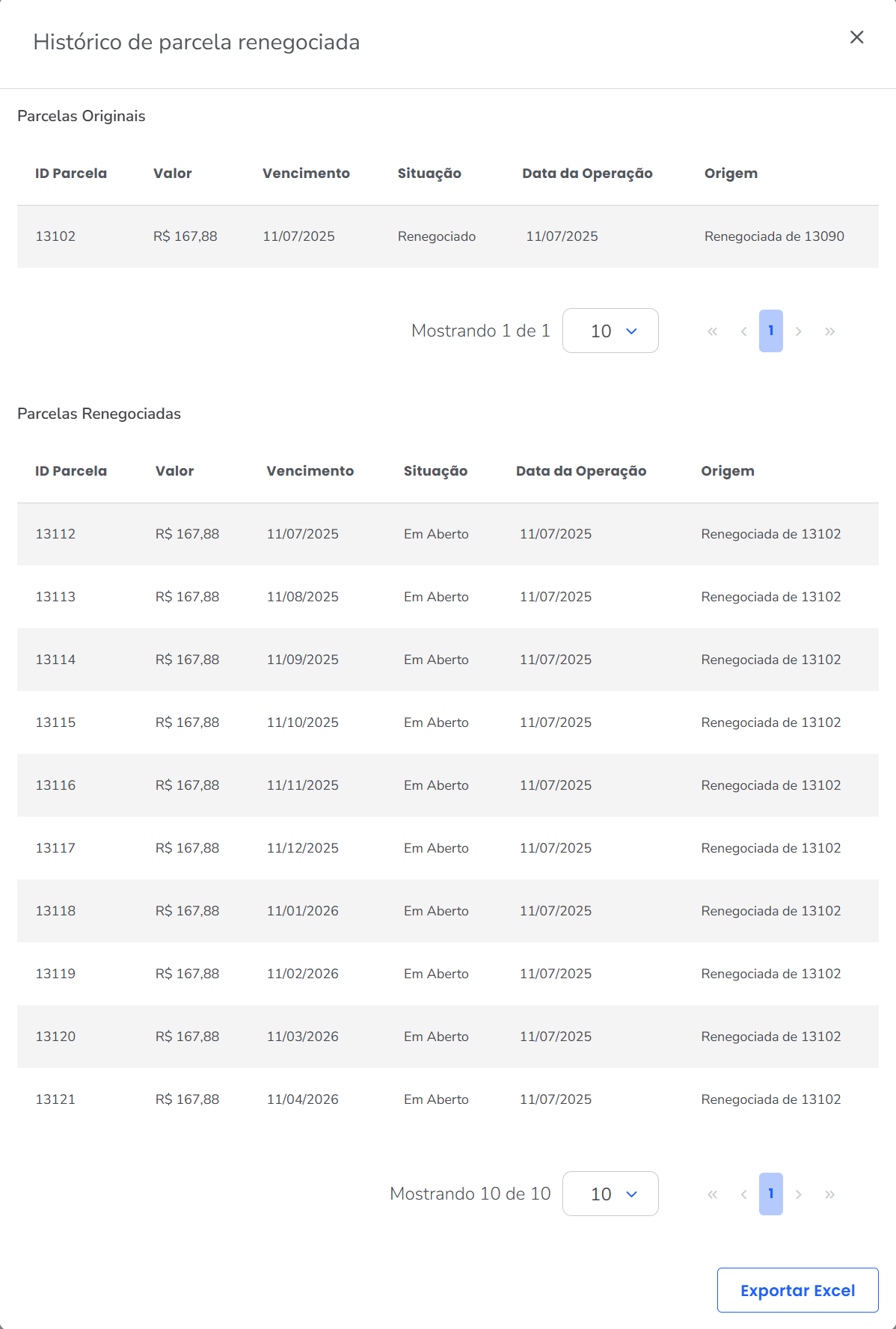
6.2. Ao clicar no ícone  , a tela de histórico da parcela será aberta.
Observação: o “Histórico de parcela renegociada” exibe todas as informações relacionadas às renegociações. Caso a parcela tenha sido renegociada mais de uma vez, o histórico apresenta todo o ciclo de vida da parcela.
Dicas de pesquisas:
1. Como identificar a inadimplência de um período específico:
Para realizar essa busca, selecione o período desejado no campo “Pesquisa por vencimento”, defina a situação “Em Aberto” e realize a busca. Se desejar, é possível refinar ainda mais o resultado utilizando outros filtros, como, por exemplo, um plano específico ou um horário determinado.
2. Como identificar as parcelas previstas para vencer no próximo mês:
No campo “Pesquisa por vencimento”, selecione o período correspondente ao próximo mês. Em seguida, no campo “Situação”, defina a opção “Em Aberto” e realize a busca.
Saiba mais
Para saber como ter a relação de parcelas em aberto ou pendentes de pagamento/vencidas, clique aqui.
Para saber como gerar um relatório de todas as parcelas vencidas em aberto de Recorrência, clique aqui.

 Estamos online