Ainda não encontrou esse recurso no seu sistema?
Não se preocupe! Trabalhamos com a liberação gradual dos novos recursos. Logo logo ele estará disponível para você também!
O que é
O cadastro de usuário é utilizado para que os colaboradores que realizam operações no sistema tenham acessos individuais, com um perfil vinculado às suas permissões.
Permissão necessária
É necessário ter as permissões “1.03 – Usuários” e “1.08 – Permissão para alterar a senha de outro usuário através do cadastro de usuário” habilitadas no perfil de acesso do módulo ADM.
Como fazer
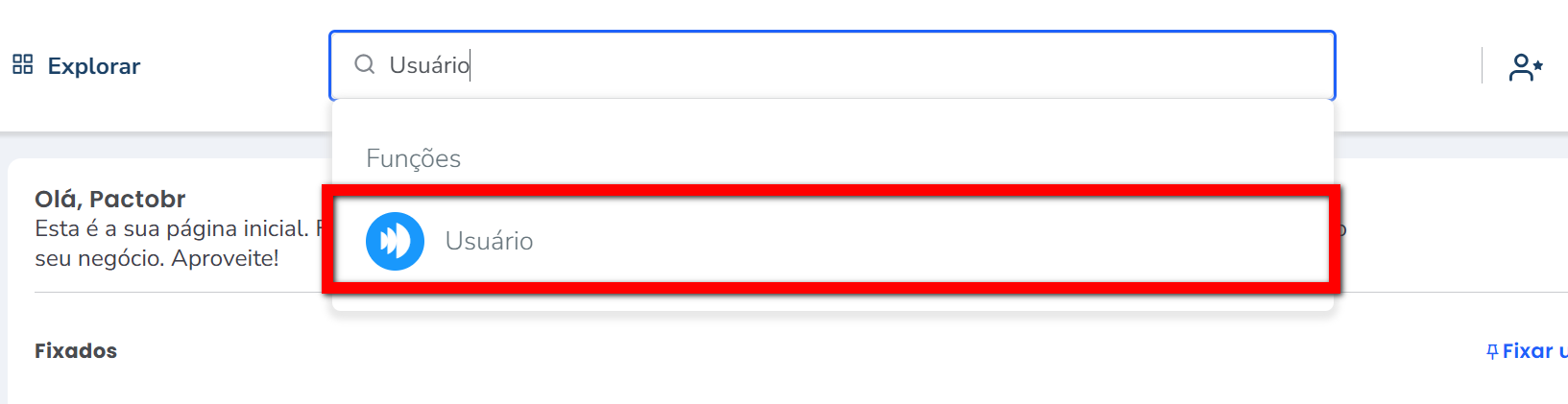
1. Na lupa de busca do sistema pesquise por “Usuário“;
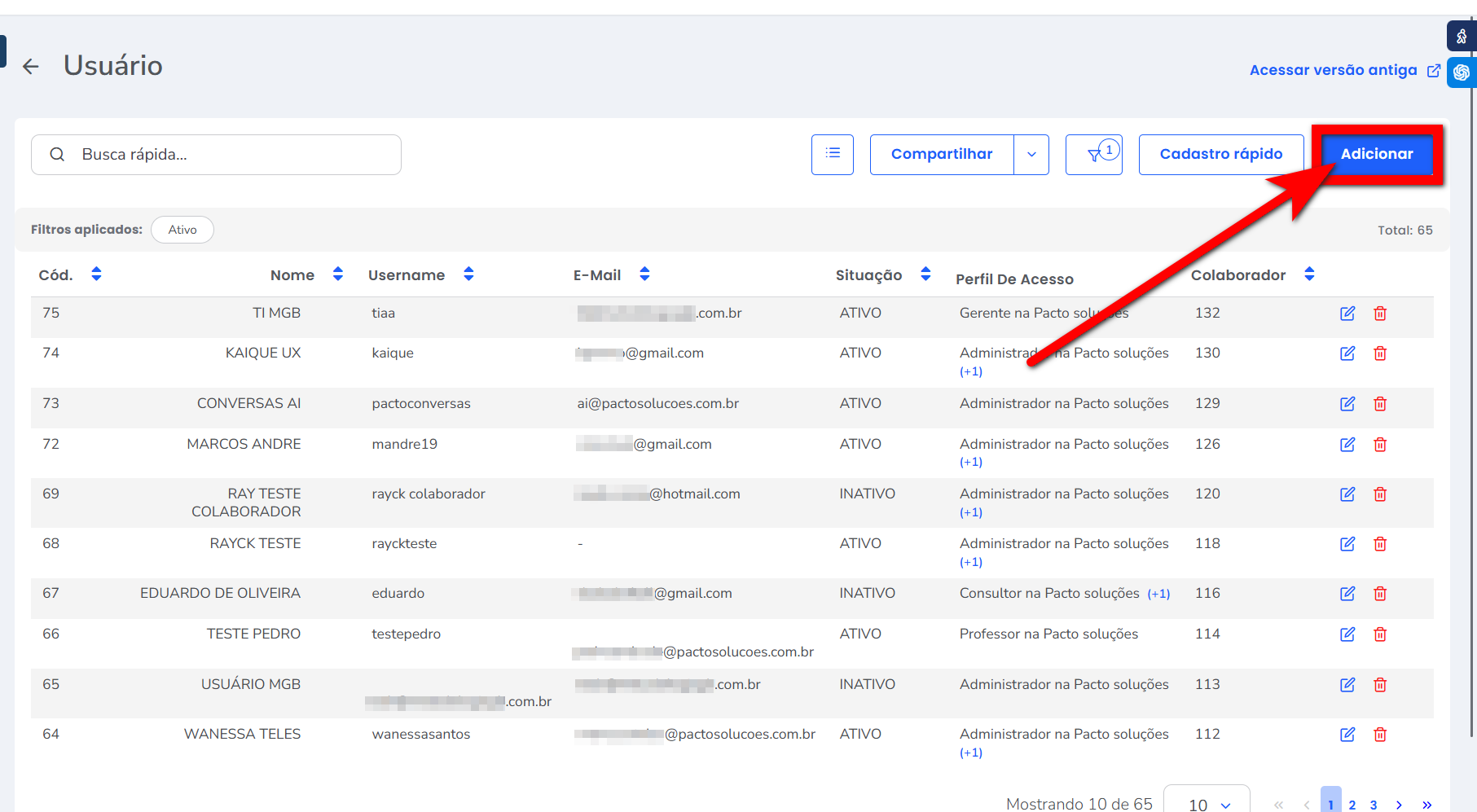
2. Serão listados todos os usuários cadastrados. Clique em “Adicionar”;
Observação: antes de cadastrar um novo usuário, verifique se o colaborador já não possui um usuário cadastrado na lista.
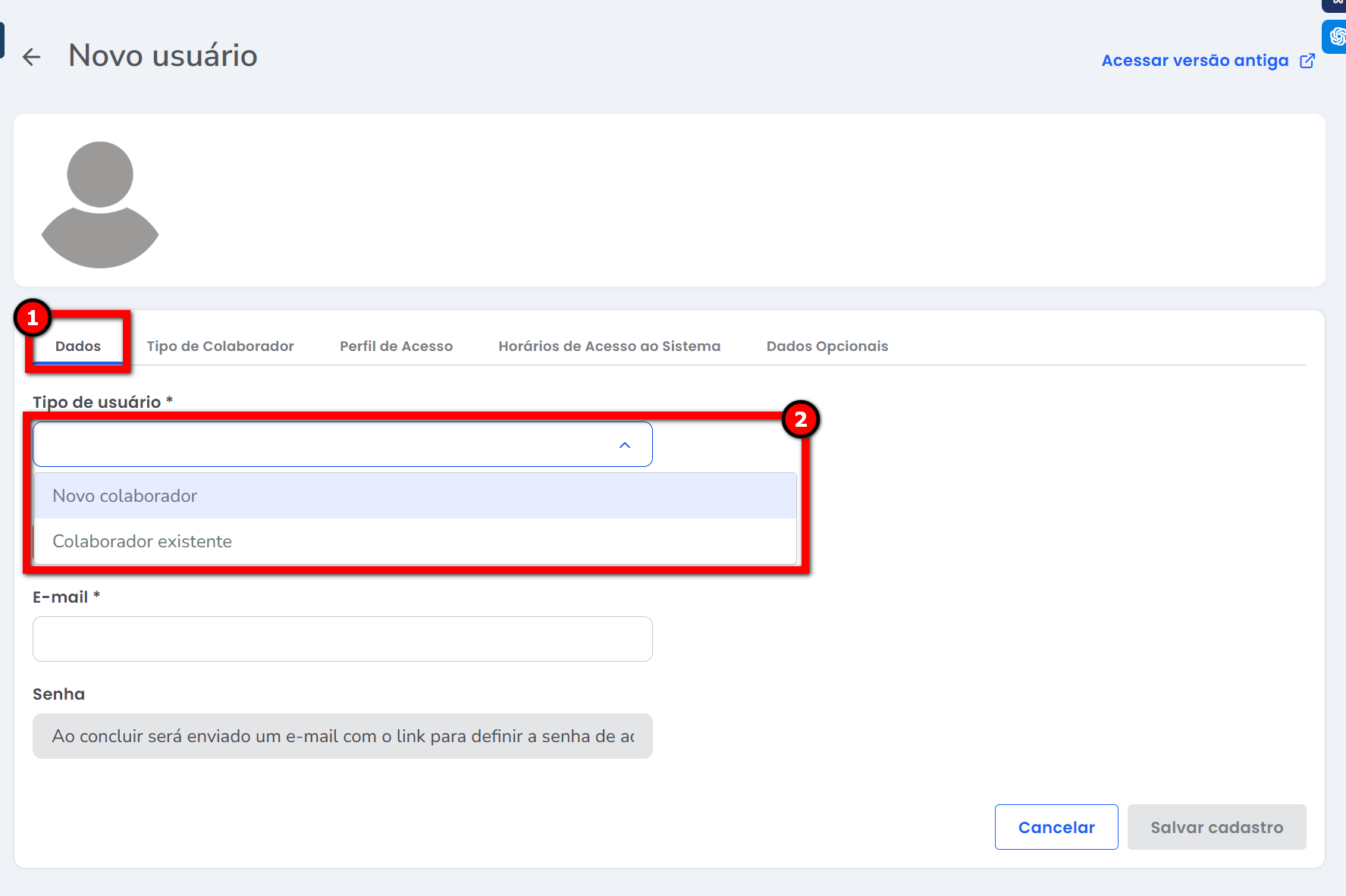
3. Na guia “Dados”, localize o campo “Tipo de Usuário” e defina se o cadastro será para um “Colaborador existente” ou para um “Novo colaborador”;
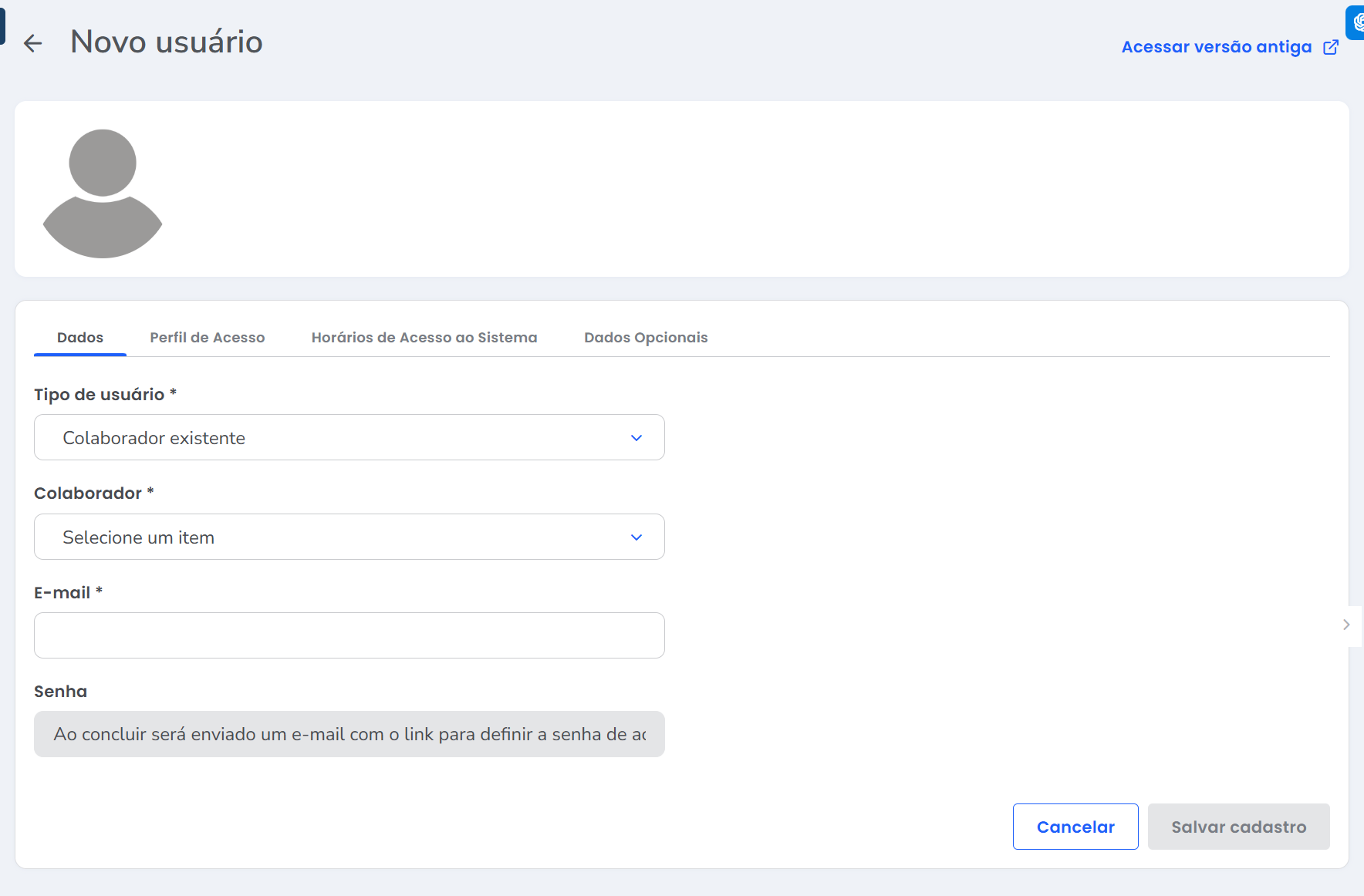
3.1. Caso selecione a opção “Colaborador existente”, será exibido o campo “Colaborador”, no qual deve selecionar a qual cadastro de colaborador este usuário pertence. Após a seleção, os dados serão preenchidos automaticamente;
3.2. Caso selecione a opção “Novo colaborador”, preencha todos os dados da pessoa nos campos correspondentes;
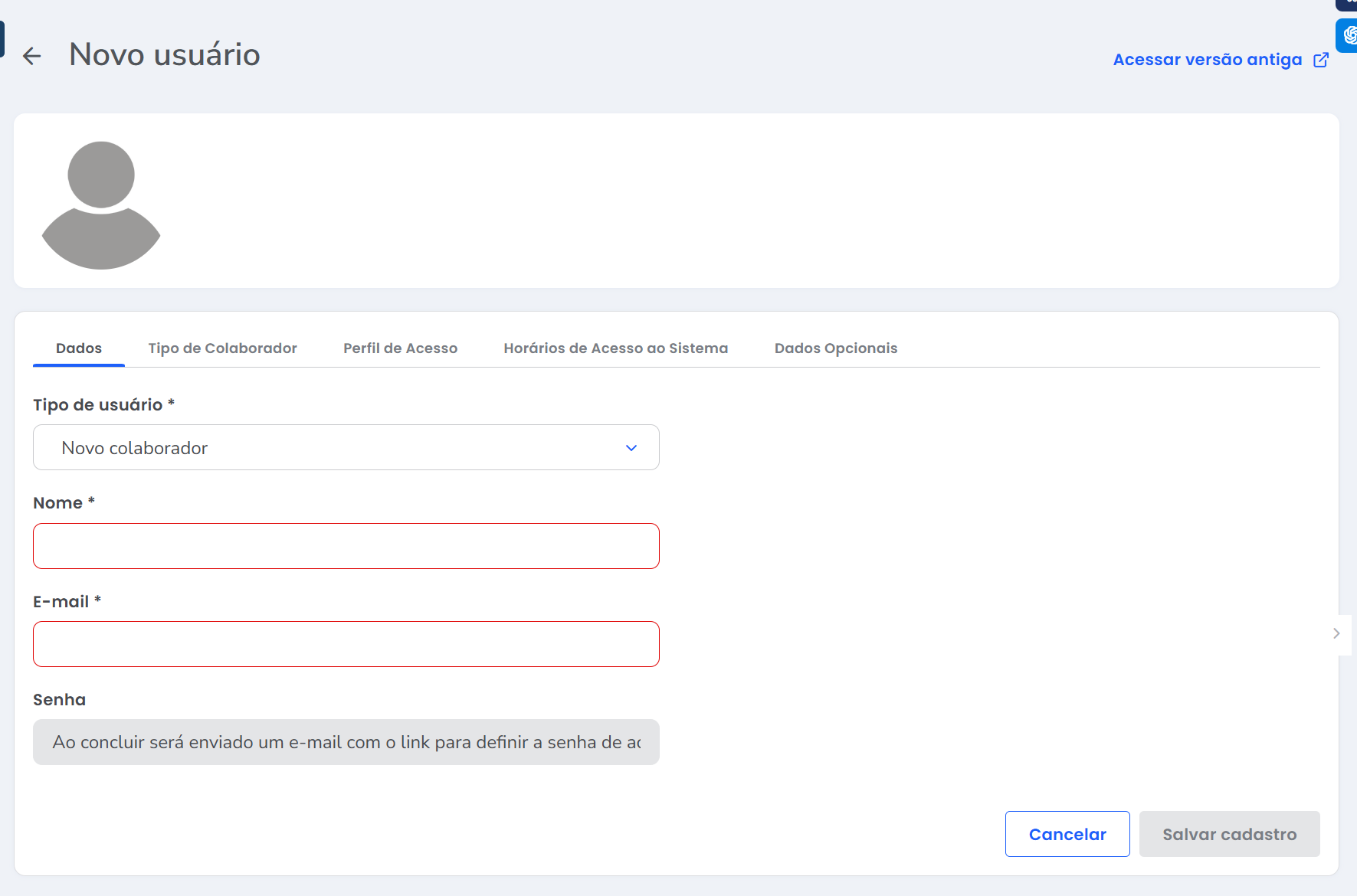
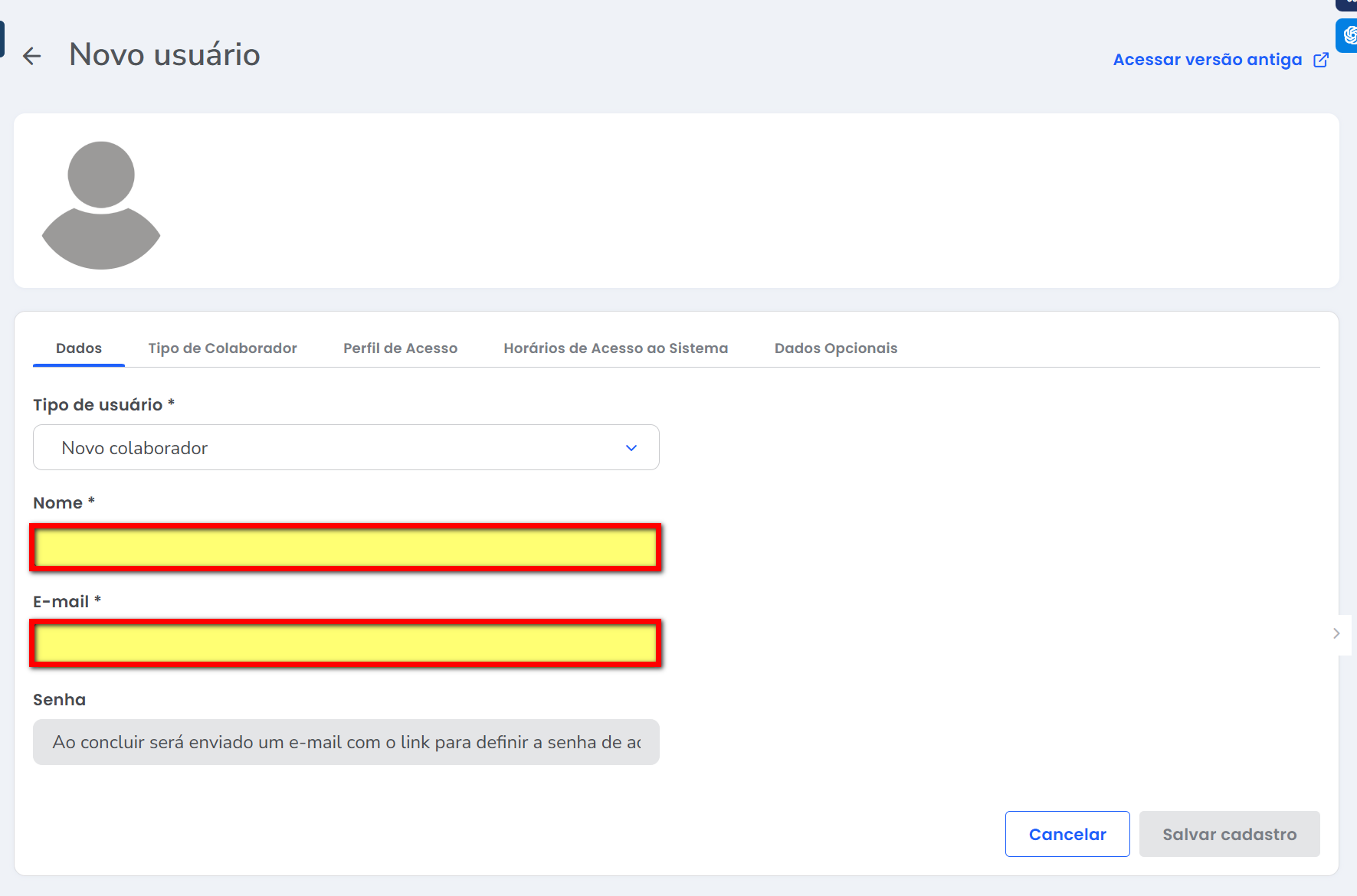
3.3. No campo “Nome”, informe o nome de usuário e no campo “E-mail”, preencha com um endereço de e-mail válido, que será utilizado como login do usuário;
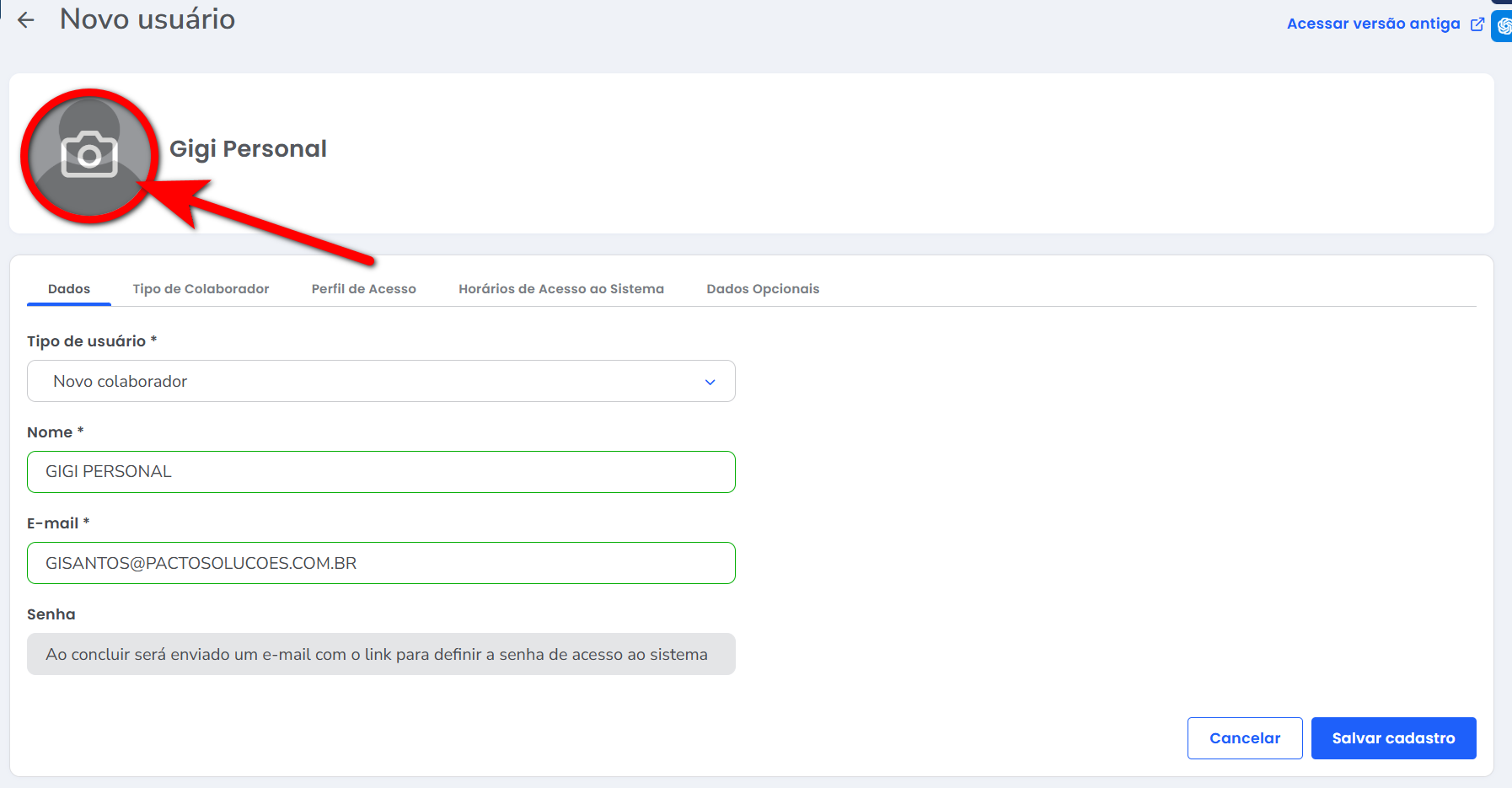
3.4. No ícone de foto, é possível adicionar uma foto de perfil para este usuário, caso ele ainda não possua uma imagem cadastrada.
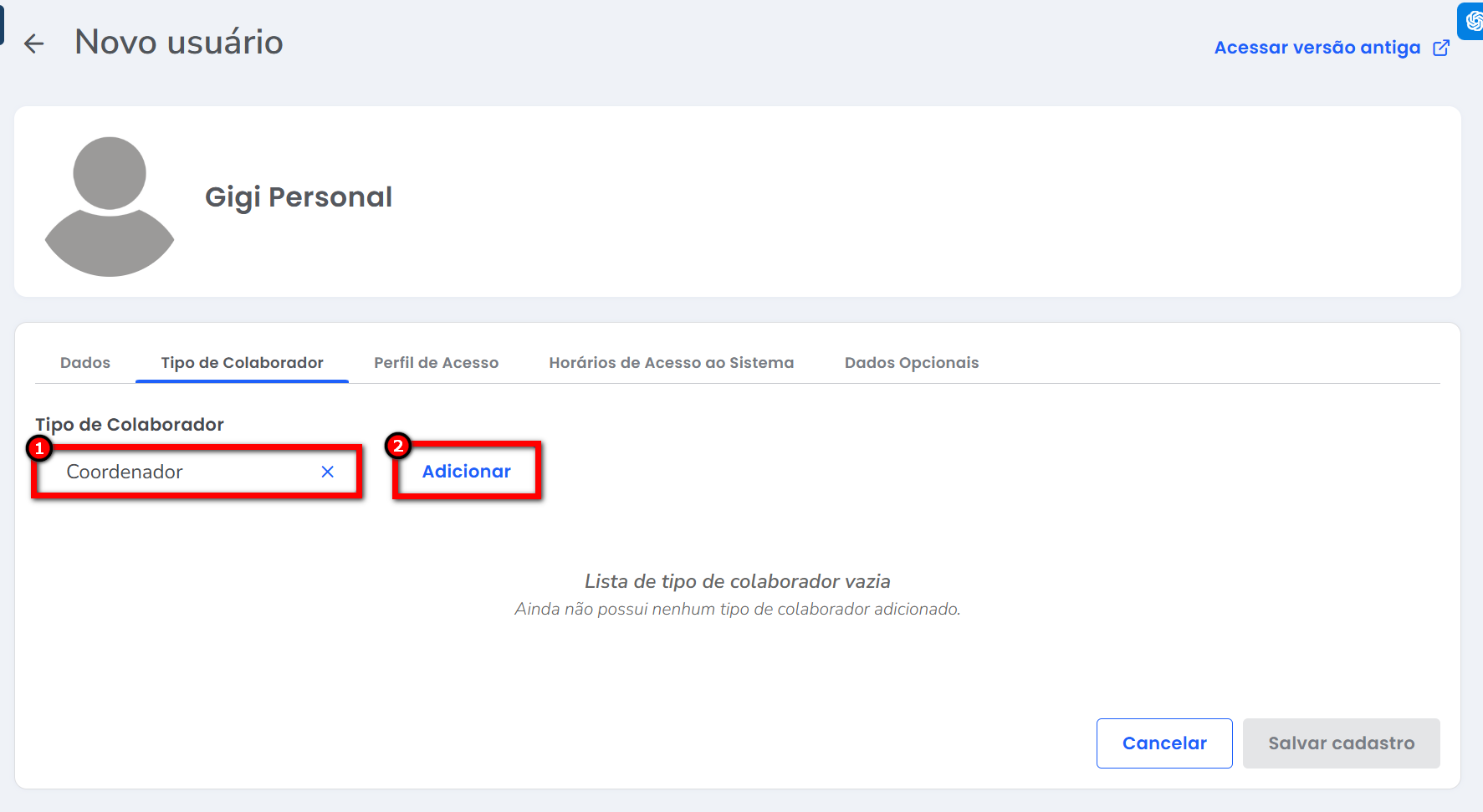
4. Na guia “Tipo de Colaborador”, informe no campo “Tipo de Colaborador” a função exercida pelo colaborador (por exemplo, consultor, professor ou personal) e clique em “Adicionar”;
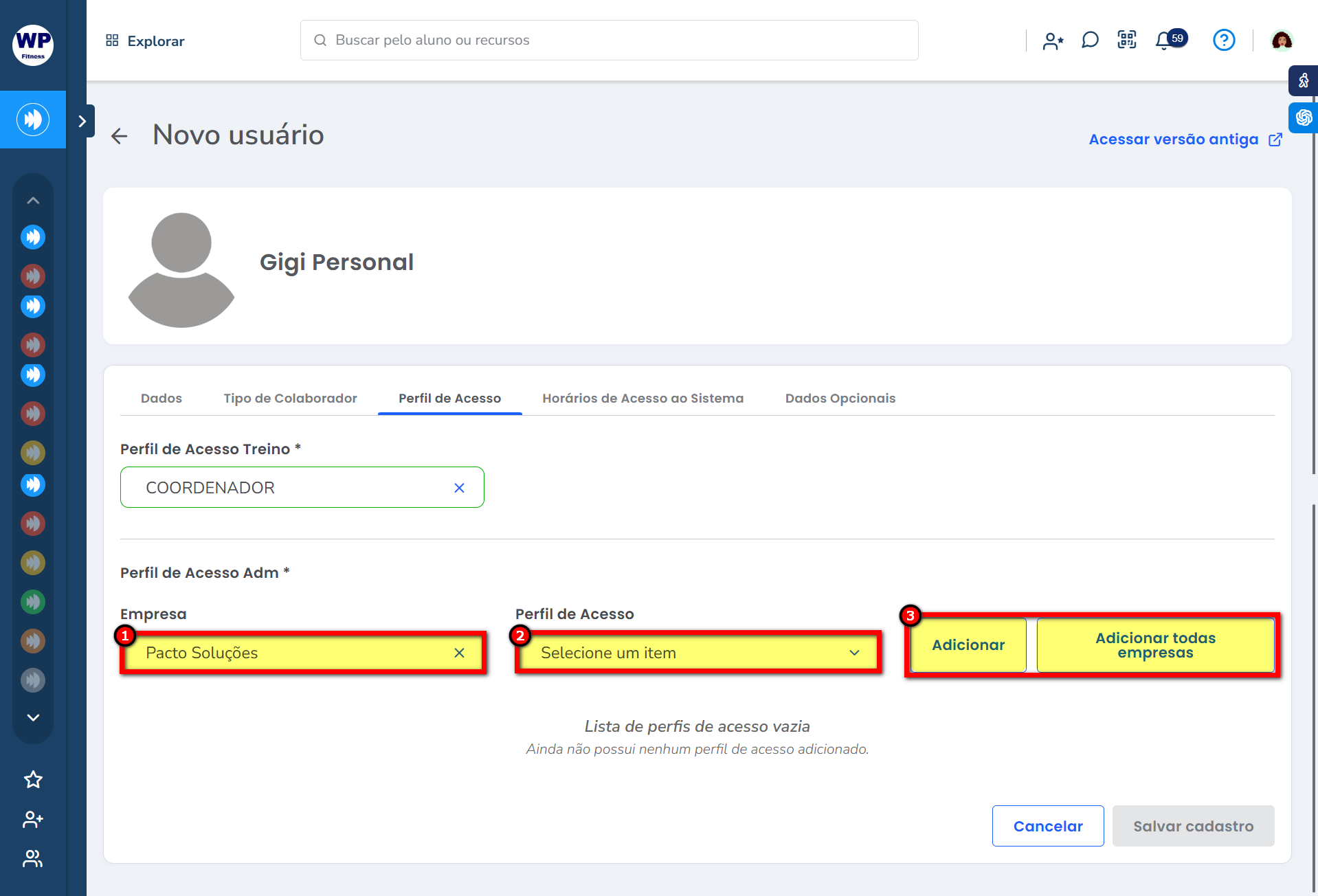
5. Na guia “Perfil de Acesso”;
5.1. Informe, no campo “Perfil de Acesso Treino”, o perfil de acesso que o colaborador terá no módulo Treino;
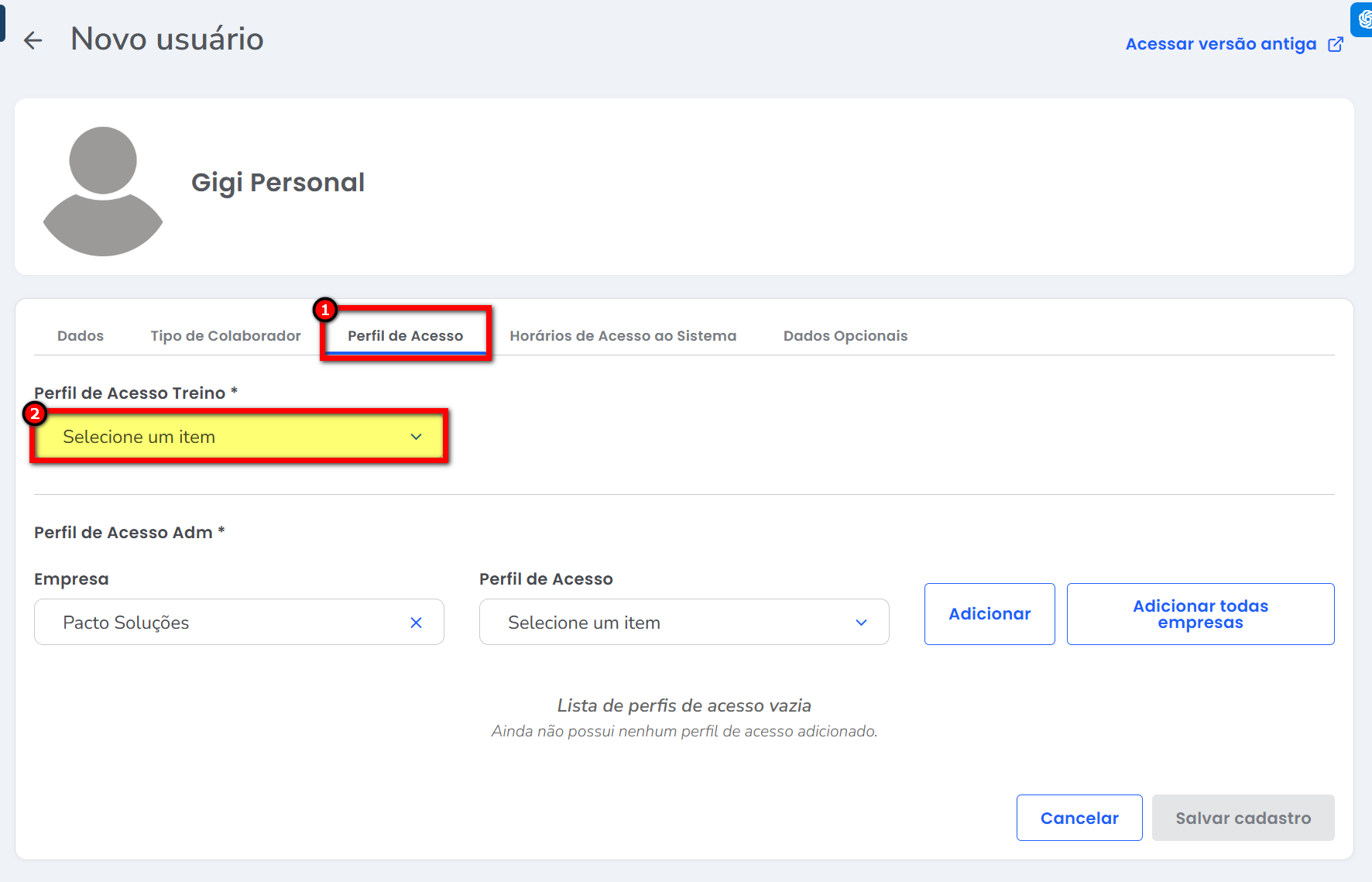
5.2. Abaixo, preencha o Perfil de Acesso do ADM, informando a unidade à qual este cadastro terá acesso (caso haja mais de uma unidade no mesmo banco). Em seguida, selecione o perfil do usuário e, por fim, clique em “Adicionar” para vincular o perfil apenas a essa unidade ou em “Adicionar todas as empresas” para vinculá-lo a todas as unidades.
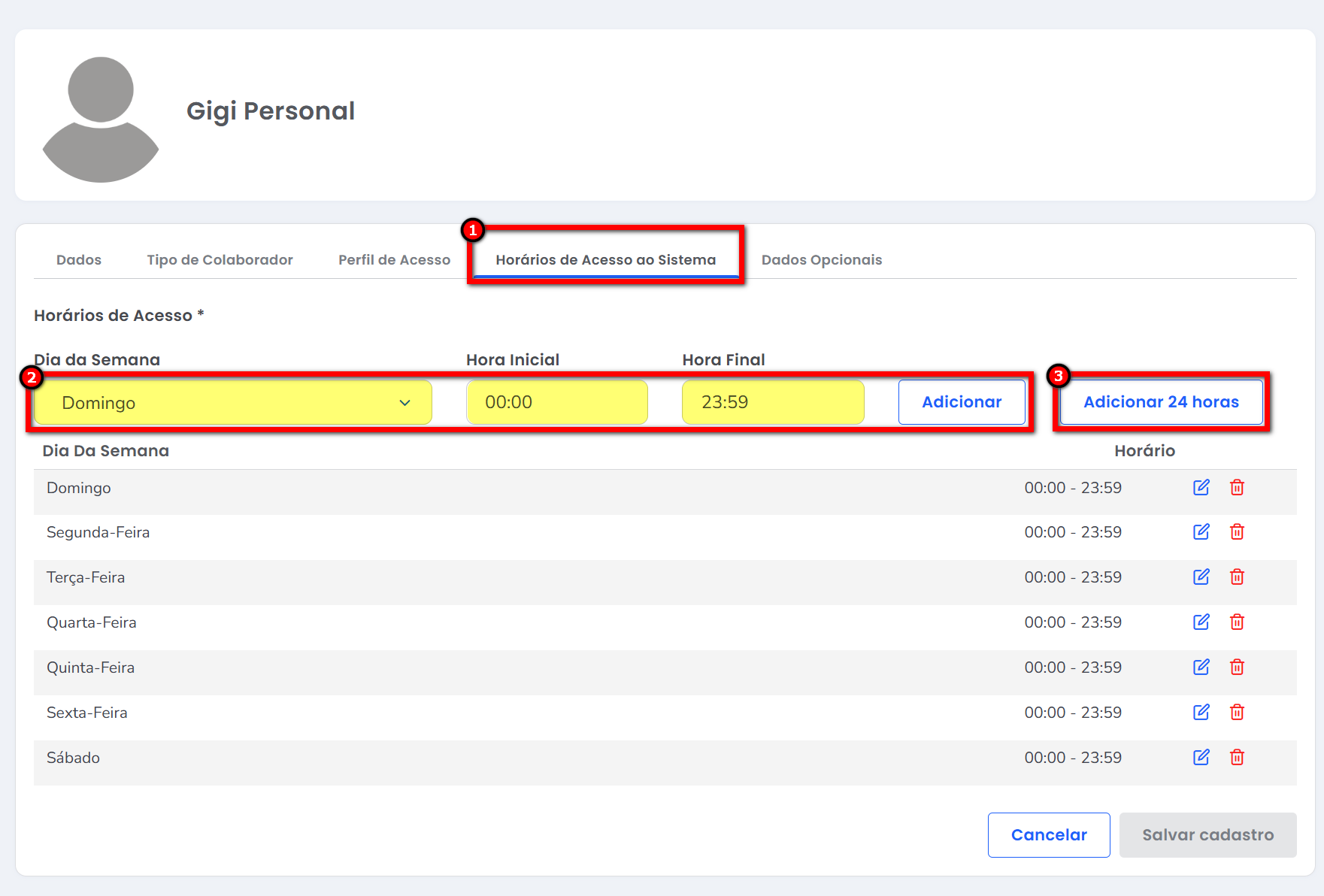
6. Na guia “Horários de Acesso ao Sistema”, defina os períodos em que o usuário poderá acessar a plataforma;
Atenção: caso seja configurado um horário específico e o colaborador tente acessar o sistema fora desse período, será exibida uma mensagem informando que ele não possui permissão de acesso naquele horário.
6.1. Para definir os horários, você pode adicionar cada um de forma individual preenchendo os campos “Dias da Semana“, “Hora Inicial” e “Hora final“, ou pode clicar em “Adicionar 24 horas” que o sistema automaticamente já irá adicionar os dias da semana e o horário das 00:00 as 23:59.
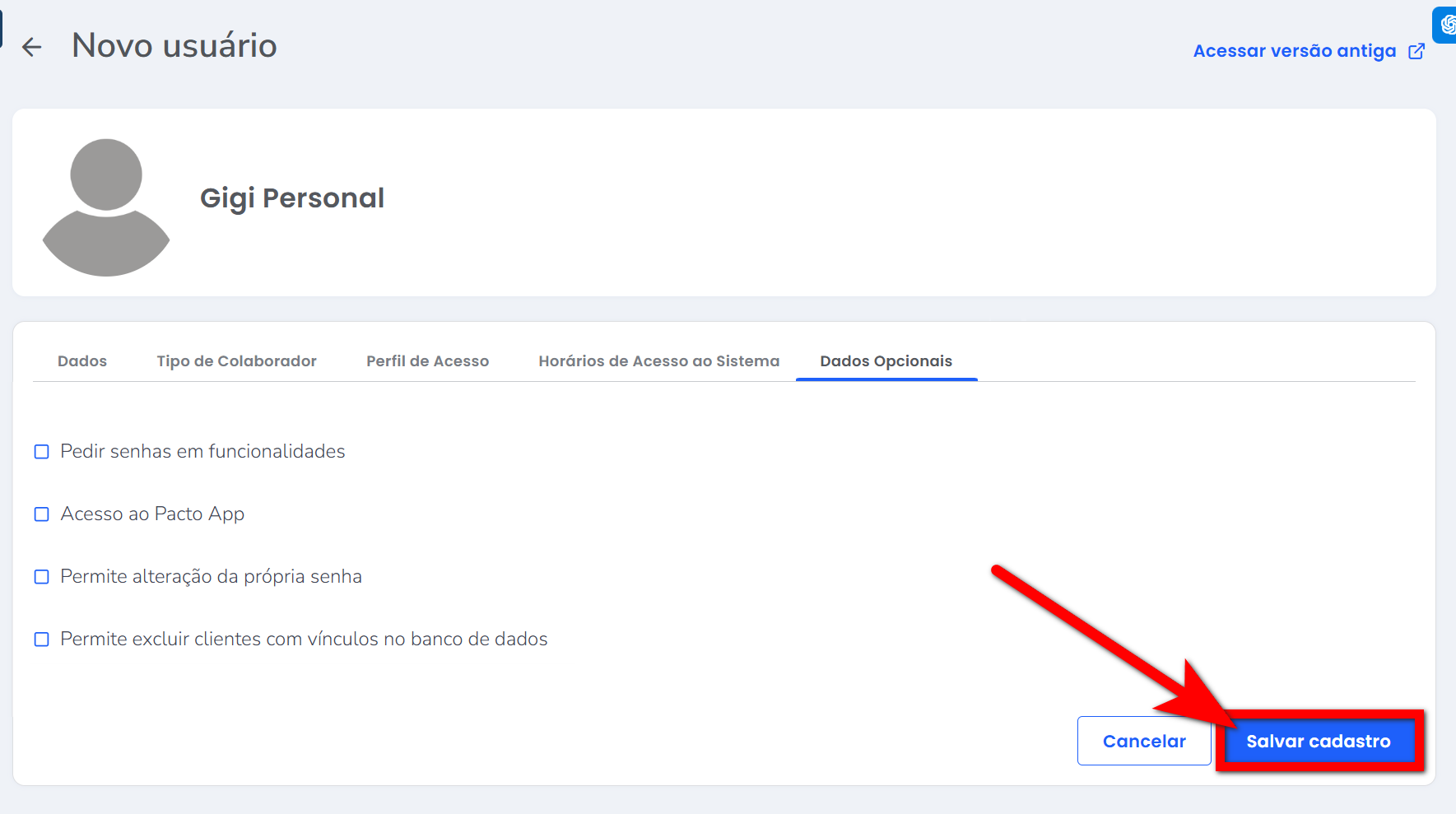
7. Na guia “Dados Opcionais”, defina as configurações adicionais deste usuário;
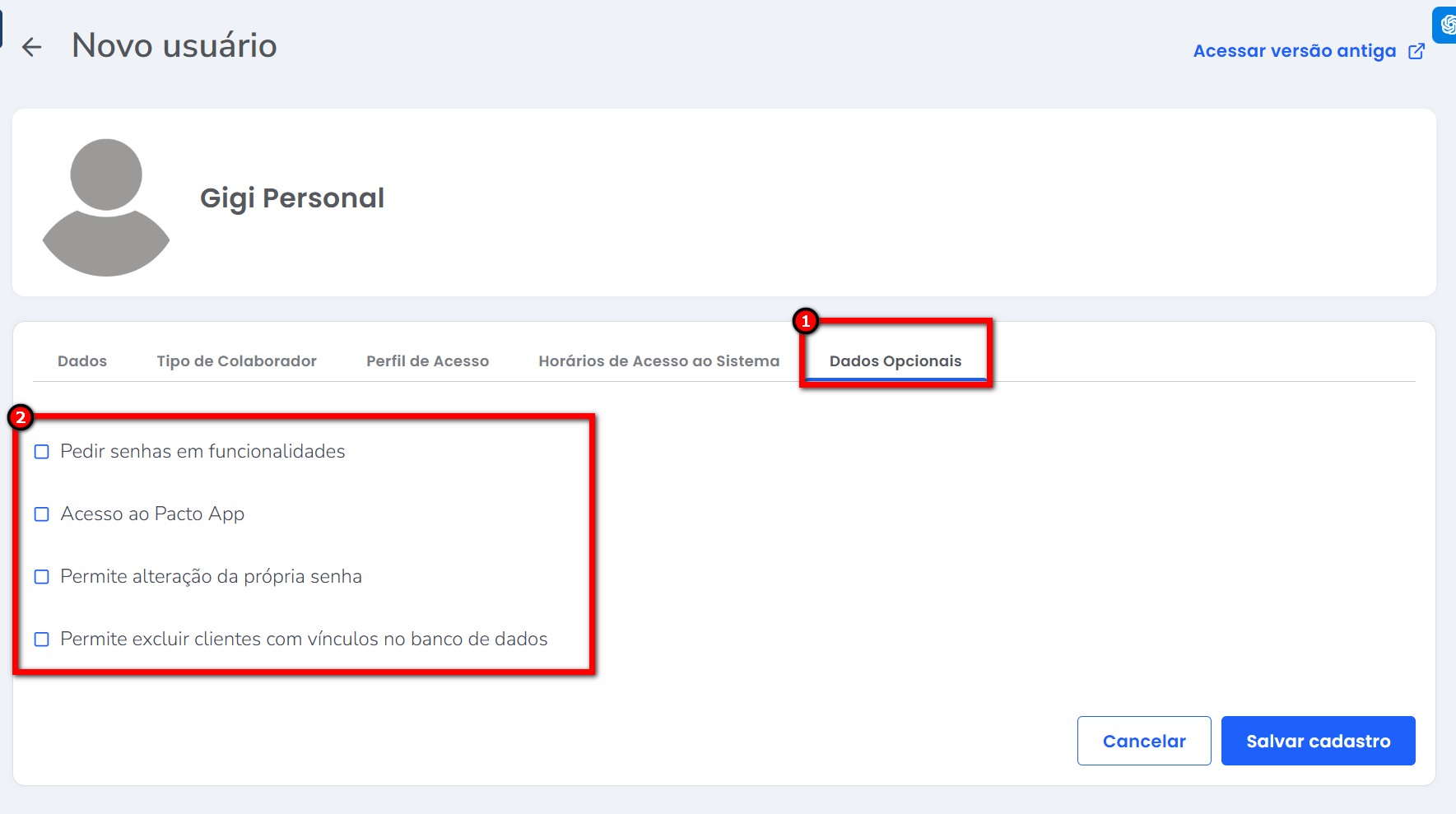
- Pedir senha nas funcionalidades: ao marcar esta opção, o sistema solicitará a senha do usuário em todas as operações realizadas por ele. Caso esteja desmarcada, a senha será solicitada com menor frequência durante o uso do sistema;
- Acesso ao Pacto App: marque esta opção para permitir que o usuário tenha acesso ao aplicativo de gestão Pacto App;
- Permitir alteração da própria senha: ao marcar esta opção, o sistema permitirá que o usuário altere a própria senha, sem a necessidade de intervenção de um usuário Administrador;
- Permitir excluir clientes com vínculos no banco de dados: marque esta opção caso deseje permitir que o colaborador realize a exclusão de clientes.
Observação: para saber como excluir um cliente/aluno, consulte o conteúdo disponível ao final da página.
8. Após realizar todas as configurações, clique em “Salvar cadastro“;
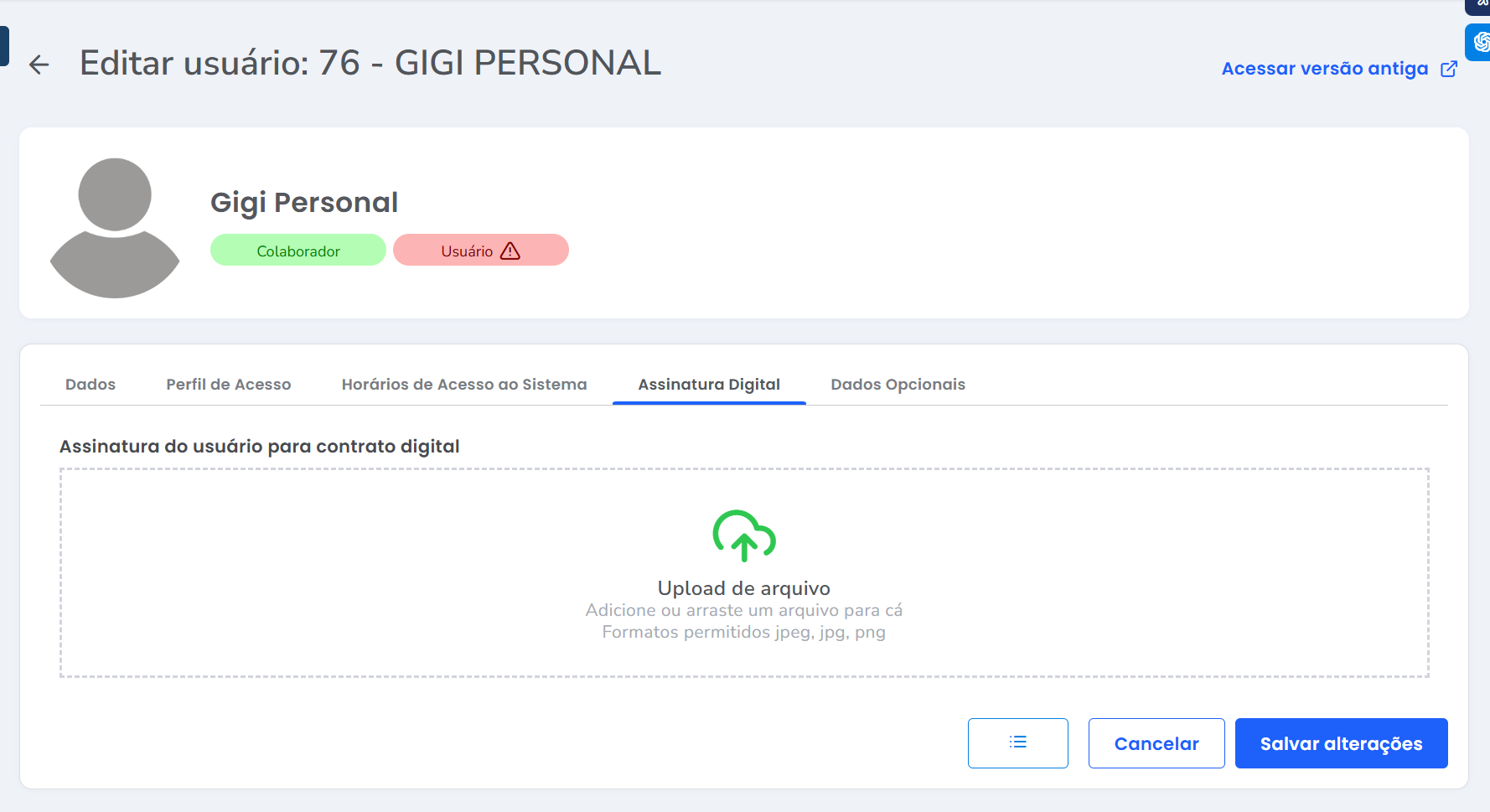
9. Será apresentada uma nova guia chamada “Assinatura Digital”. Se desejar, adicione a imagem ou foto da assinatura do colaborador, que poderá ser utilizada nos contratos dos alunos;
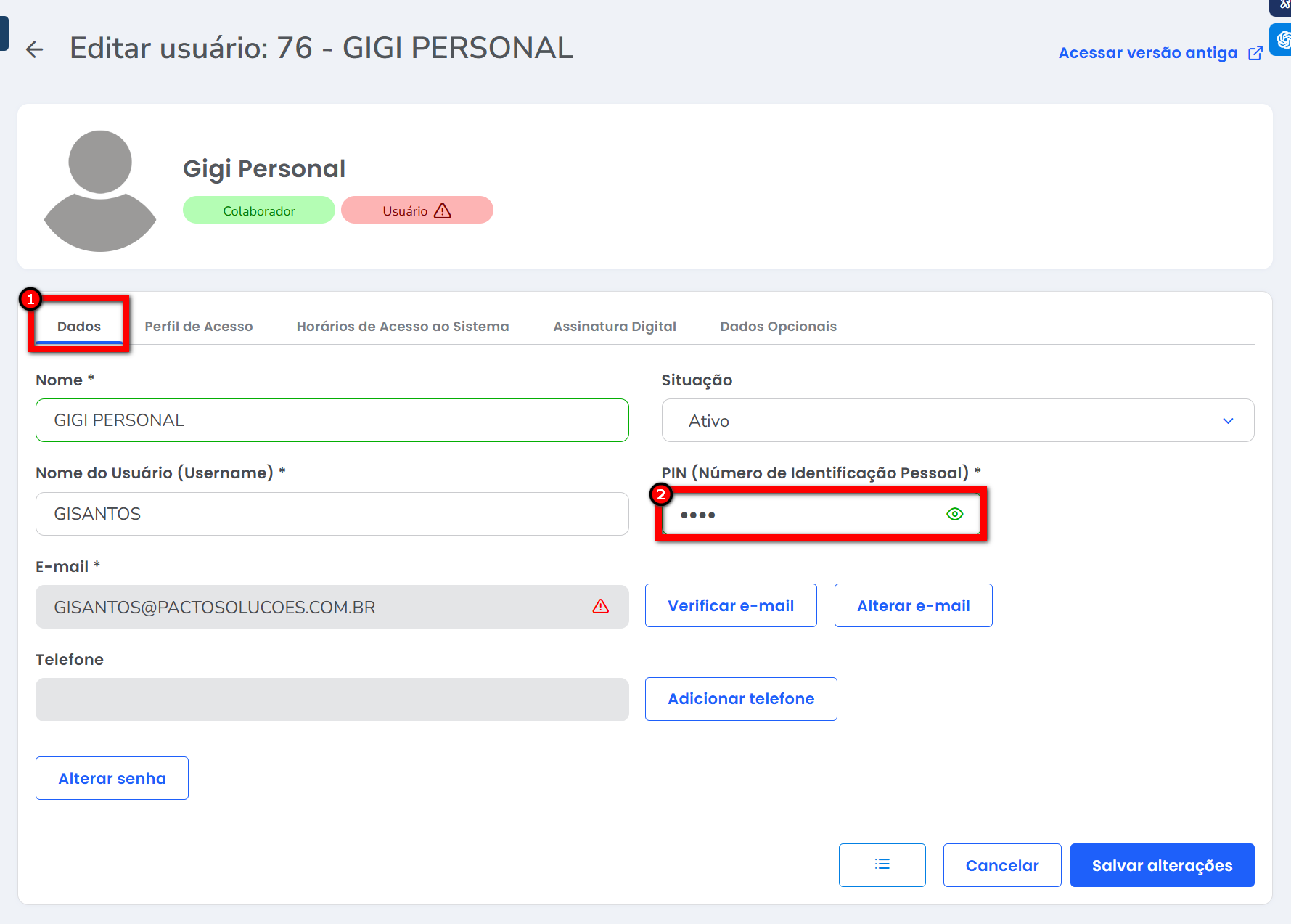
10. Agora, na guia “Dados”, no campo “PIN” (Número de Identificação Pessoal), defina uma senha numérica de 4 dígitos distintos e não sequenciais (exemplo: 2507);
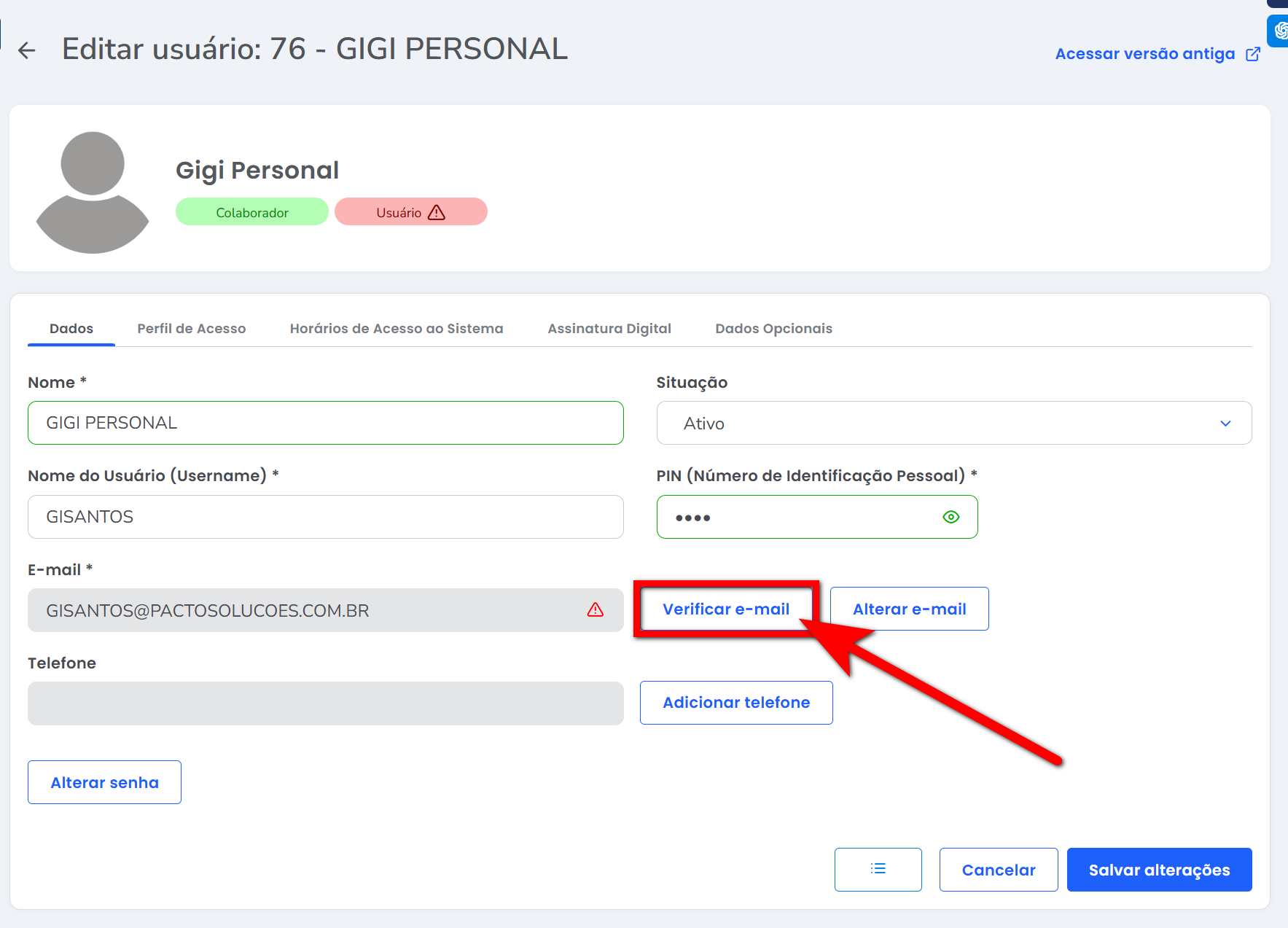
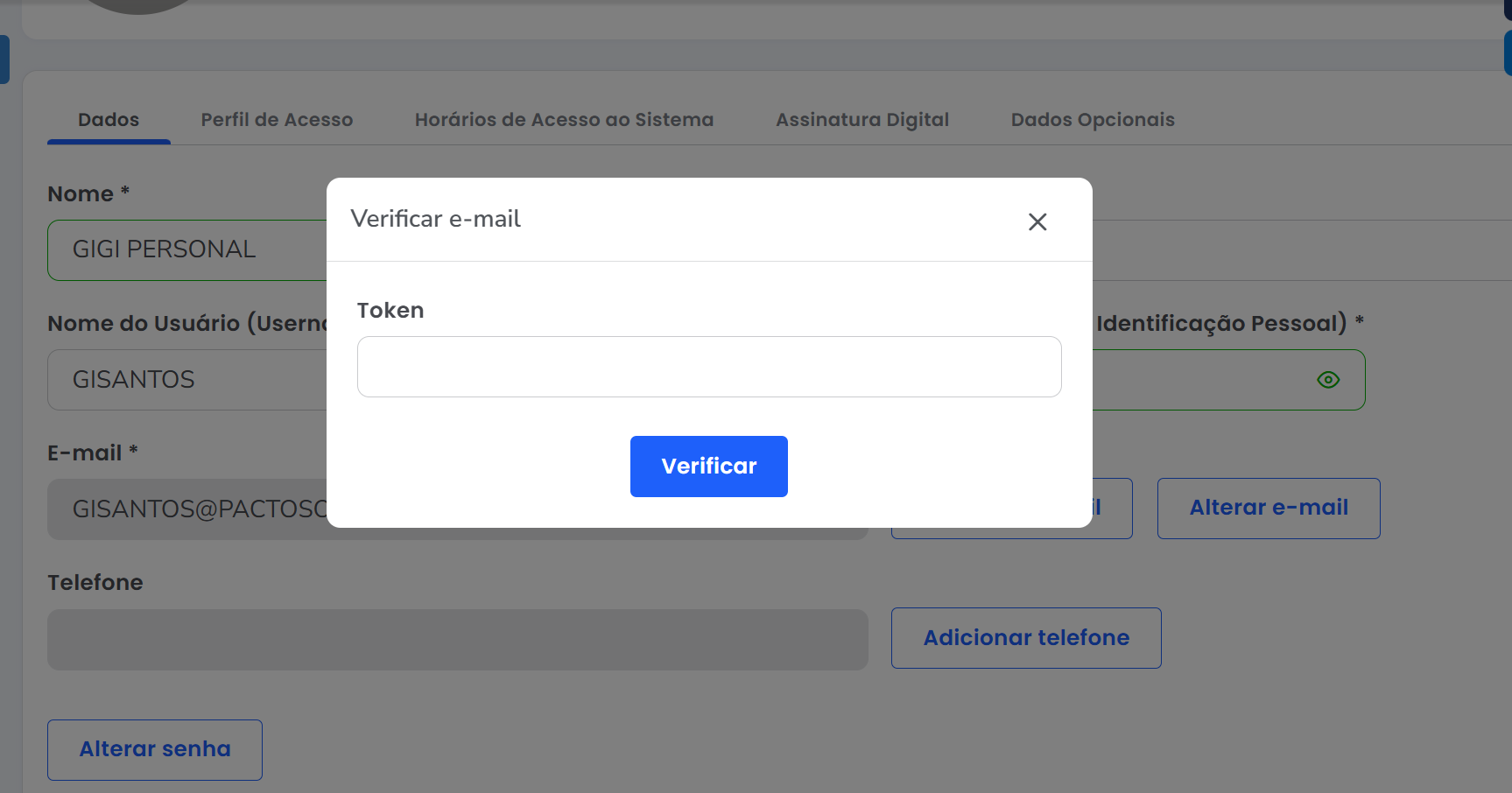
11. Realize a verificação do e-mail. Para isso, clique em “Verificar e-mail”, acesse a caixa de entrada do e-mail informado e localize a mensagem contendo o código de verificação;
12. Informe o código de verificação recebido no e-mail e clique em “Verificar“;
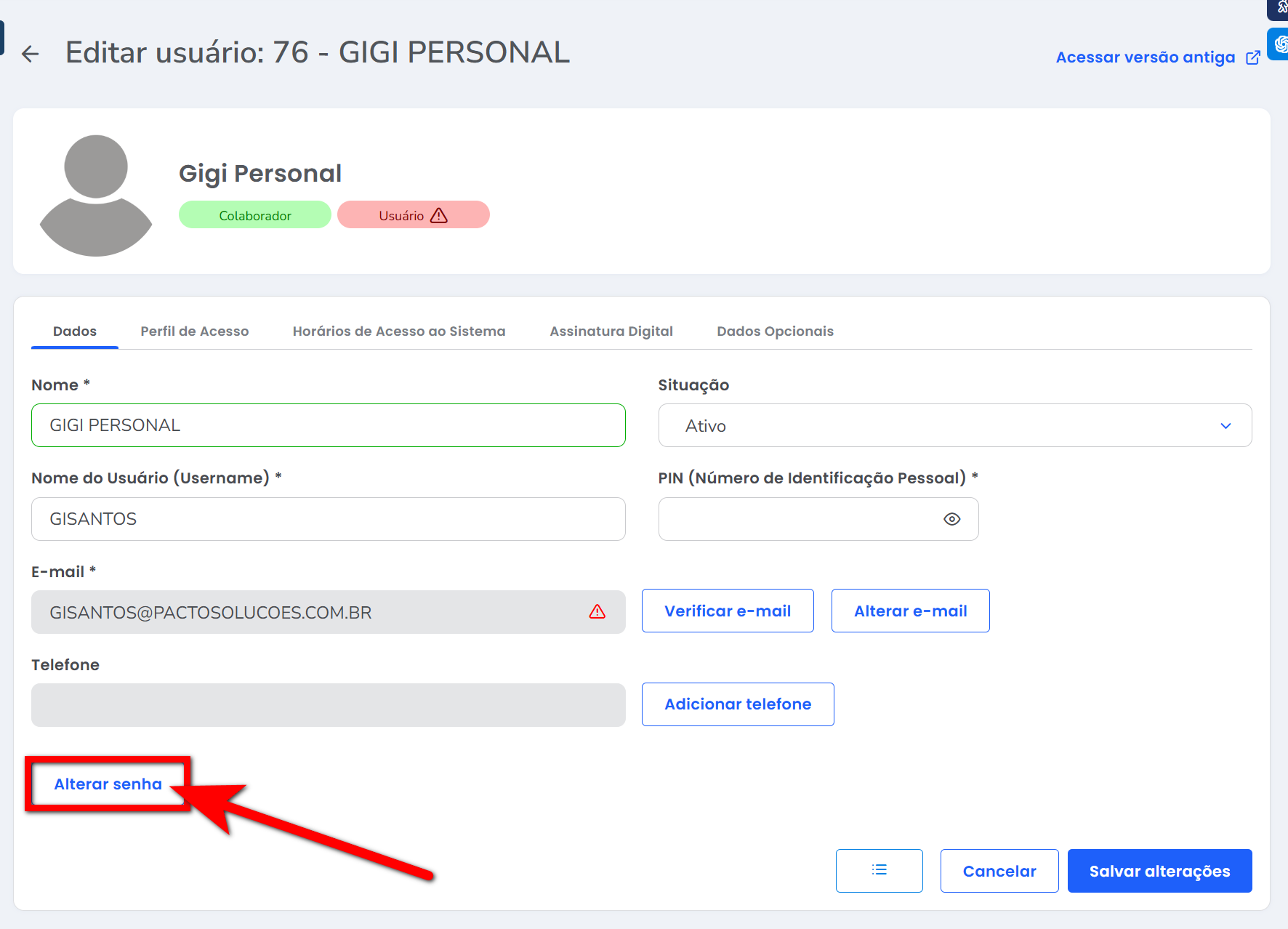
13. Por fim, crie a senha de acesso ao sistema. Para isso, clique em “Alterar senha”, acesse seu e-mail e siga as instruções para definir a senha de acesso ao sistema Pacto;
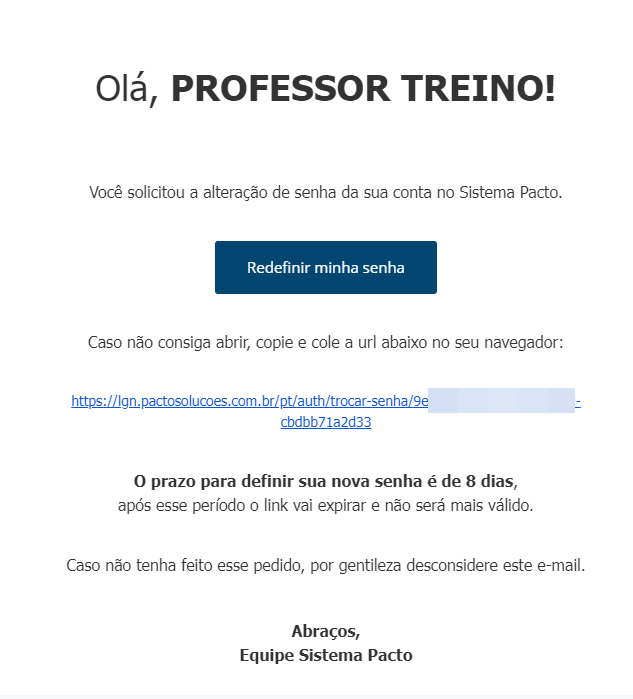
14. No e-mail recebido, clique em “Redefinir minha senha” e informe a senha desejada.
Atenção: recomendamos a criação de uma senha segura, com no mínimo 8 caracteres, incluindo letras maiúsculas e minúsculas, números e caracteres especiais.
O cadastro de usuário está criado. Agora o usuário já pode acessar o sistema e começar a usar.
Saiba mais
Para saber como cadastrar um novo colaborador no sistema, clique aqui.
Para saber como excluir cadastro de cliente/aluno, clique aqui.
Para saber como editar Usuário no módulo Treino, clique aqui.

 Estamos online