Ainda não encontrou esse recurso no seu sistema?
Não se preocupe! Trabalhamos com a liberação gradual dos novos recursos. Logo logo ele estará disponível para você também!
O que é
Para facilitar as movimentações na Gestão de Recebíveis, é possível cadastrar as taxas de cartão para cálculo do valor líquido.
Dessa forma, ao movimentar um recebível para a conta bancária correspondente, o sistema desconta automaticamente a taxa paga à operadora do cartão e apresenta o valor líquido obtido.
Permissão necessária
É necessário ter a permissão “4.06 – Formas de pagamento” habilitada no perfil de acesso do módulo ADM.
Como fazer
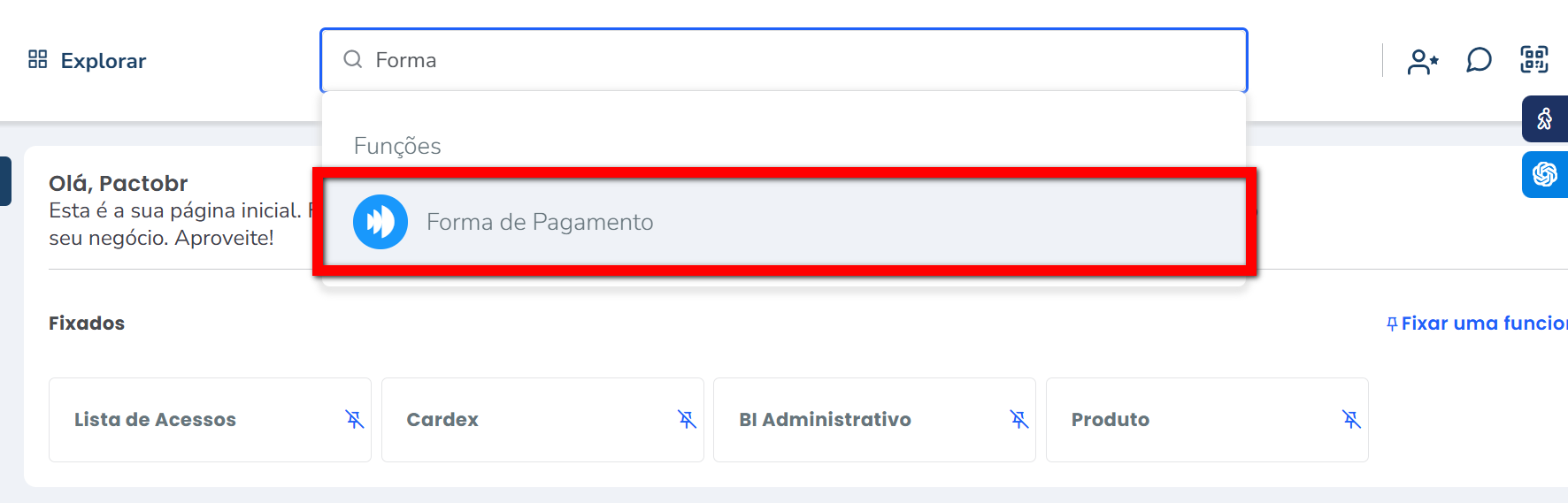
1. Na lupa de busca do sistema, pesquise por “Forma de Pagamento“;
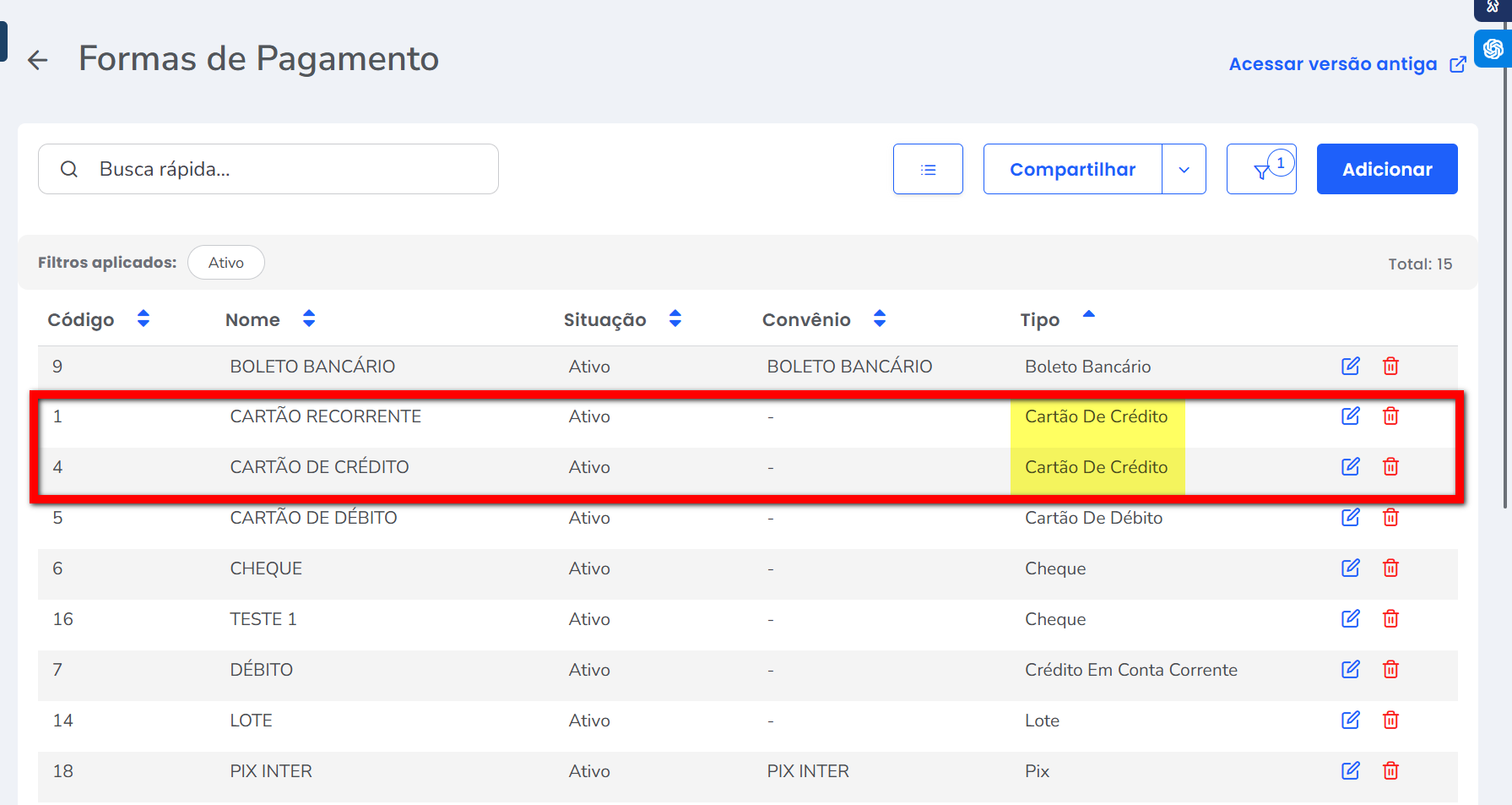
2. O sistema abrirá uma nova guia com as formas de pagamento cadastradas, selecione a forma de pagamento do cartão na qual deseja incluir as taxas;
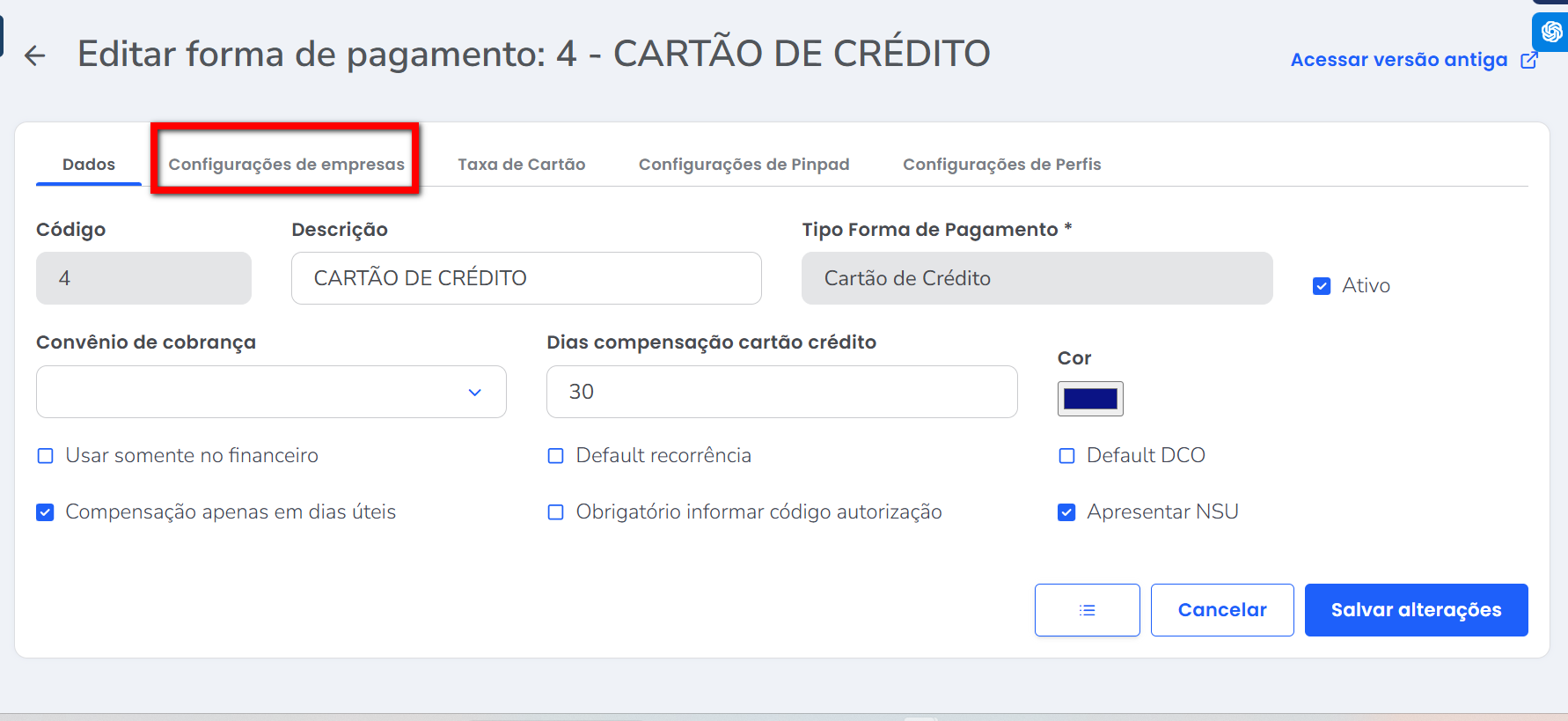
3. Caso o banco seja multiempresa, ou seja, possua mais de uma unidade no mesmo banco de dados, localize a guia “Configurações de empresas”;
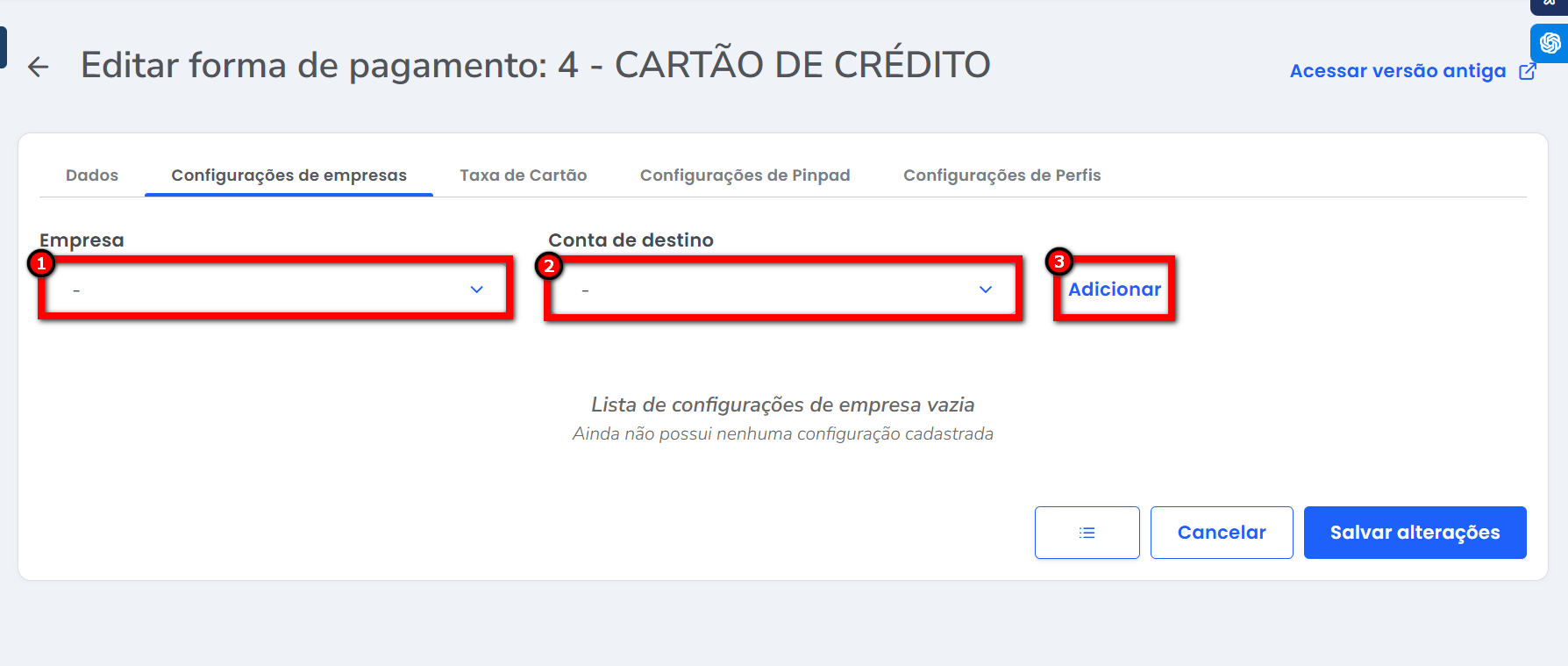
3.1. Selecione a Empresa, a Conta de destino e clique em “Adicionar”.
Observação: a Conta de destino é utilizada apenas para identificação e não interfere no resultado financeiro. Ao realizar a movimentação dos recebíveis no módulo Financeiro, deverá ser escolhida a conta em que o valor foi efetivamente depositado, já com a taxa descontada.
4. Na guia “Taxa de Cartão” é possível selecionar simultaneamente diversos números de parcelas, adquirentes e bandeiras de cartão para a mesma taxa. Dessa forma, conseguimos agilizar o cadastro das taxas;
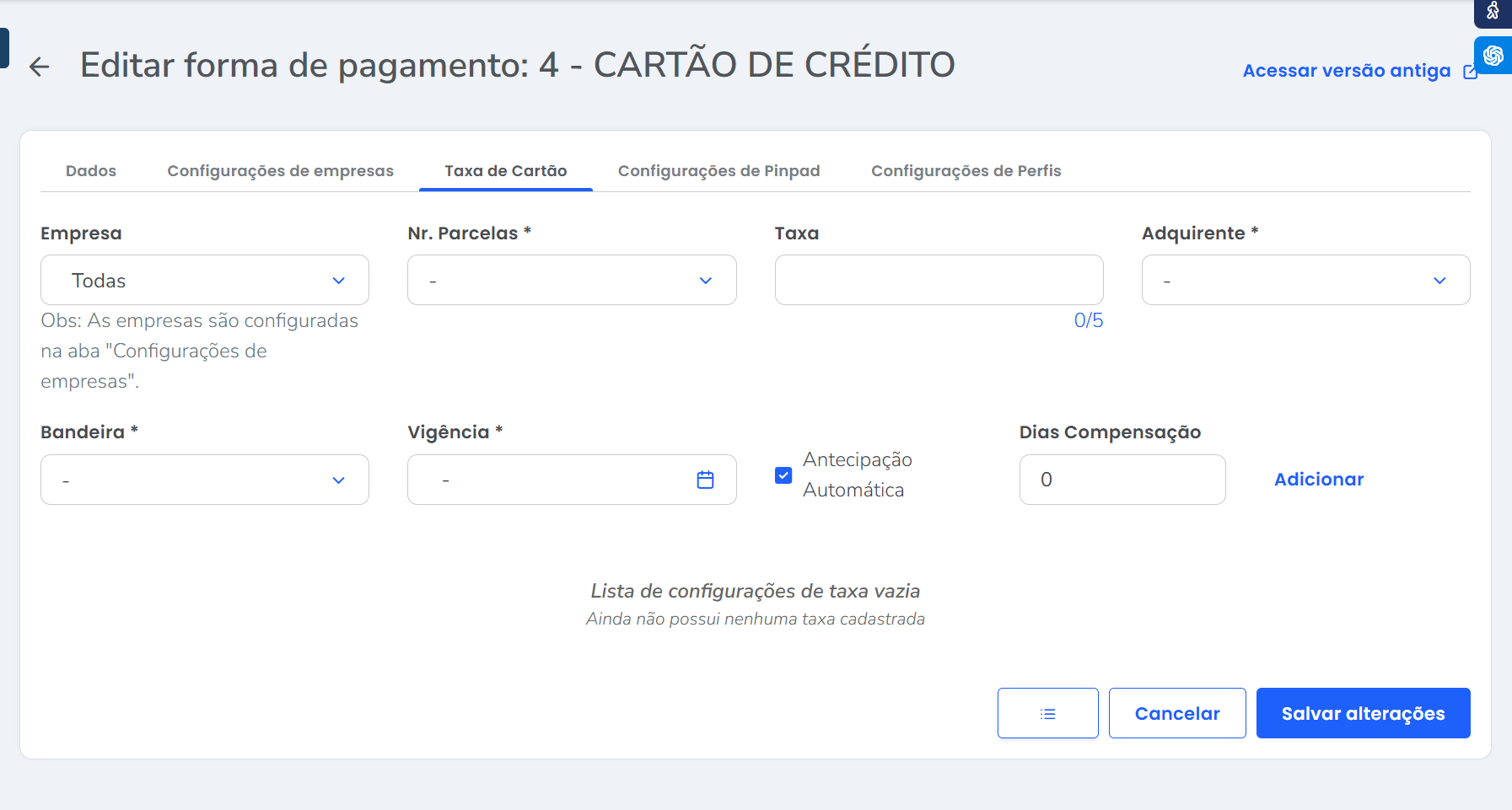
- Empresa: selecione a empresa referente ao cadastro desta taxa. Ao escolher a opção “Todas“, as taxas cadastradas serão aplicadas a todas as unidades;
Observação: as unidades só serão exibidas neste campo caso a configuração do passo anterior tenha sido realizada. - Nr. Parcelas: informe o número de parcelas ao qual a taxa se refere;
Dica: quando a taxa for a mesma para diferentes parcelas, é possível selecionar várias parcelas ao mesmo tempo. - Taxa: informe o percentual da taxa que será descontado, conforme o número de parcelas informado;
- Adquirente: selecione a adquirente correspondente à taxa e ao número de parcelas informados;
Dica: quando a taxa for a mesma para diferentes adquirentes, é possível selecionar várias adquirentes ao mesmo tempo. - Bandeira: selecione a operadora do cartão (bandeira) referente à adquirente, à taxa e ao número de parcelas informado;
Dica: quando a taxa for a mesma para diferentes bandeiras, é possível selecionar várias bandeiras ao mesmo tempo. - Vigência: informe o período inicial e final de validade desta taxa;
Observação: no sistema Pacto, é considerada a data de Faturamento Recebido. - Antecipação Automática: ao marcar esta opção, todas as parcelas geradas com esta taxa serão compensadas na mesma data, de acordo com o prazo definido no campo “Dias Compensação”.
- Dias Compensação: este campo é exibido apenas quando a opção Antecipação Automática estiver marcada. Nele, informe o prazo, em dias, que representa o intervalo entre a data de geração do recibo e a data de recebimento no banco.
4.1. Clique no botão “Adicionar” para adicionar as taxas a essa forma de pagamento;
4.2. Repita o processo até concluir a configuração de todas as taxas.
5. Por fim, clique em “Salvar alterações“, para gravar as configurações.
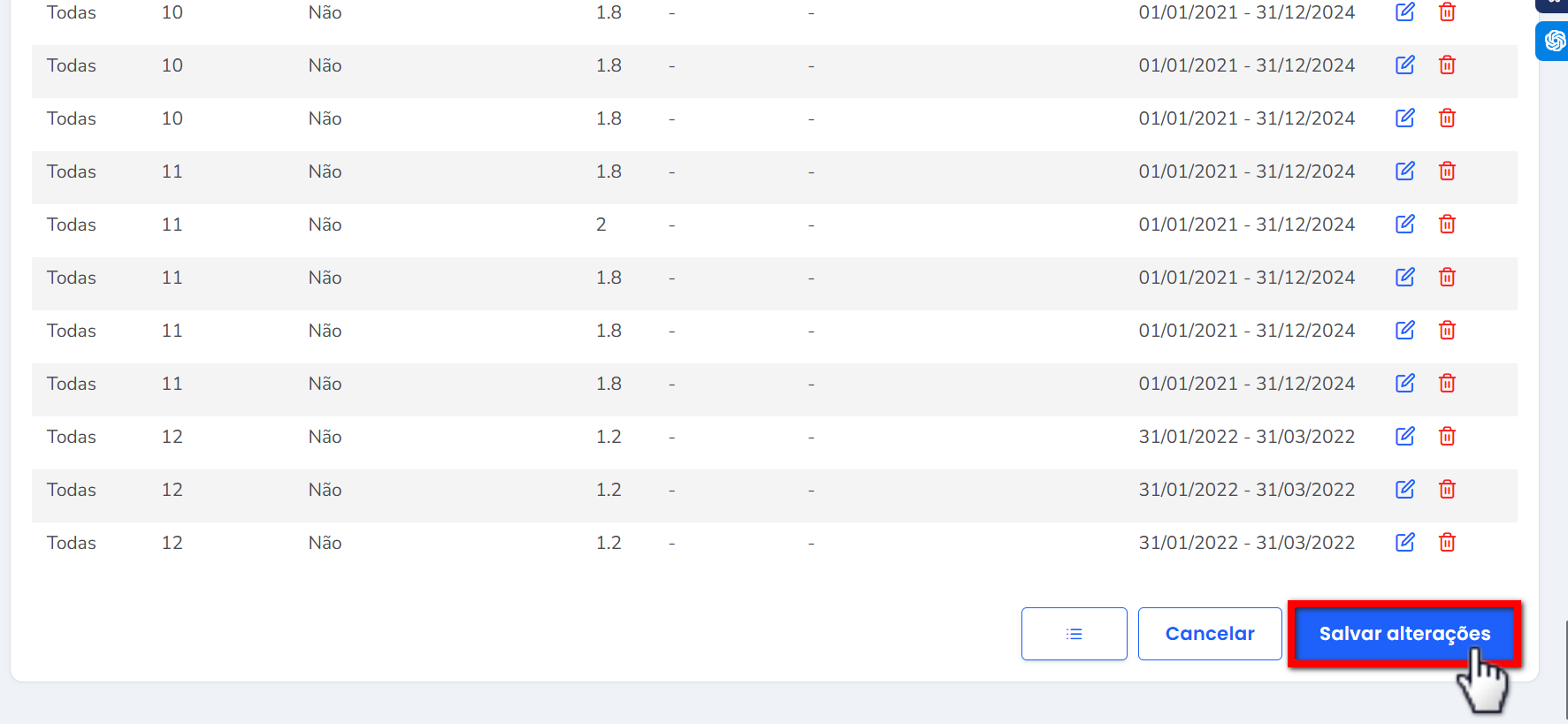
Feito isso ao realizar a movimentação de recebíveis para a sua respectiva conta, já será calculado o valor líquido da operação.
Lembrando sempre que para realizar a movimentação de recebíveis é necessário utilizar o Financeiro Avançado no sistema.
Saiba mais
Para saber como habilitar o financeiro avançado, clique aqui.
Para saber como cadastrar forma de pagamento, clique aqui.
Para saber como cadastrar taxa para cartão de débito, clique aqui.
Para saber como realizar movimentação de recebíveis, clique aqui.
Para saber qual a diferença entre o financeiro Simplificado e Avançado, clique aqui.
