Ainda não encontrou esse recurso no seu sistema?
Não se preocupe! Trabalhamos com a liberação gradual dos novos recursos. Logo logo ele estará disponível para você também!
O que é
Com este recurso, é possível lançar férias ou períodos de recesso para todos os alunos da academia de forma simultânea.
Em vez de realizar o lançamento individual por aluno, o sistema permite que a ação seja feita em massa, facilitando a organização e a comunicação.
Isso economiza tempo e garante que todos os alunos sejam informados de forma padronizada sobre as pausas no calendário, contribuindo para uma gestão mais ágil.
Permissão necessária
É necessário ter a permissão “2.75 – Operações Coletivas” habilitada no perfil de acesso do módulo ADM.
Informações importantes
- O afastamento coletivo não altera contratos que já estão em situação trancada.
- Esse processo pode ser realizado com data retroativa e considera a situação do contrato na data de início do recesso. Não serão incluídos contratos que, nessa data, já estavam com status trancado ou em férias.
- Após a gravação, o sistema agenda o processamento para a próxima madrugada. Por isso, o resultado estará disponível apenas no dia seguinte.
Como fazer
1. Na lupa de busca do sistema, pesquise por “Operações coletivas”;
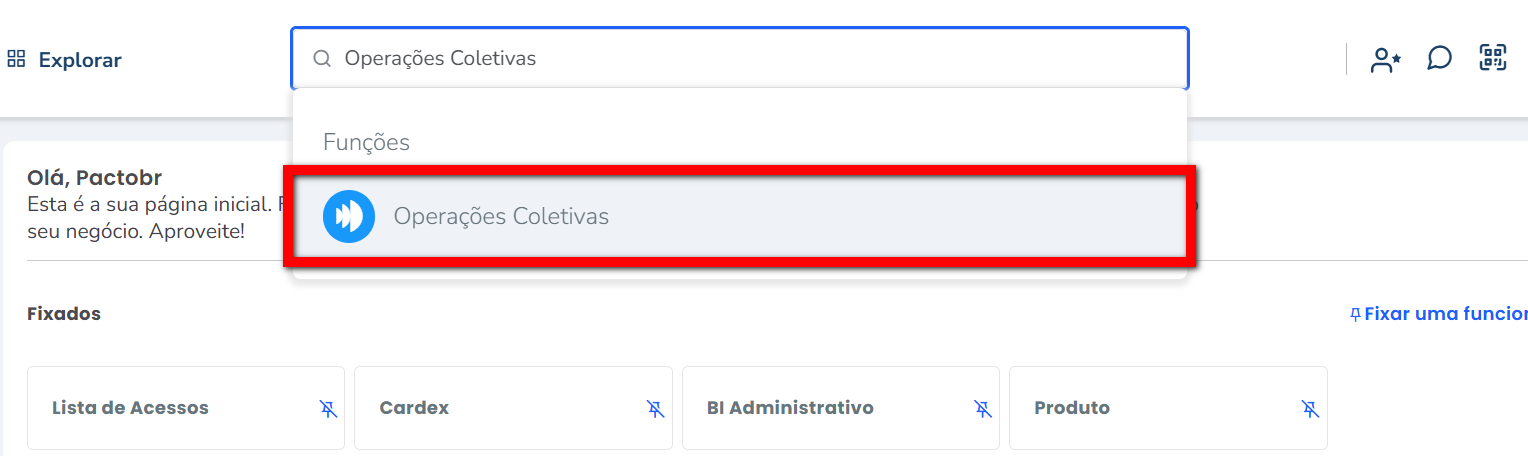
2. Em seguida, escolha qual operação coletiva deseja realizar e preencha os campos apresentados para cada operação;
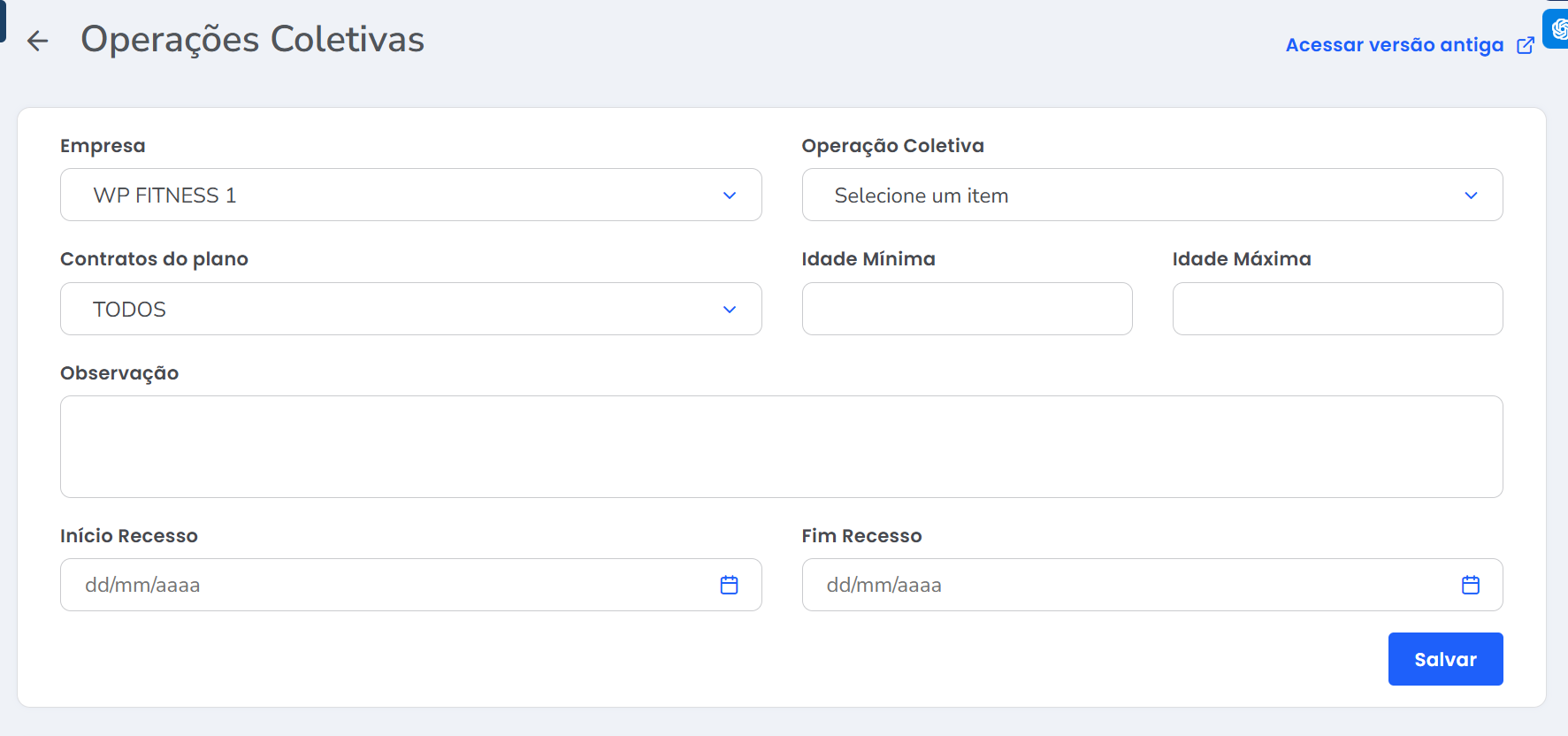
- Empresa: informe qual ou quais empresas entrarão em recesso;
- Operação coletiva: selecione qual operação coletiva deseja realizar para os alunos da empresa;
Afastamento coletivo
Nessa operação, o sistema lança um bônus coletivo, fazendo com que todos os contratos elegíveis sejam estendidos pelo período correspondente à soma de dias entre a data de início e a data de fim do recesso.
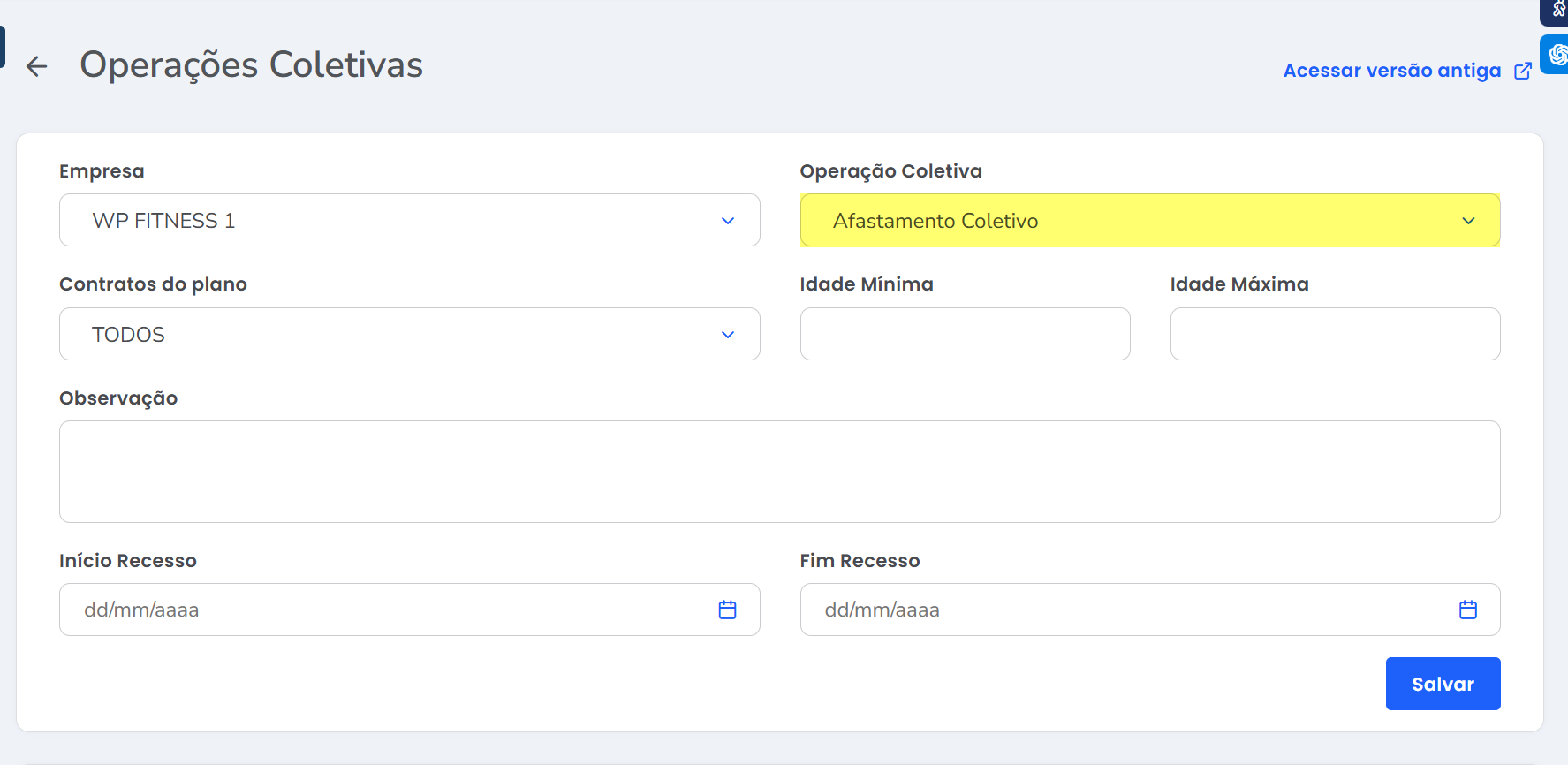
- Contratos do plano: selecione para qual plano deseja aplicar o recesso (é possível selecionar todos);
- Idade mínima: caso necessário, defina a idade mínima dos alunos cujos contratos serão incluídos;
- Idade máxima: caso necessário, defina a idade máxima dos alunos cujos contratos serão incluídos;
- Observação: campo livre para adicionar informações sobre o motivo do recesso da empresa;
- Início Recesso: data correspondente ao início do recesso;
- Fim Recesso: data correspondente ao fim do recesso.
Afastamento coletivo alterando vencimento de todas as parcelas do contrato
Nessa operação, o sistema lança um bônus coletivo, fazendo com que todos os contratos elegíveis sejam estendidos pelo período correspondente à soma de dias entre a data de início e a data de fim do recesso. Além disso, o vencimento de todas as parcelas ainda não quitadas é ajustado, incluindo plano, produtos, anuidade e outros serviços vinculados ao contrato.
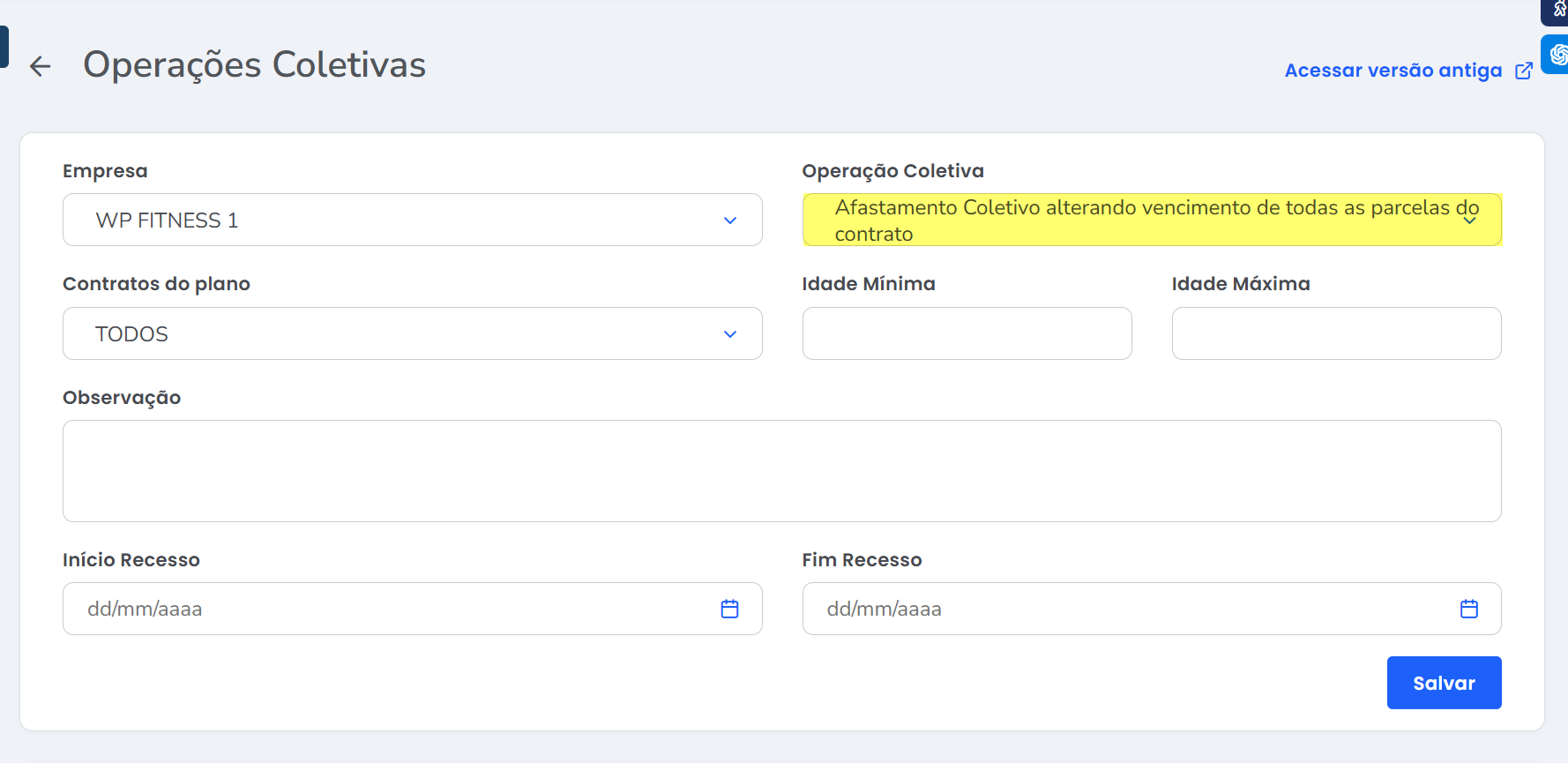
- Contratos do plano: selecione para qual plano deseja aplicar o recesso (é possível selecionar todos);
- Idade mínima: caso necessário, defina a idade mínima dos alunos cujos contratos serão incluídos;
- Idade máxima: caso necessário, defina a idade máxima dos alunos cujos contratos serão incluídos;
- Observação: campo livre para adicionar informações sobre o motivo do recesso da empresa;
- Início Recesso: data correspondente ao início do recesso;
- Fim Recesso: data correspondente ao fim do recesso.
Afastamento coletivo alterando vencimento das parcelas apenas de planos
Nessa operação, o sistema lança um bônus coletivo, fazendo com que todos os contratos elegíveis sejam estendidos pelo período correspondente à soma de dias entre a data de início e a data de fim do recesso. Além disso, o vencimento das parcelas ainda não quitadas do plano é ajustado, sem alterar parcelas de produtos, anuidade ou outros serviços.
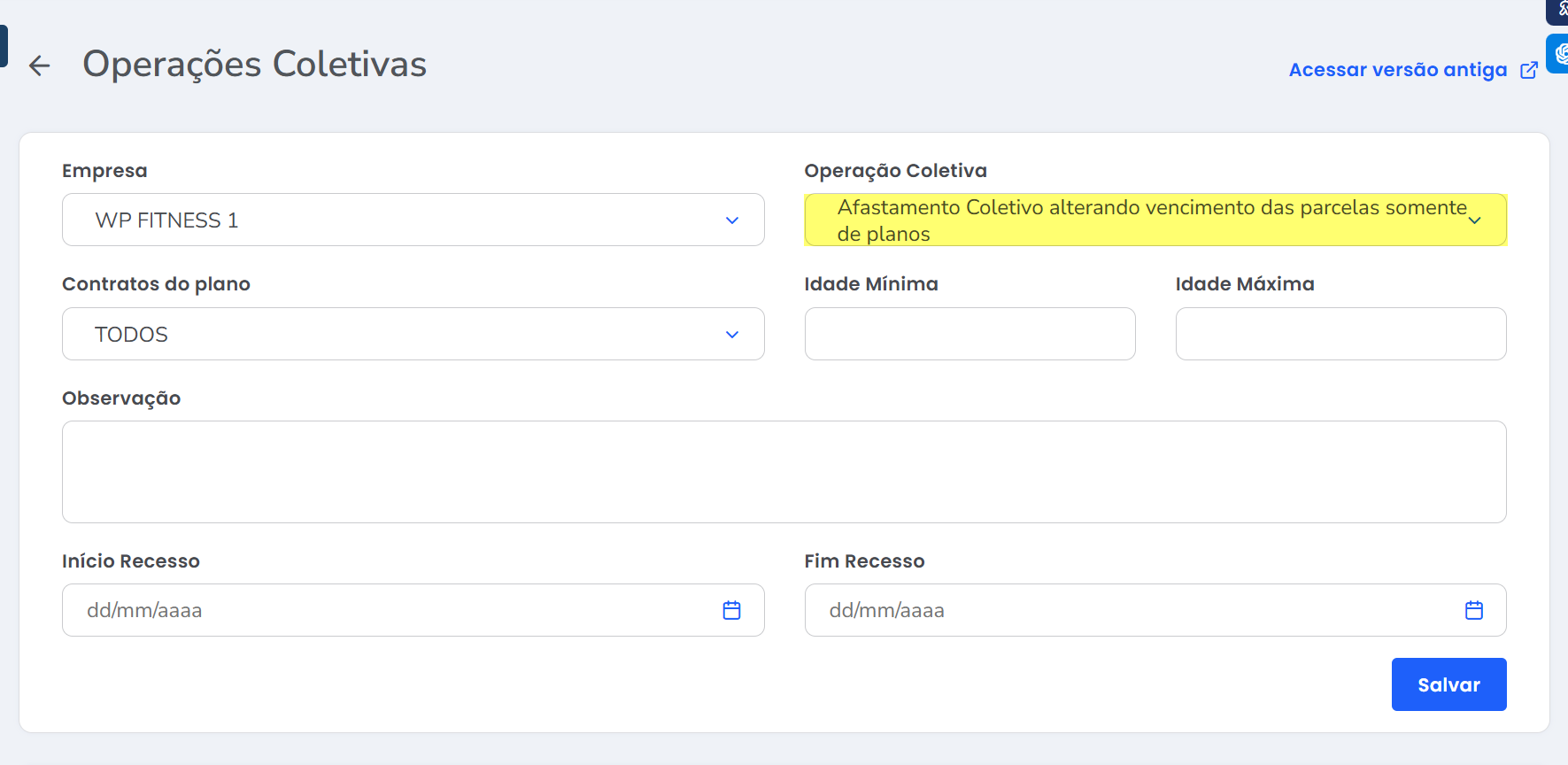
- Contratos do plano: selecione para qual plano deseja aplicar o recesso (é possível selecionar todos);
- Idade mínima: caso necessário, defina a idade mínima dos alunos cujos contratos serão incluídos;
- Idade máxima: caso necessário, defina a idade máxima dos alunos cujos contratos serão incluídos;
- Observação: campo livre para adicionar informações sobre o motivo do recesso da empresa;
- Início Recesso: data correspondente ao início do recesso;
- Fim Recesso: data correspondente ao fim do recesso.
Desmarcar aulas de turmas dos contratos dos alunos
Nessa operação, o sistema realiza a desmarcação de todos os alunos em todas as turmas que ocorreriam dentro do período de recesso.
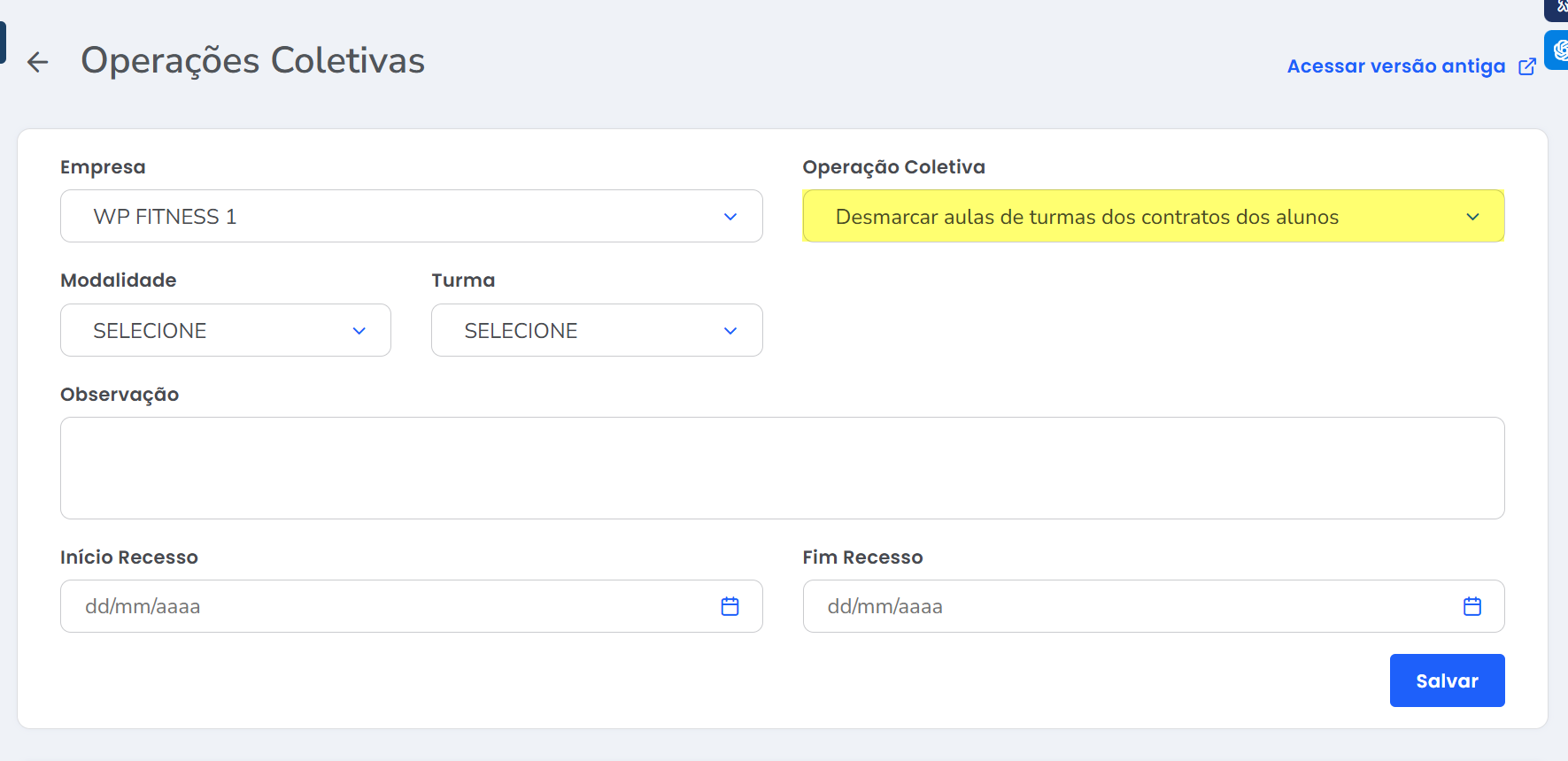
- Modalidade: selecione a modalidade que deseja desmarcar as turmas;
- Turma: selecione a turma da modalidade selecionada anteriormente para desmarcar as aulas;
- Observação: campo livre para adicionar informações sobre o motivo do recesso da empresa;
- Início Recesso: data correspondente ao início do recesso;
- Fim Recesso: data correspondente ao fim do recesso.
Bloqueio de aluno na catraca
O objetivo dessas configurações é bloquear o acesso dos alunos na catraca no dia do aniversário, permitindo que sejam recepcionados pela equipe, recebam os parabéns e o brinde de aniversário.
Ao habilitar essa funcionalidade, dois novos campos passam a ser disponibilizados:
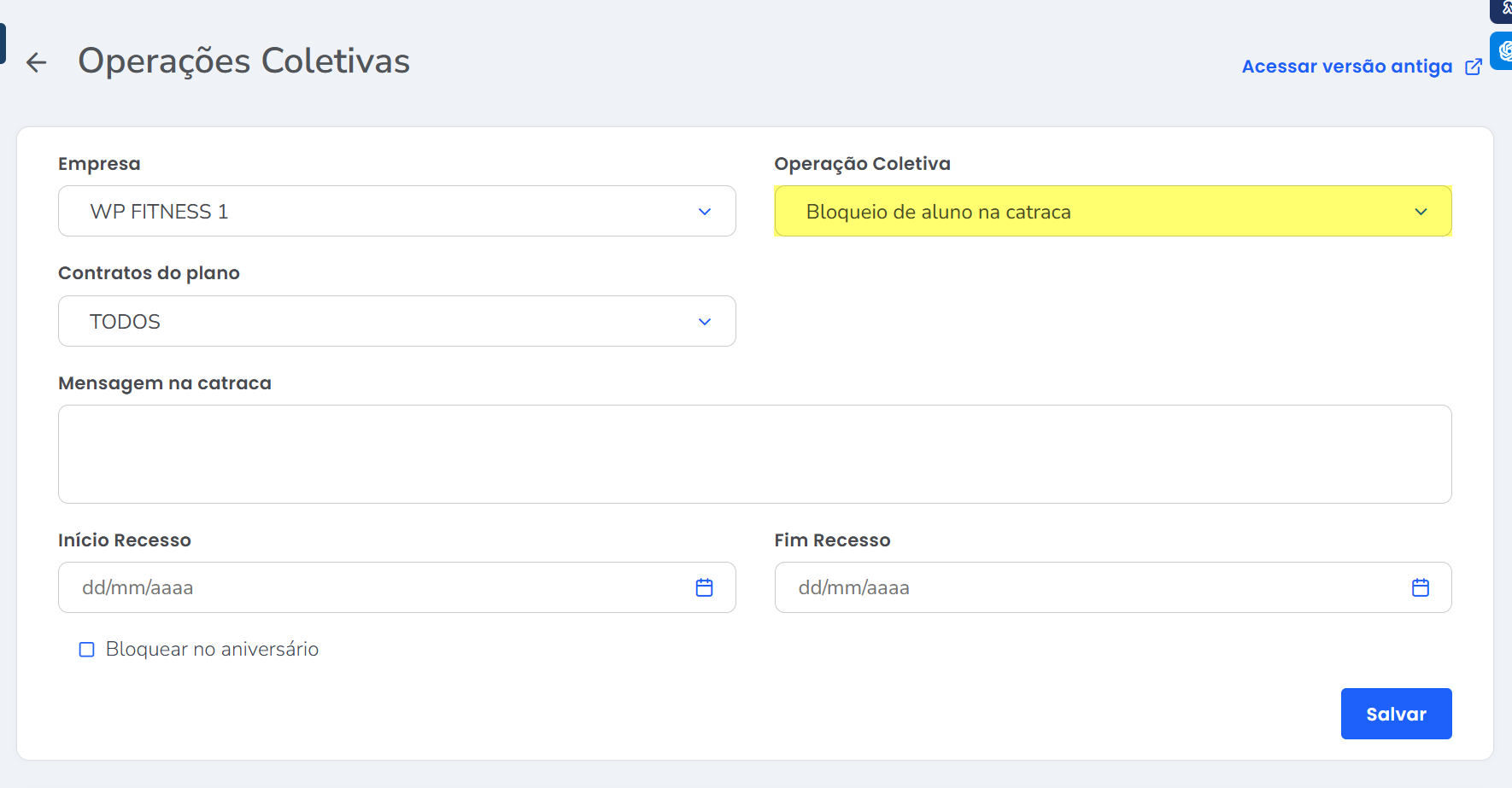
- Contratos do plano: selecione para qual plano deseja aplicar o recesso (é possível selecionar todos);
- Mensagem na catraca: insira a mensagem que será exibida para o aluno aniversariante quando o acesso for bloqueado na catraca;
Exemplo: Feliz aniversário! Compareça à recepção para retirar seu presente. - Bloquear no aniversário: marque esta opção para que o bloqueio ocorra apenas no dia do aniversário. No dia seguinte, o acesso será liberado automaticamente.
3. Por fim, clique em “Gravar“;
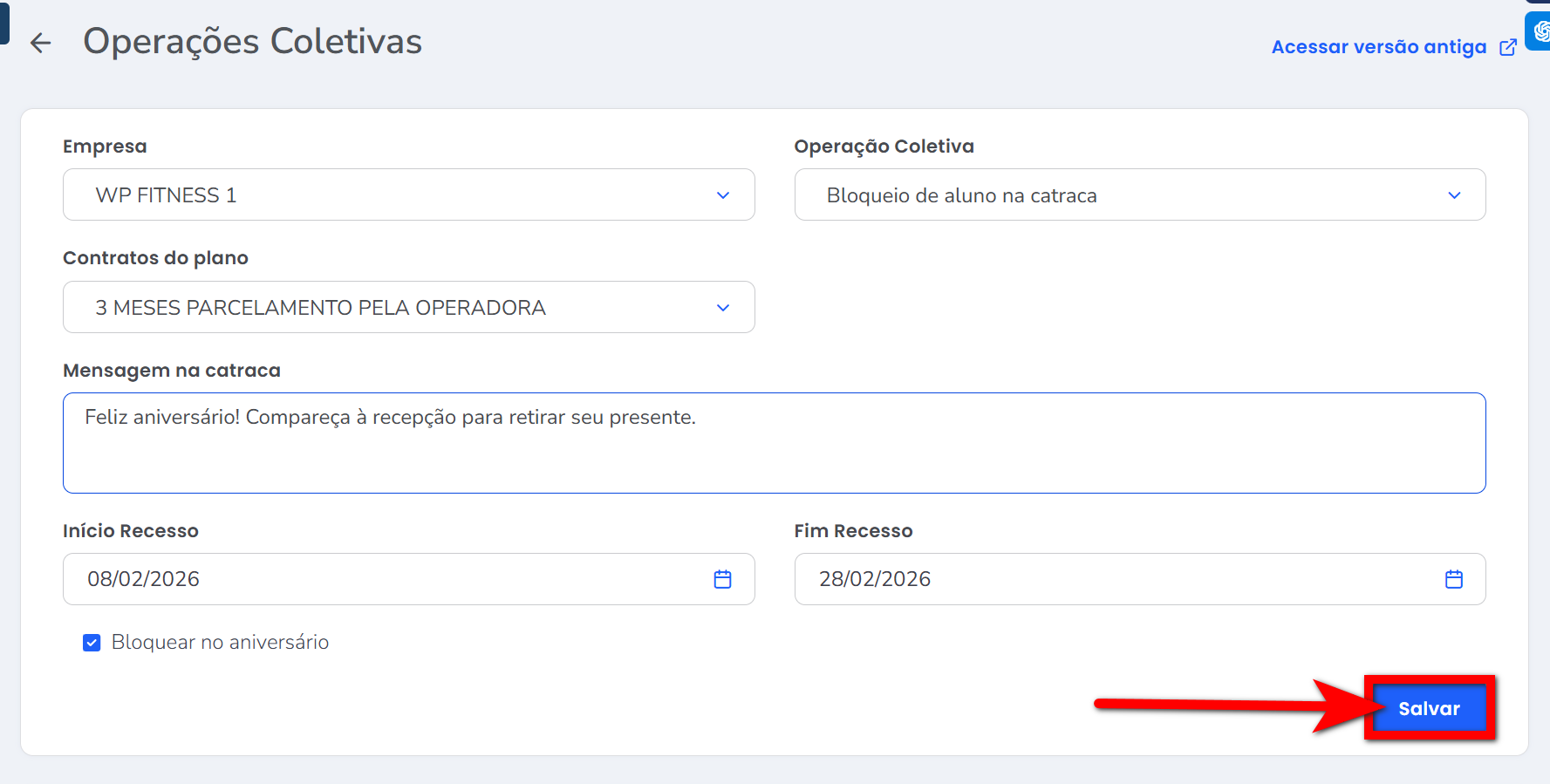
4. Pronto! Sua operação coletivas foi realizada com sucesso.
Saiba mais
Para saber como estornar o lançamento de um Afastamento/Operação Coletiva, clique aqui.
