Ainda não encontrou esse recurso no seu sistema?
Não se preocupe! Trabalhamos com a liberação gradual dos novos recursos. Logo logo ele estará disponível para você também!
O que é
O cadastro de colaborador é utilizado para registrar os dados dos funcionários da empresa. Ele pode ser usado para armazenar informações cadastrais, controlar acesso na catraca, realizar vendas de produtos e organizar dados de RH, entre outras funcionalidades.
Permissão necessária
É necessário ter a permissão “2.07 – Colaboradores” habilitada no perfil de acesso do módulo ADM.
Como fazer
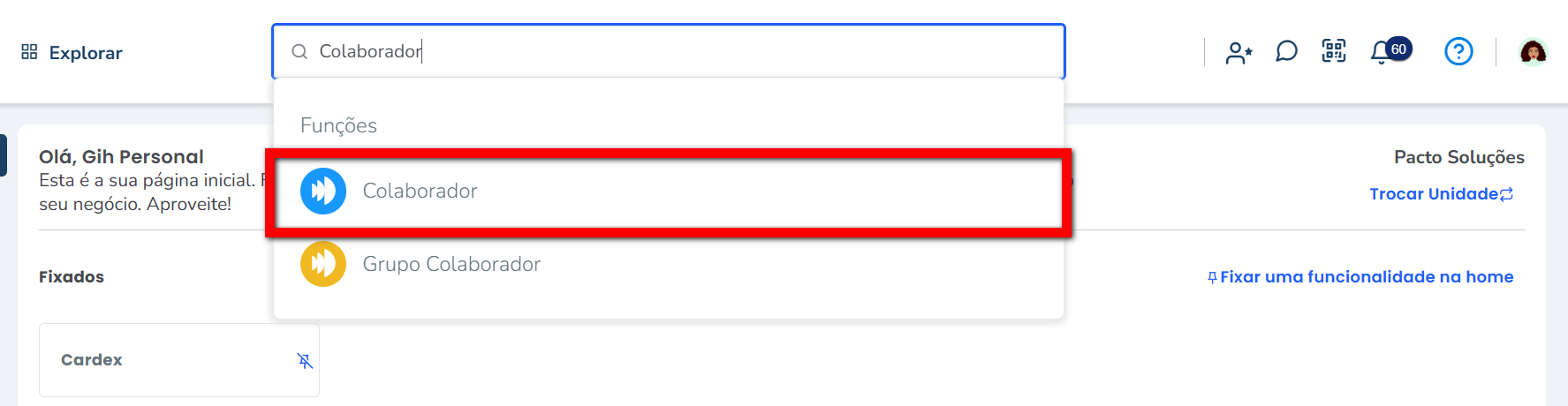
1. No campo de busca do sistema, pesquise por “Colaborador“;
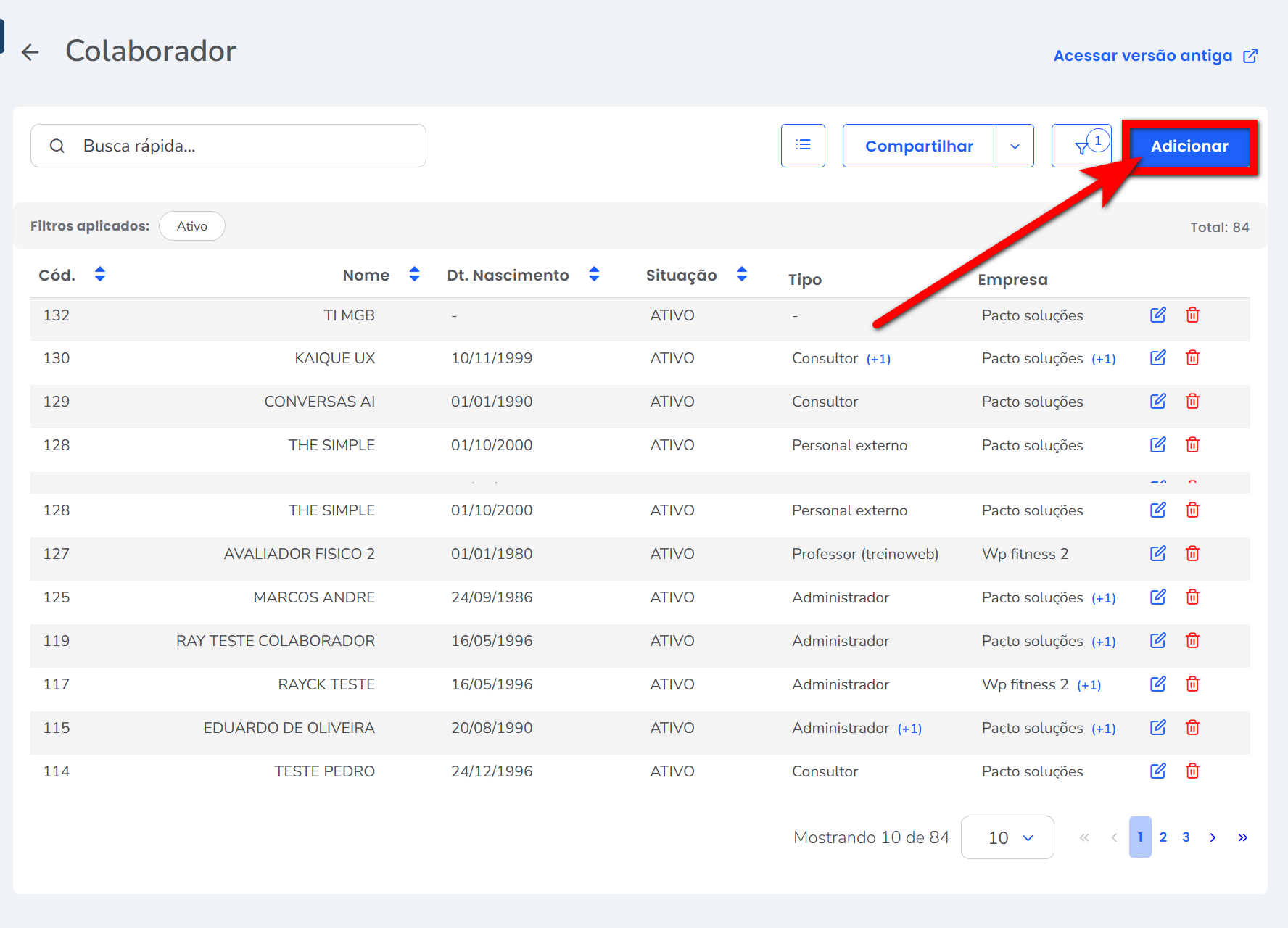
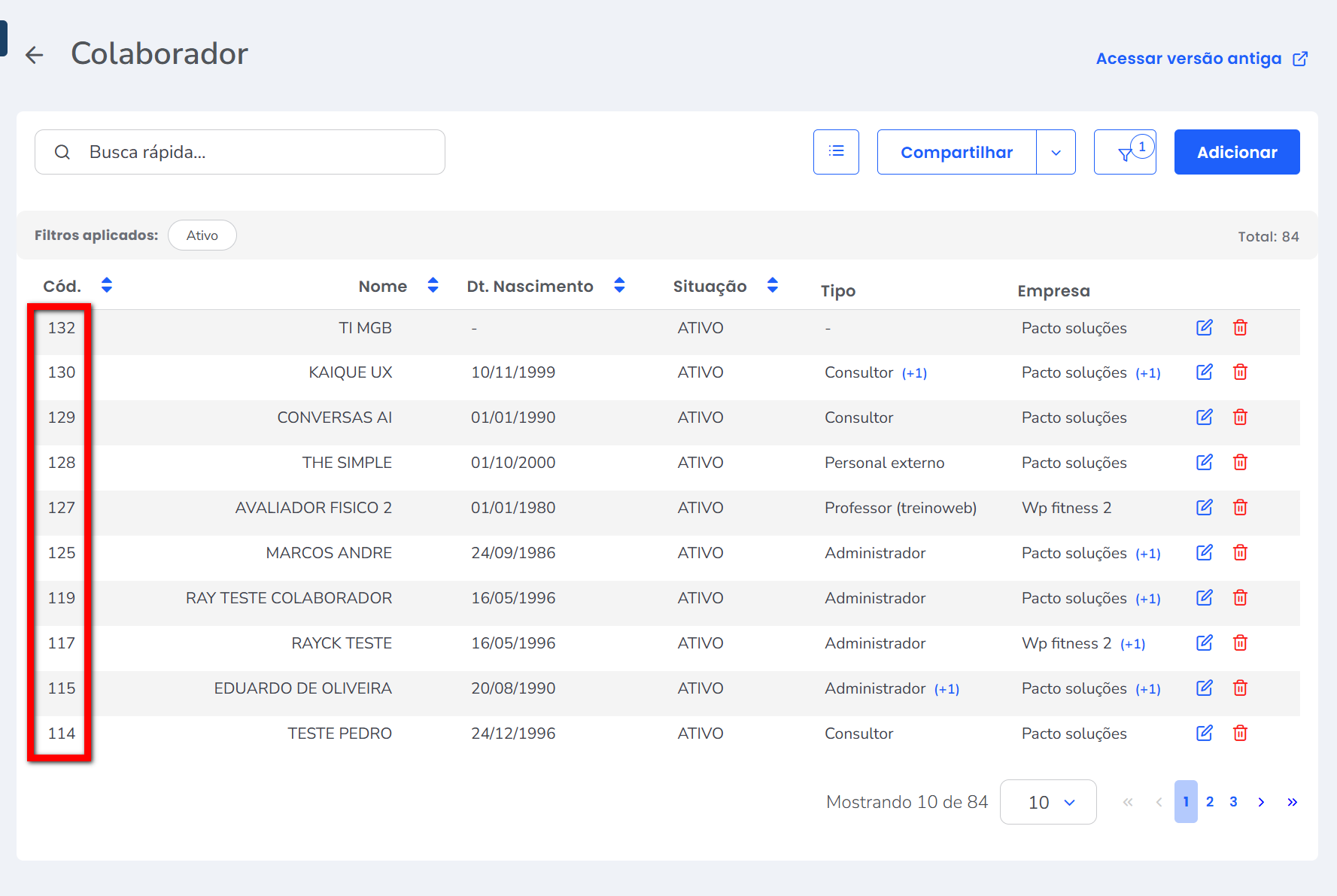
2. Será apresentada a listagem com todos os colaboradores já cadastrados, clique no botão “Adicionar“;
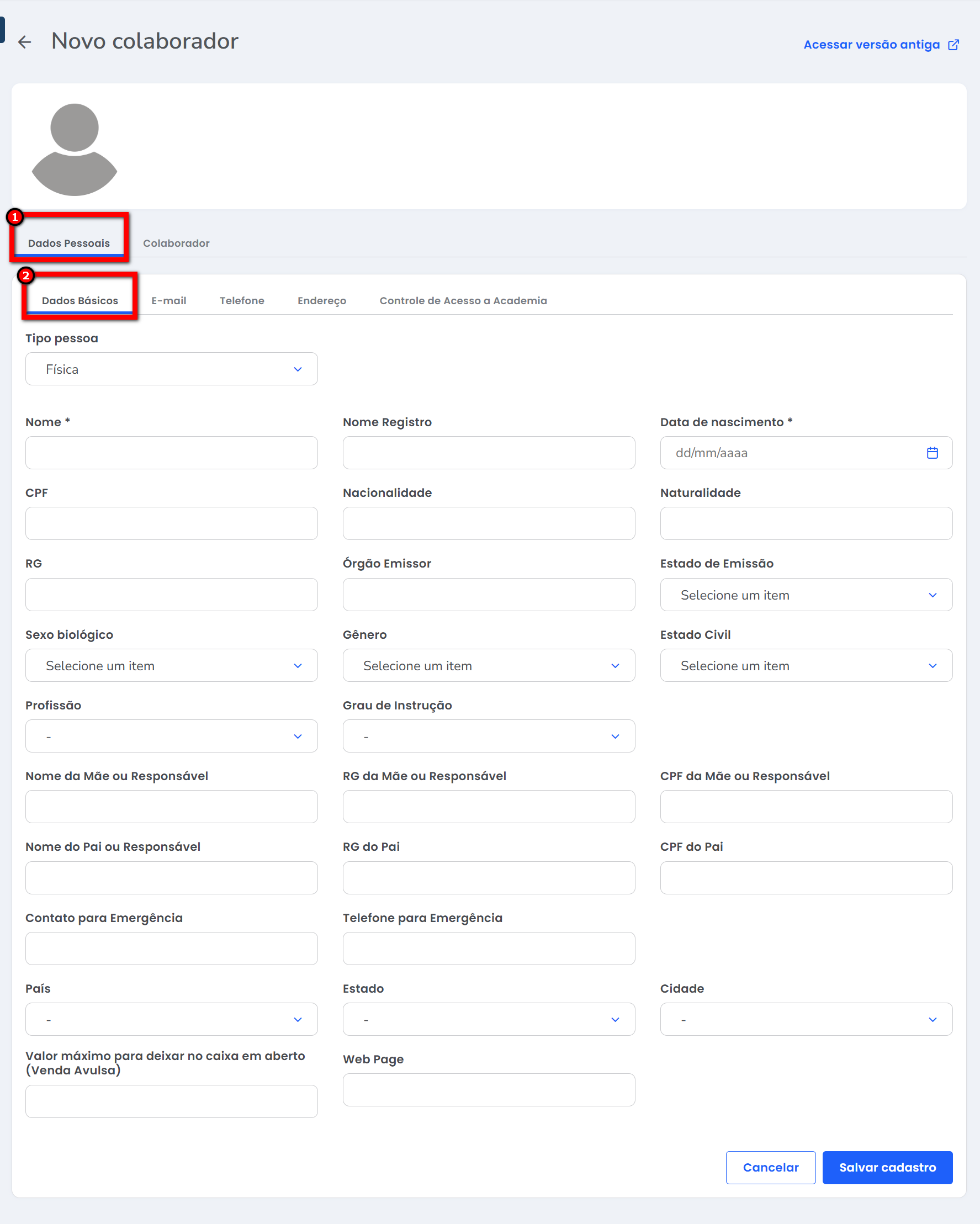
3. Na guia “Dados pessoais”;
3.1. Na subguia “Dados básicos”, preencha os campos com as informações do colaborador;
Observação¹: verifique as demais abas de dados para um cadastro mais completo. Campos que são obrigatórios estão informados com o símbolo “*“.
Observação²: os dados obrigatórios são definidos nas configurações da engrenagem do módulo ADM.
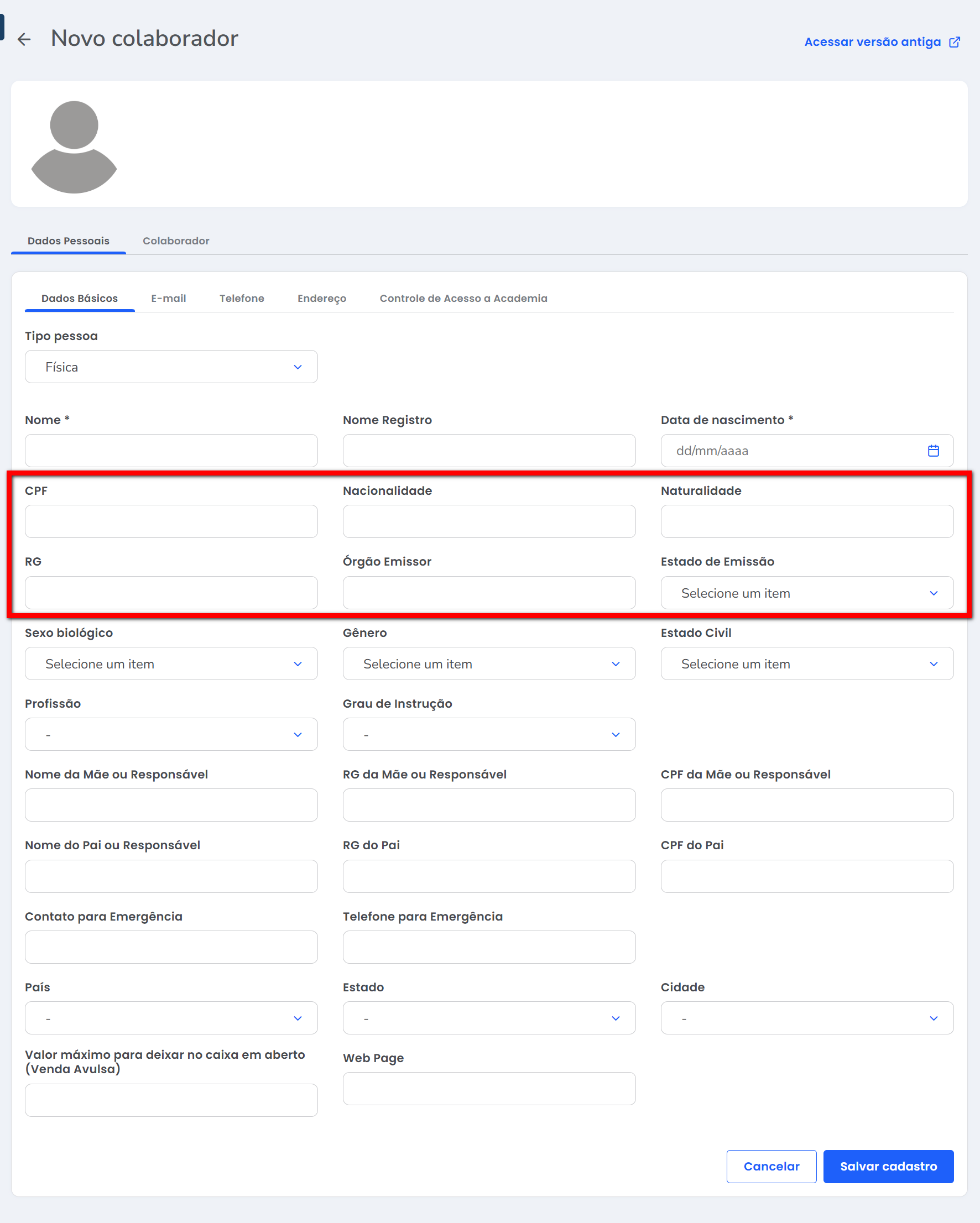
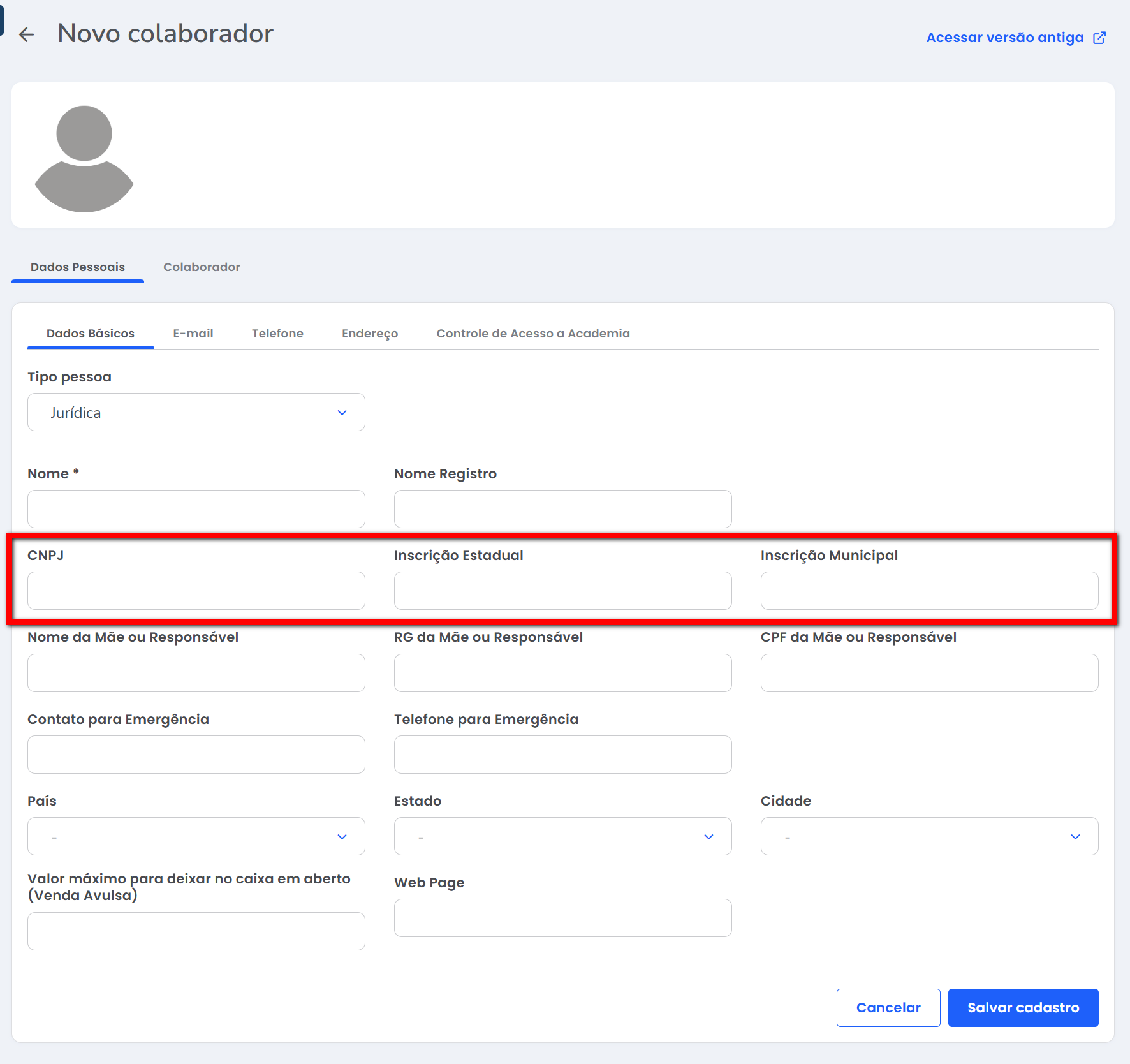
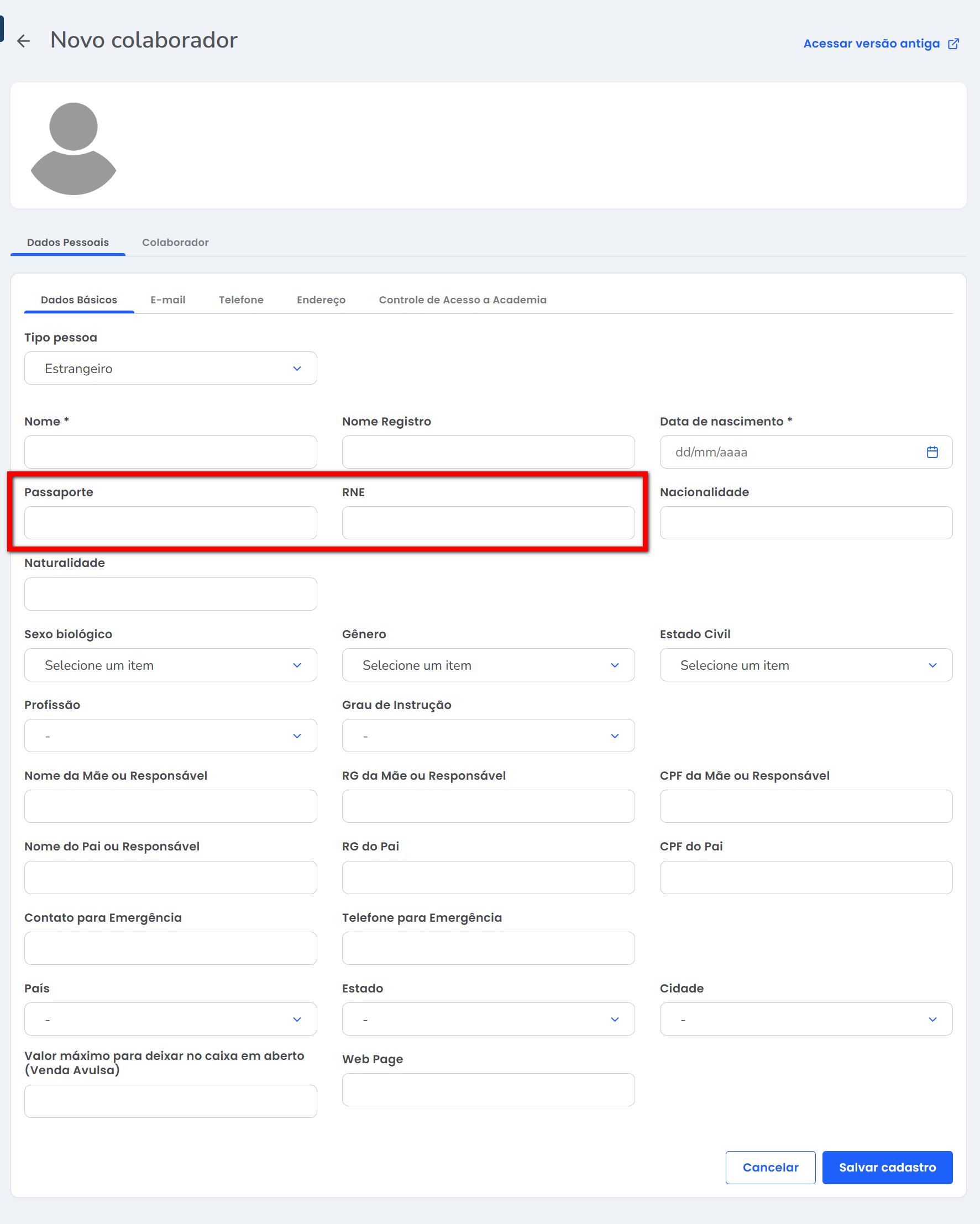
3.1.1. No campo “Tipo pessoa” é possível selecionar se o cadastro será feito para uma pessoa Física, Jurídica ou Estrangeira. Os campos serão automaticamente ajustados para o preenchimento dos dados.
3.1.1.1. Campos de dados apresentados de preenchimento para “Tipo de pessoa” Física;
3.1.1.2. Campos de dados apresentados de preenchimento para “Tipo de pessoa” Jurídica;
3.1.1.3. Campos de dados apresentados de preenchimento para “Tipo de pessoa” Estrangeiro.
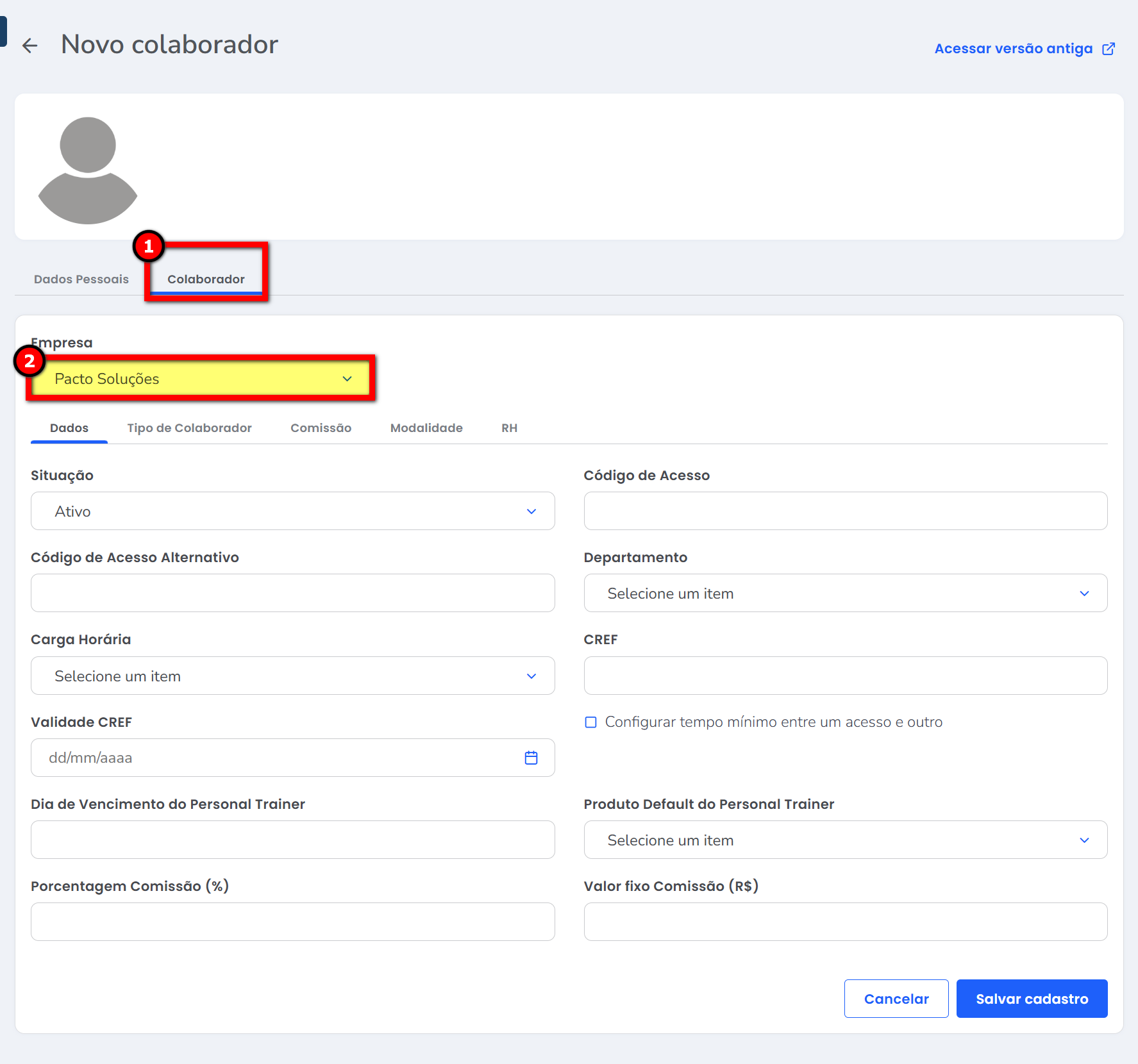
4. Na guia “Colaborador”, caso a empresa possua mais de uma unidade (banco multiempresa), selecione a unidade para a qual deseja configurar os dados;
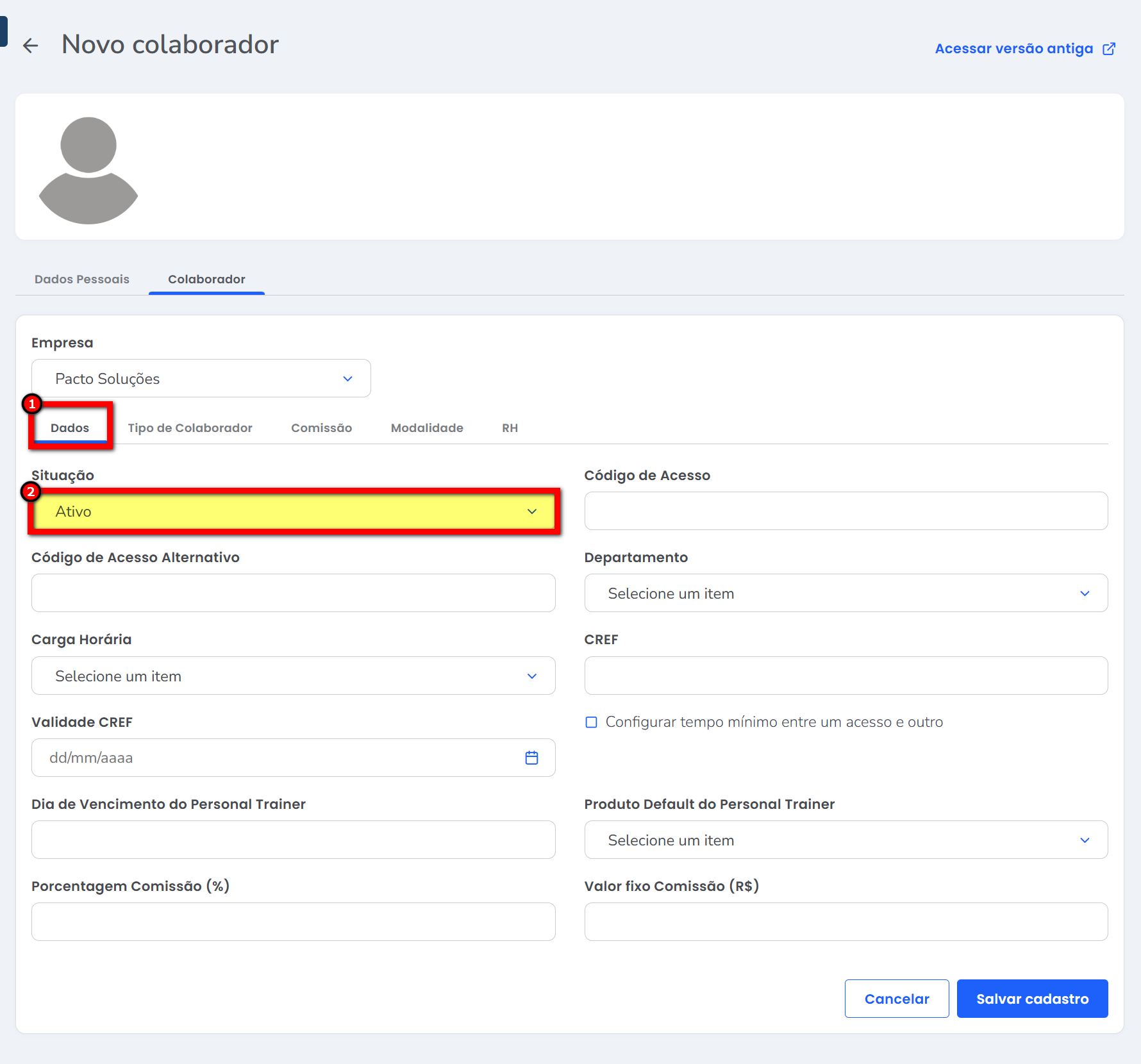
4.1. Na subguia “Dados”, defina a situação do colaborador como Ativo ou Inativo;
4.2. Na subguia “Tipo de Colaborador”, informe a função que o colaborador exerce na empresa (como, por exemplo, consultor, professor ou personal) e clique em “Adicionar”;
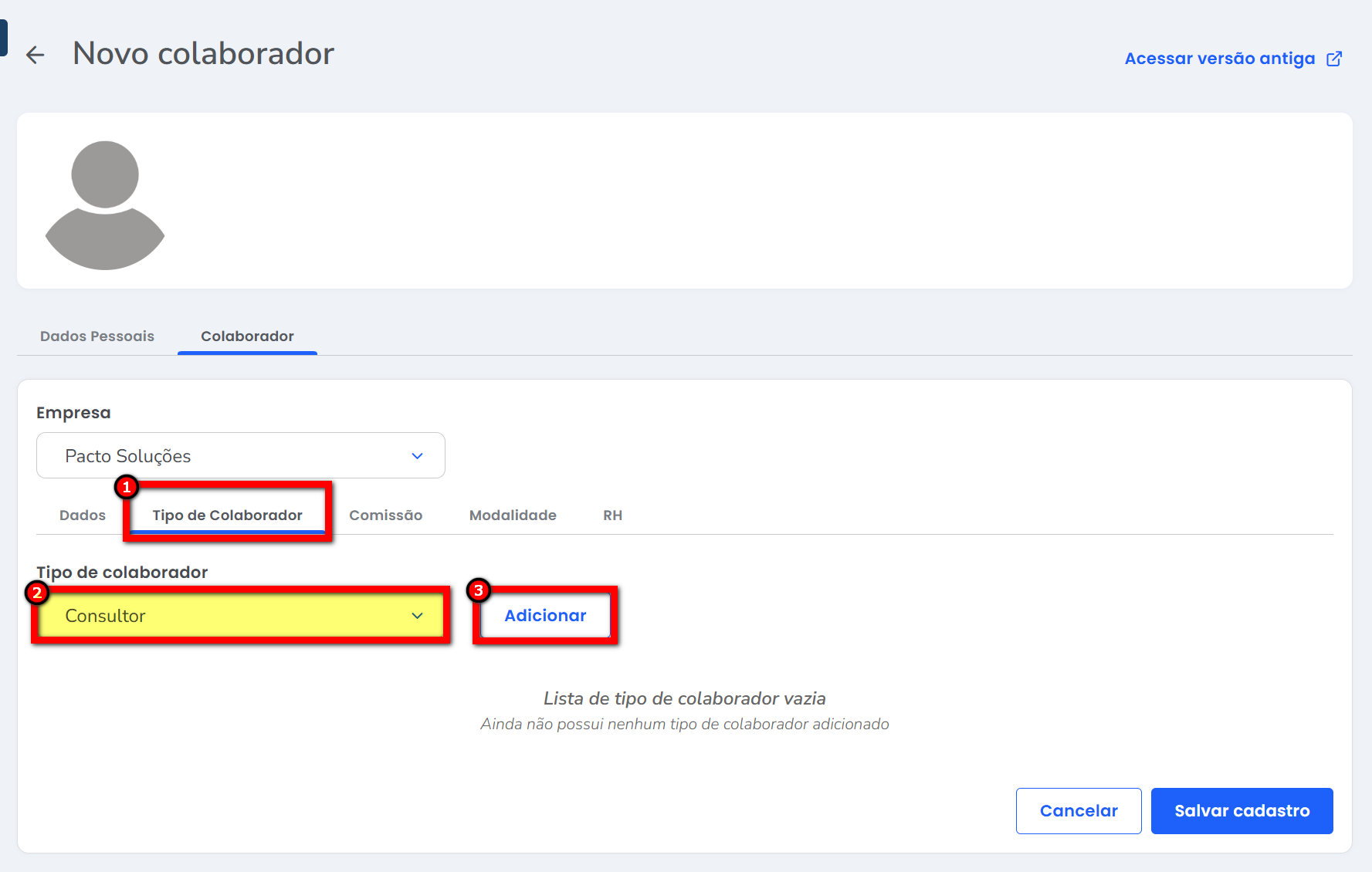
4.3. Caso esse colaborador precise ser cadastrado em mais de uma unidade, basta alterar a empresa e preencher os mesmos campos com os dados nas demais unidades apresentadas.
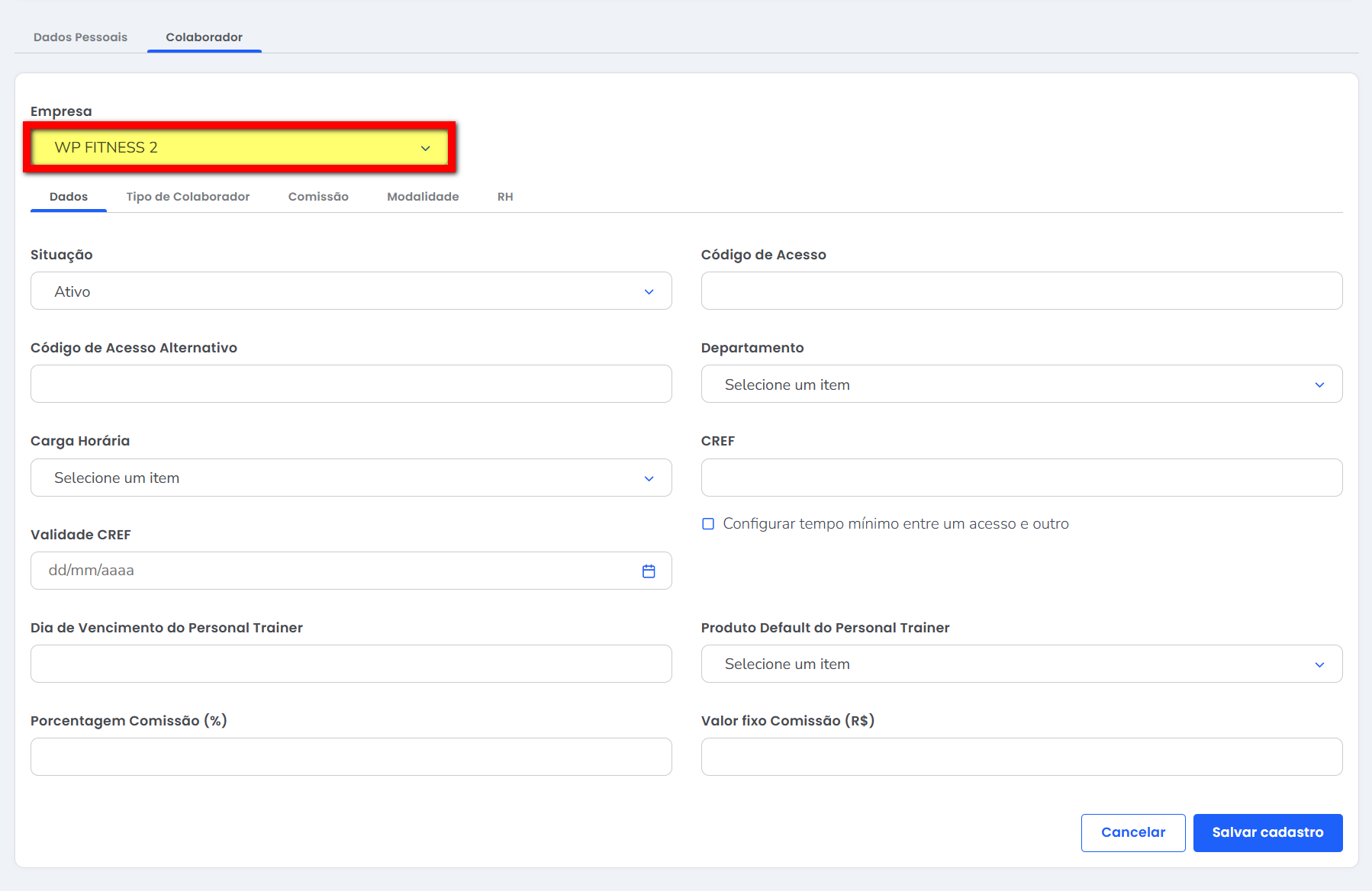
5. Preenchidos os dados, clique no botão “Salvar cadastro“.
Atenção: o código apresentado ao lado do nome do colaborador, é o utilizado para cadastro na catraca.
Saiba mais
Para saber como configurar dados obrigatórios para o cadastro de colaborador, clique aqui.
Para saber como cadastrar informações do colaborador para o RH, clique aqui.
Para saber como cadastra um novo usuário no sistema, clique aqui.
