Ainda não encontrou esse recurso no seu sistema?
Não se preocupe! Trabalhamos com a liberação gradual dos novos recursos. Logo logo ele estará disponível para você também!
O Hotsite permite que a empresa crie uma página na web sem a necessidade de contratar desenvolvedores.
Por meio do Vendas Online do sistema Pacto, é possível configurar um domínio padrão ou utilizar um domínio próprio no Hotsite, além de realizar vendas de planos e produtos, agendamentos de aulas e cadastros de visitantes, entre outras funcionalidades.
Observação: para as empresas que possuem banco multiempresa (mais de uma unidade no mesmo banco de dados), após configurar, na tela inicial do Hotsite o sistema vai apresentar todas as unidades do banco, podendo posteriormente escolher quais deseja que sejam apresentadas no Hotsite.
Permissão necessária
É necessário ter a permissão “4.43 – Gestão de Vendas Online” habilitada no perfil de acesso do módulo ADM.
Como fazer
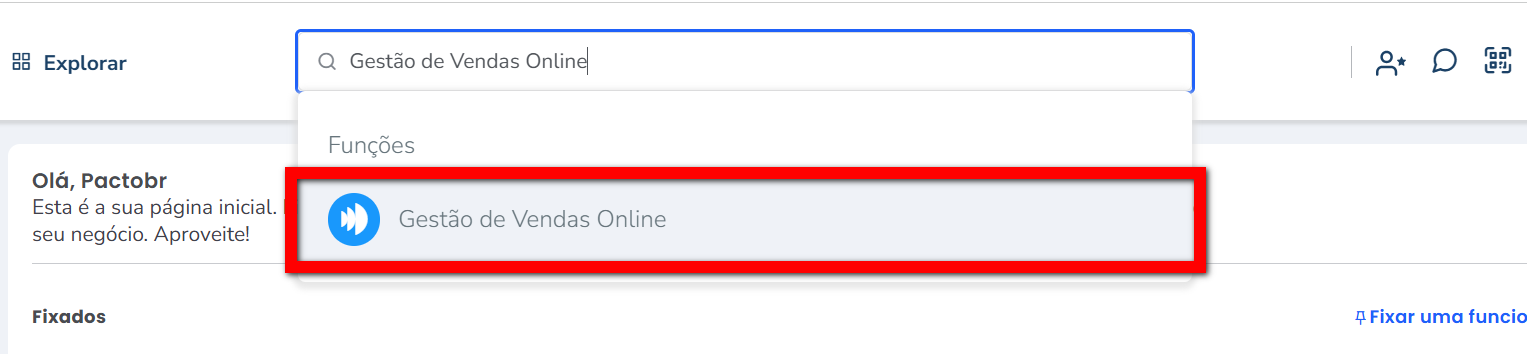
1. Na lupa de busca do sistema, pesquise por “Gestão de Vendas Online“;
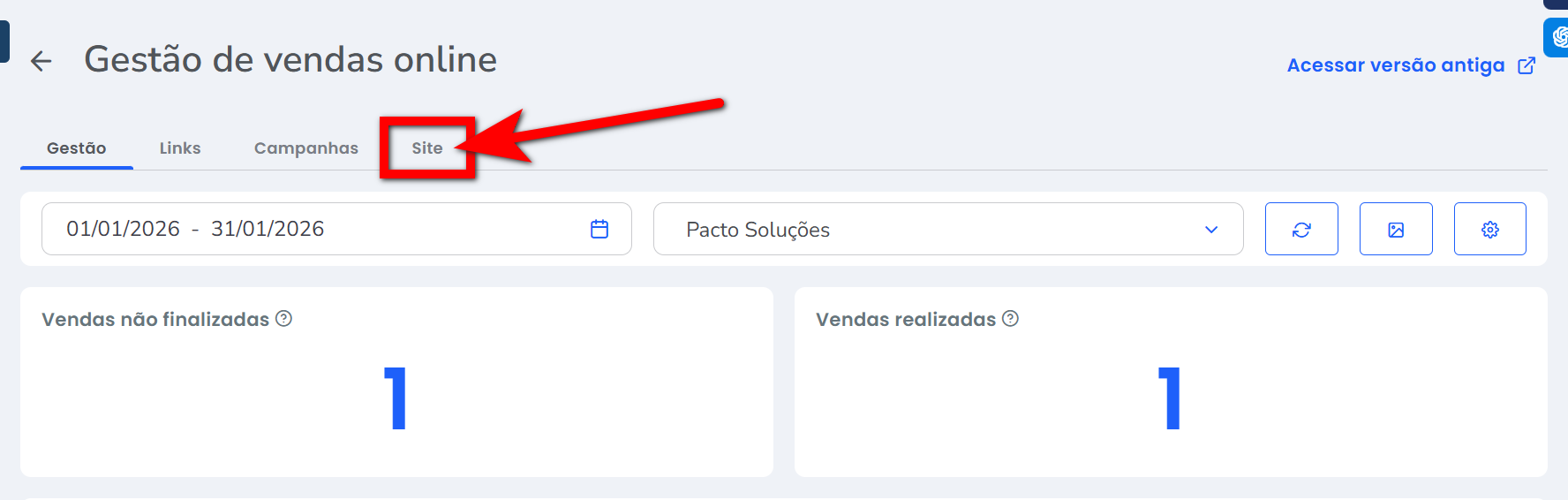
2. Em seguida, clique na guia “Site”;
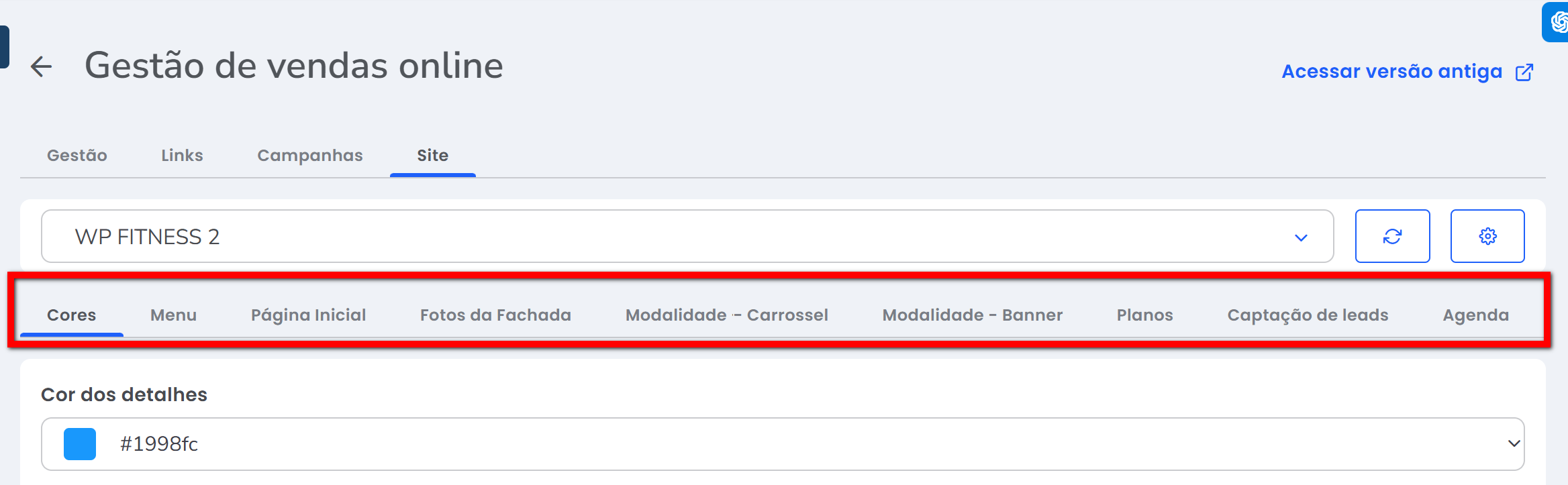
3. Cada guia possui um conjunto de configurações necessárias para a construção do cadastro do site. Por isso, preencha todos os campos de cada guia para concluir a configuração.
Atenção: após finalizar as configurações em cada guia, clique no botão “Aplicar alterações” antes de seguir para a próxima página.
Cores
4. Nesta guia, configure as cores e o tema do seu Hotsite;
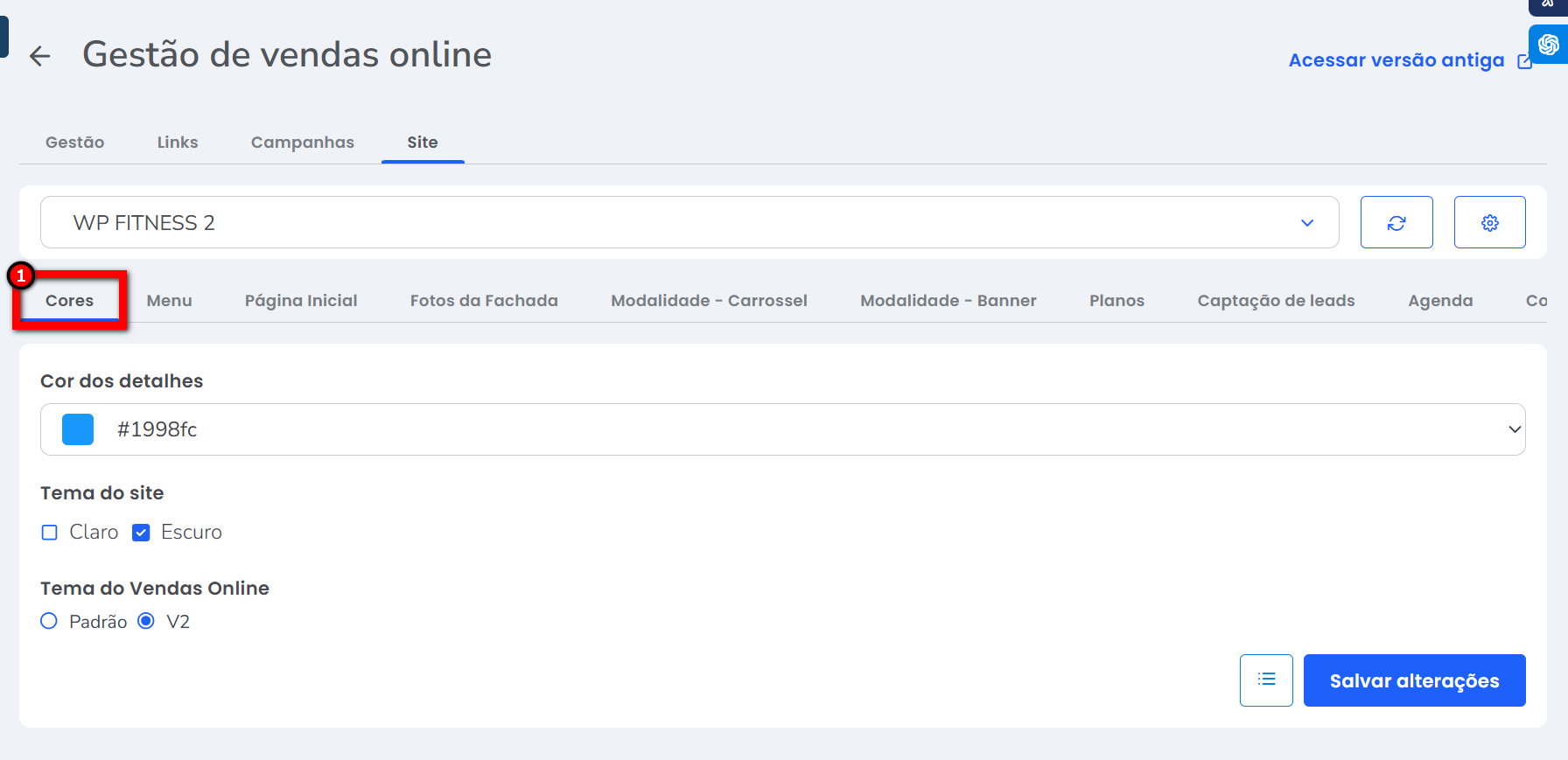
- Cor dos detalhes: selecione uma cor que represente a sua empresa e que será utilizada nos elementos visuais do site;
- Tema do site: escolha entre as opções “Claro” ou “Escuro”, definindo o plano de fundo do site.
Menu
5. Nesta guia, configure o menu do seu Hotsite;
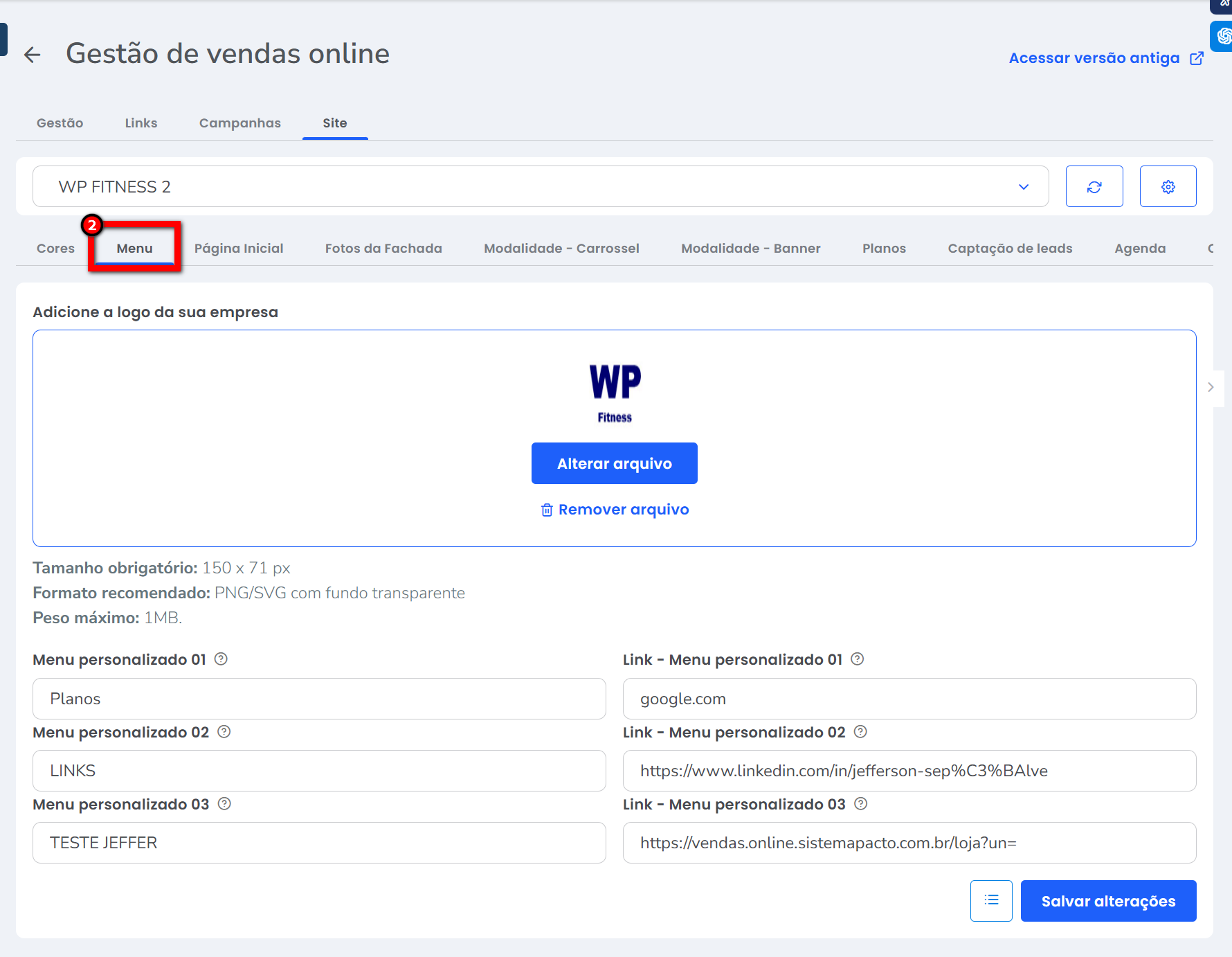
- Adicione a logo da sua empresa: neste campo, deve ser adicionada a imagem da marca da sua empresa que será exibida no site. Para isso, clique no botão “Procurar arquivo” e selecione, entre os arquivos do computador que está utilizando, a imagem correspondente.
5.1. Os demais campos desta tela têm como objetivo complementar o site com direcionamentos para outras plataformas de informação da sua empresa, como um blog. Não preencha esses campos com links de redes sociais, pois essas configurações são realizadas em outra guia.
No campo “Menu personalizado”, informe o nome da plataforma para a qual deseja direcionar o usuário e, no campo “Link – Menu personalizado”, insira o link correspondente dessa plataforma.
Página Inicial
6. Nesta guia, você irá configurar como será a página inicial desta unidade no Hotsite;
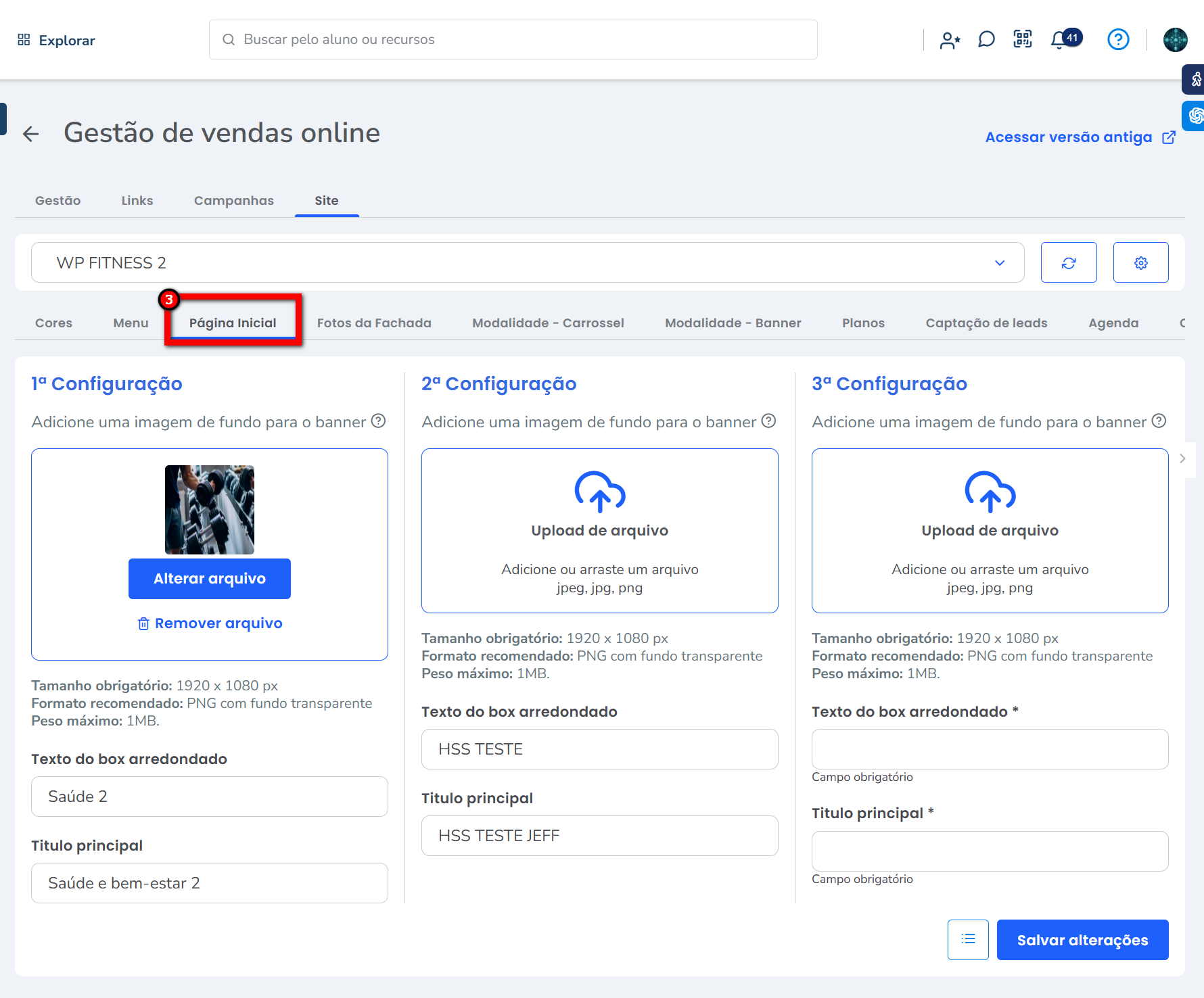
- Imagem de fundo do banner: adicione uma imagem que será utilizada como plano de fundo da tela inicial do site;
- Texto do box arredondado: informe um pequeno texto que será exibido sobre o banner da tela inicial;
- Título principal: descreva o título que será apresentado sobre a imagem definida como fundo do banner.
Foto da fachada
7. Nesta guia, você irá adicionar a foto da fachada da sua empresa.;
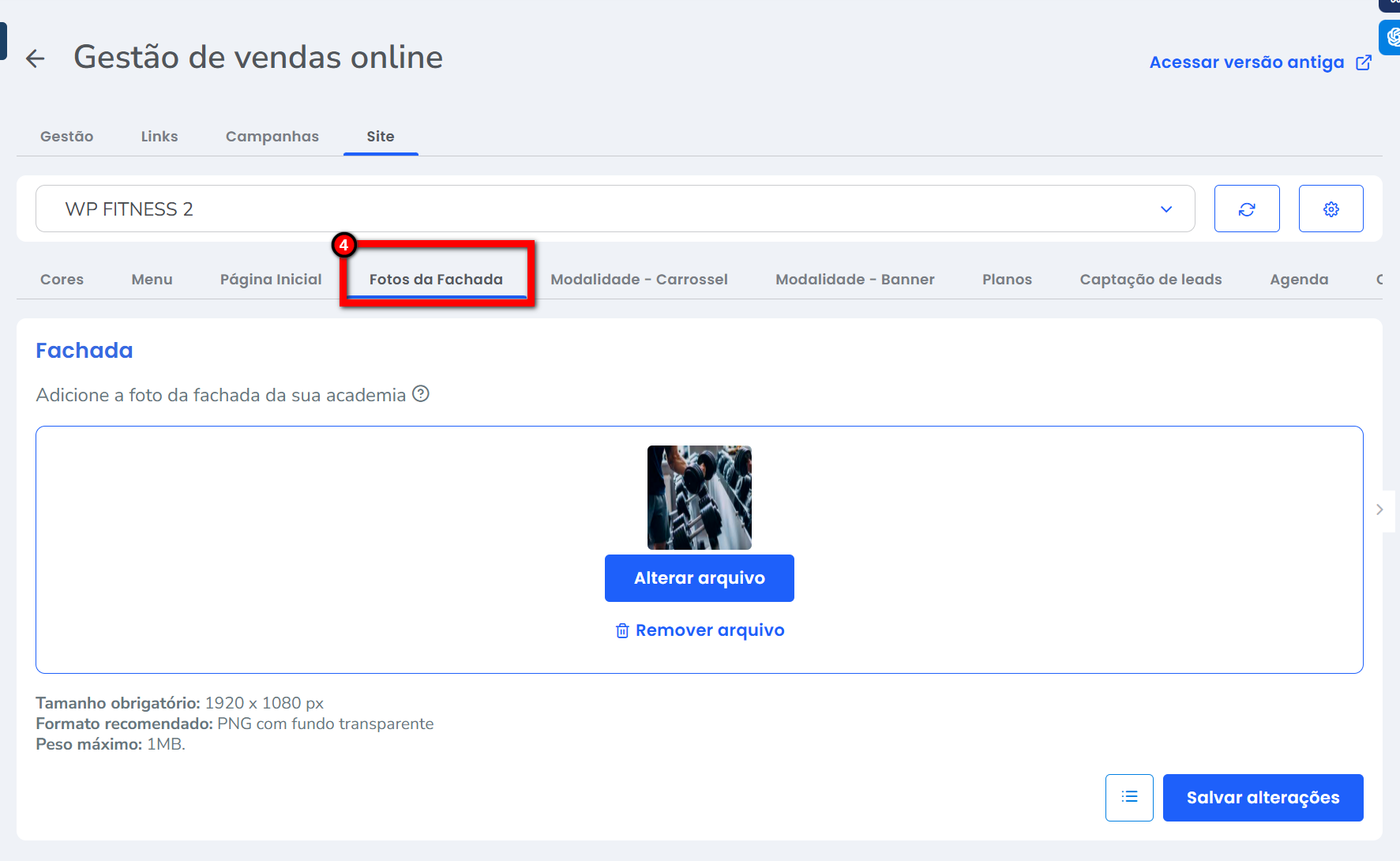
- Adicione a foto da fachada da sua academia: neste campo, adicione uma imagem da fachada da sua academia, do prédio ou da parte externa da empresa.
Modalidades – Carrossel
8. O objetivo desta guia é apresentar, de forma rotativa no site, as modalidades comercializadas pela sua empresa. Para isso, defina o Título e a Descrição desta seção (grupo) e, em seguida, adicione as três imagens iniciais com seus respectivos detalhes e clique em “Aplicar alterações”. Esse conjunto de imagens será incluído como o primeiro grupo do ciclo rotativo. Repita o processo sempre que desejar adicionar novos grupos.
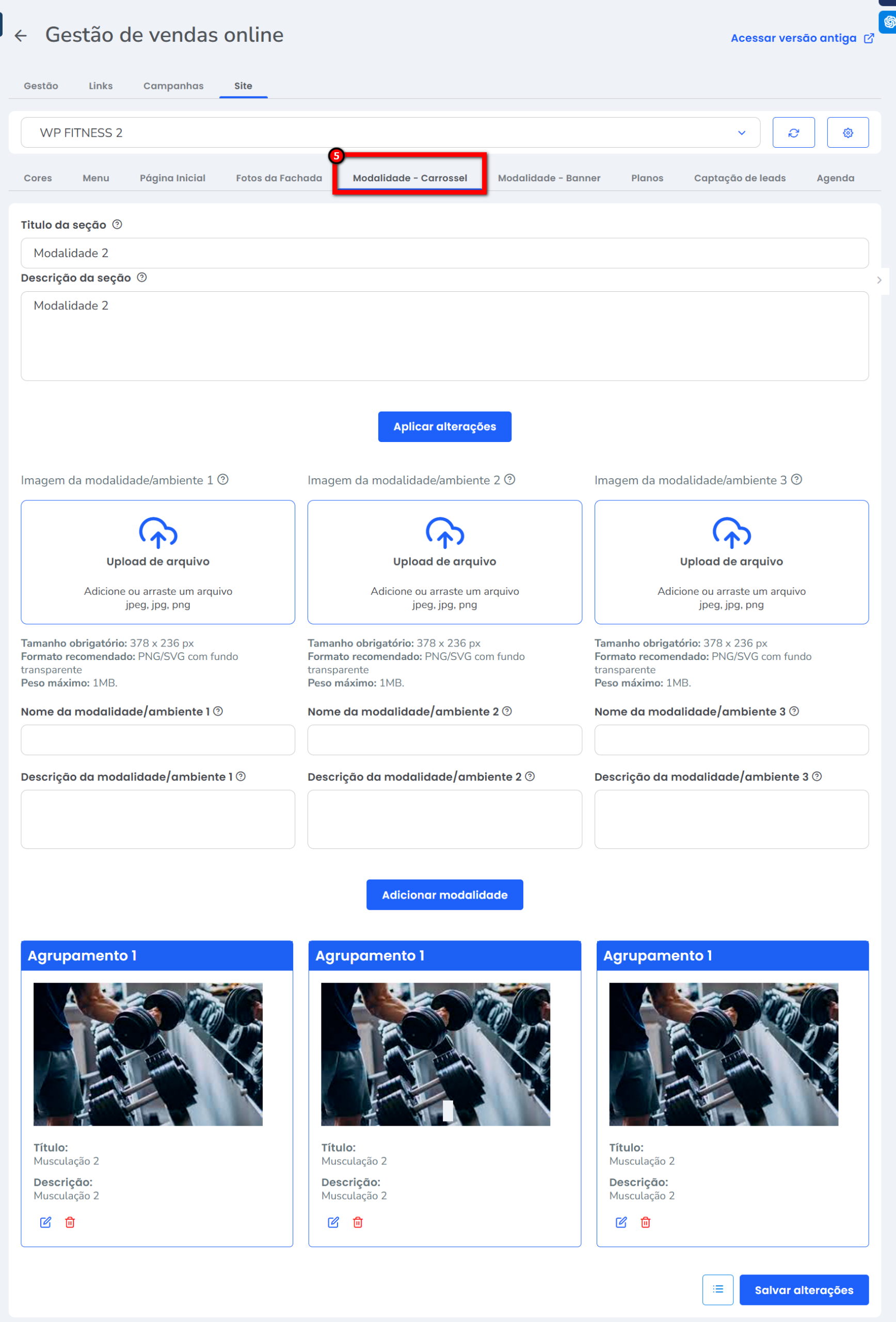
- Imagem da modalidade: adicione a imagem da modalidade que deseja divulgar no site;
- Título da Modalidade: descreva neste campo o nome da modalidade que corresponde a imagem;
- Descrição da Modalidade: descreva neste campo detalhes sobre a modalidade que corresponde a imagem.
Modalidades – Banner
9. O objetivo desta guia é destacar os serviços comercializados pela empresa. Para isso, você pode adicionar imagens de modalidades, campanhas, projetos, entre outros;
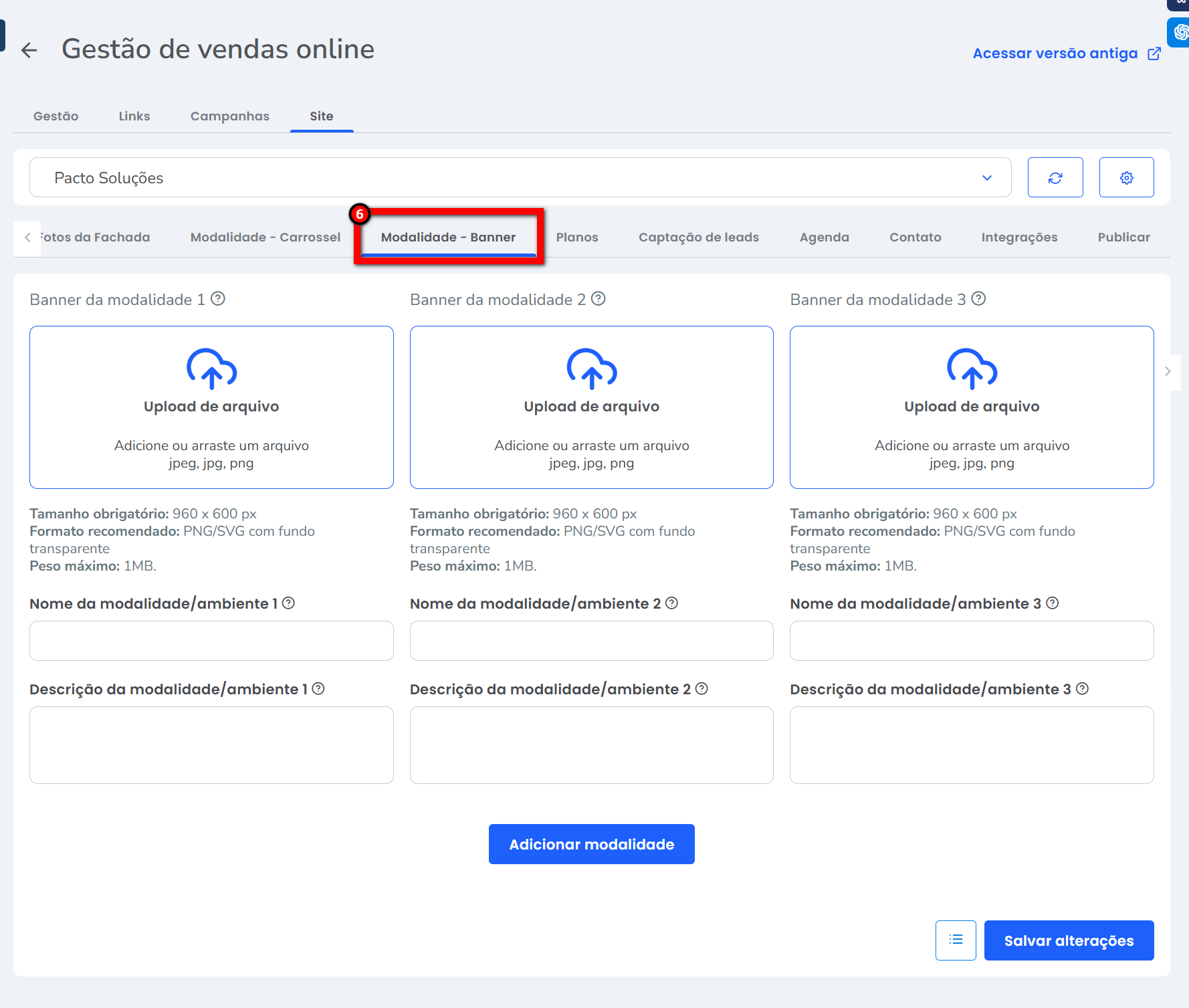
- Banner da modalidade: adicione a imagem da modalidade ou do serviço que deseja divulgar nesta seção do site;
- Título da Modalidade: informe neste campo o nome da modalidade ou serviço correspondente à imagem adicionada;
- Descrição da Modalidade: descreva de forma objetiva o serviço ou modalidade relacionada à imagem.
Planos
10. Nesta guia, você irá adicionar os planos que deseja exibir no Hotsite;
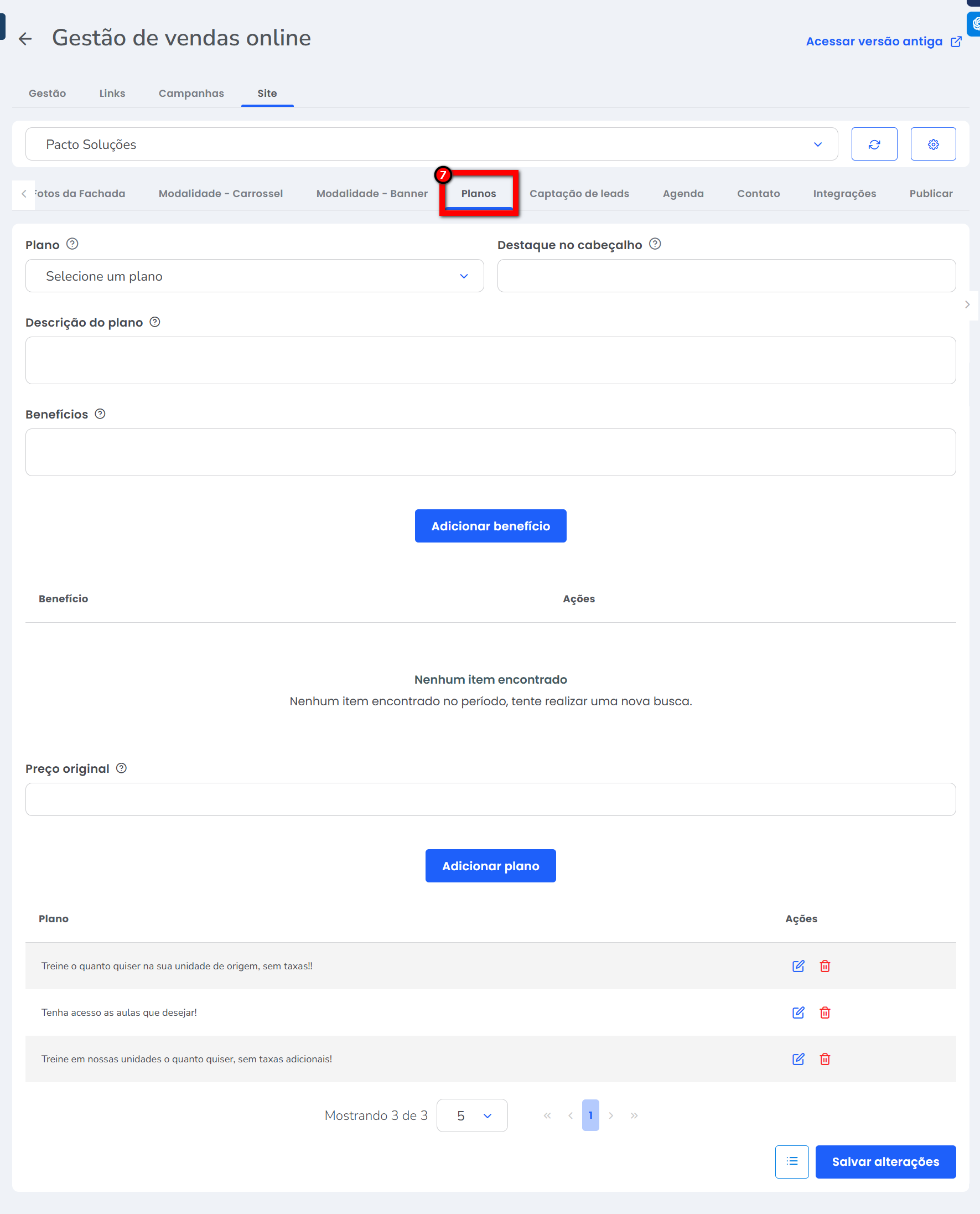
- Plano: selecione, entre os planos configurados para venda no site, aquele que deseja apresentar na página do Hotsite;
- Destaque no cabeçalho: informe um diferencial comercial do plano, que ficará em evidência;
- Descrição do plano: descreva um pequeno texto com informações detalhadas sobre o plano;
- Benefícios: adicione os benefícios que o cliente terá ao contratar esse plano;
Observação 1: é possível cadastrar até 15 benefícios por plano;
Observação 2: cada benefício pode conter até 255 caracteres. - Preço original: informe o valor do plano apenas para exibição no site. Esse valor é ilustrativo, pois, caso o cliente selecione o plano, o valor considerado na contratação será aquele configurado no cadastro do plano no sistema.
Captação de leads
11. Nesta guia, você irá configurar o título utilizado na captação de leads por meio do Hotsite;
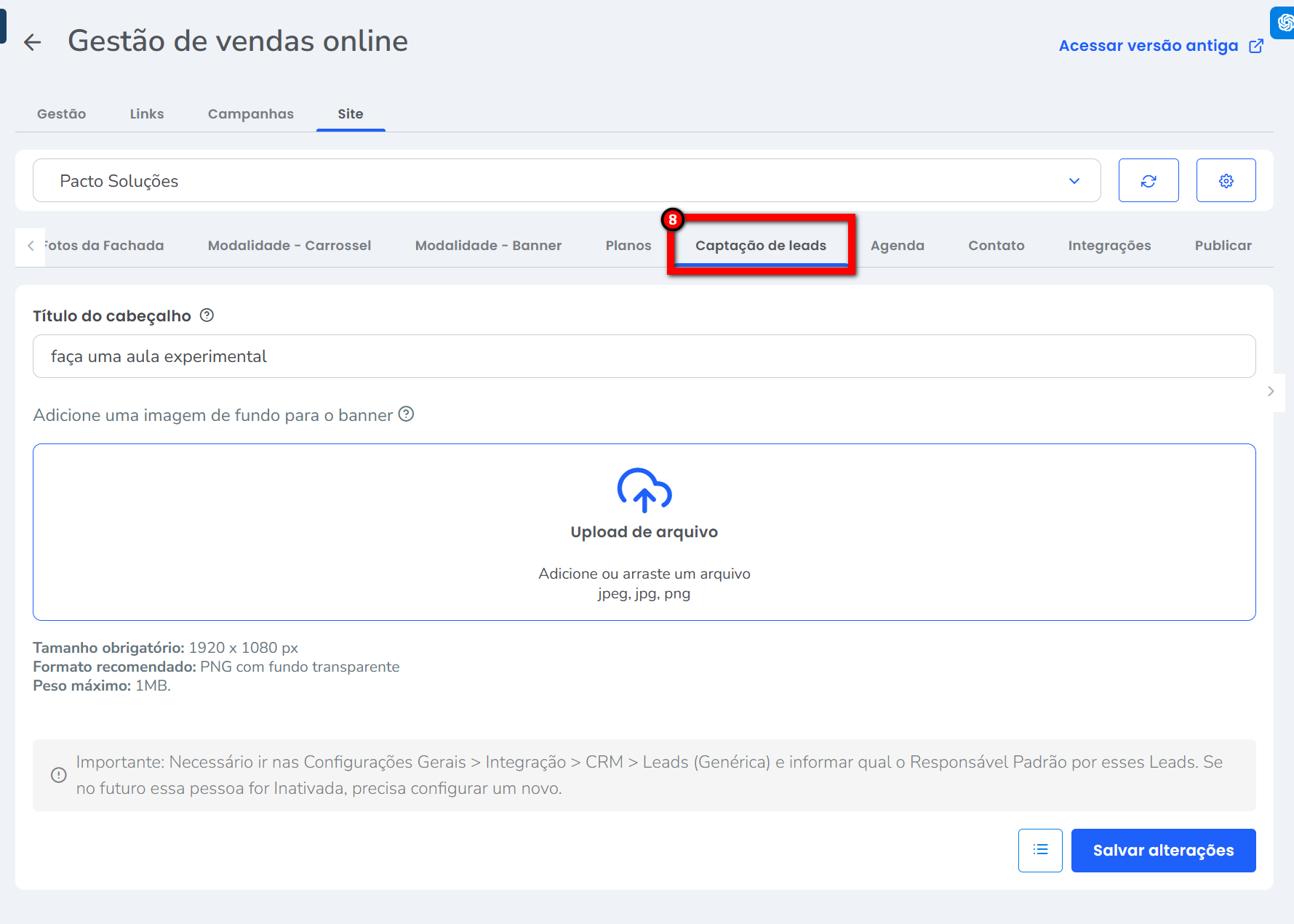
- Título do Cabeçalho: informe o título que será exibido no questionário de cadastro para captação de leads no site.
Observação: os leads captados pelo Hotsite serão automaticamente registrados na fase “Leads de hoje” da meta diária do CRM (caso não conheça esta ferramenta, clique aqui).
Atenção: para que a captação de leads funcione corretamente no Hotsite, é obrigatório definir um “Responsável padrão” na integração de Leads. Caso esse colaborador seja inativado futuramente, será necessário retornar às configurações da integração e informar um novo responsável padrão.
Agenda
12. O objetivo desta guia é permitir a configuração de aulas coletivas ou turmas para a venda de produtos do tipo Diária pelo site, possibilitando que o cliente realize o agendamento no momento da compra;
Nesta tela, você pode cadastrar um novo produto do tipo Diária do zero ou utilizar um produto já existente para vinculá-lo à venda online. Para isso, selecione a opção desejada e preencha os demais campos conforme necessário.
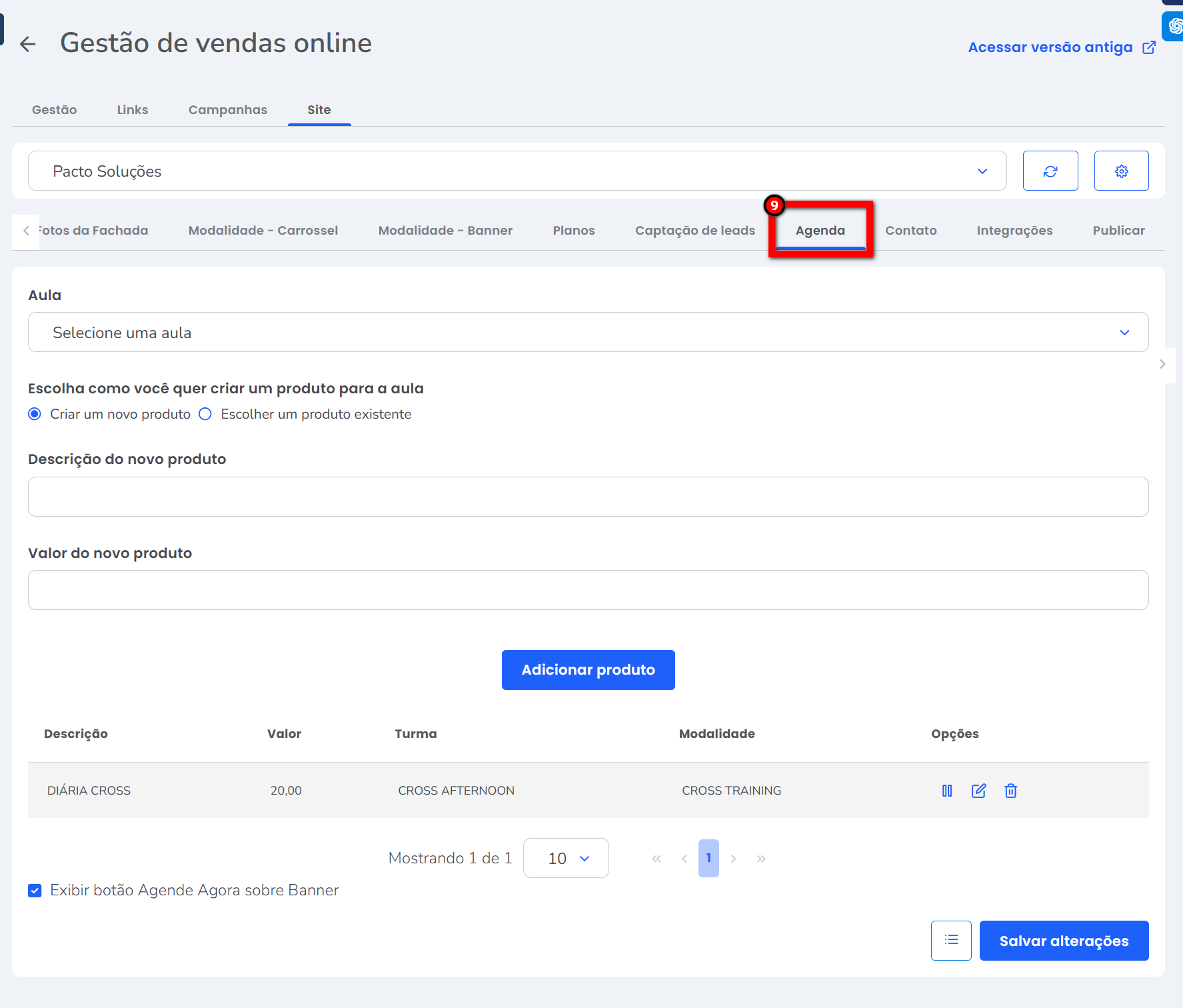
Criar um novo produto:
- Aula: selecione a aula coletiva ou a turma para a qual deseja liberar o agendamento de diárias pelo site;
- Descrição do produto: informe o nome que será exibido como descrição do produto quando o cliente selecionar os horários para agendamento;
- Valor do produto: defina o valor da diária que será negociado no site, caso o cliente realize o agendamento de um horário dessa aula coletiva.
Atenção: ao selecionar a aula e preencher os demais campos, ao clicar em “Aplicar alterações”, o sistema criará automaticamente um produto do tipo Diária. Esse processo será repetido para todas as aulas adicionadas nessa ferramenta.
Escolher um produto existente:
- Aula: selecione a aula coletiva ou a turma para a qual deseja liberar o agendamento de diárias pelo site;
- Escolha uma diária: selecione um produto do tipo Diária já cadastrado. Nesse campo, serão exibidos apenas os produtos vinculados à mesma modalidade da aula selecionada.
Contato
13. Nesta guia, adicione as informações de contato e funcionamento da unidade que serão exibidas no Hotsite;
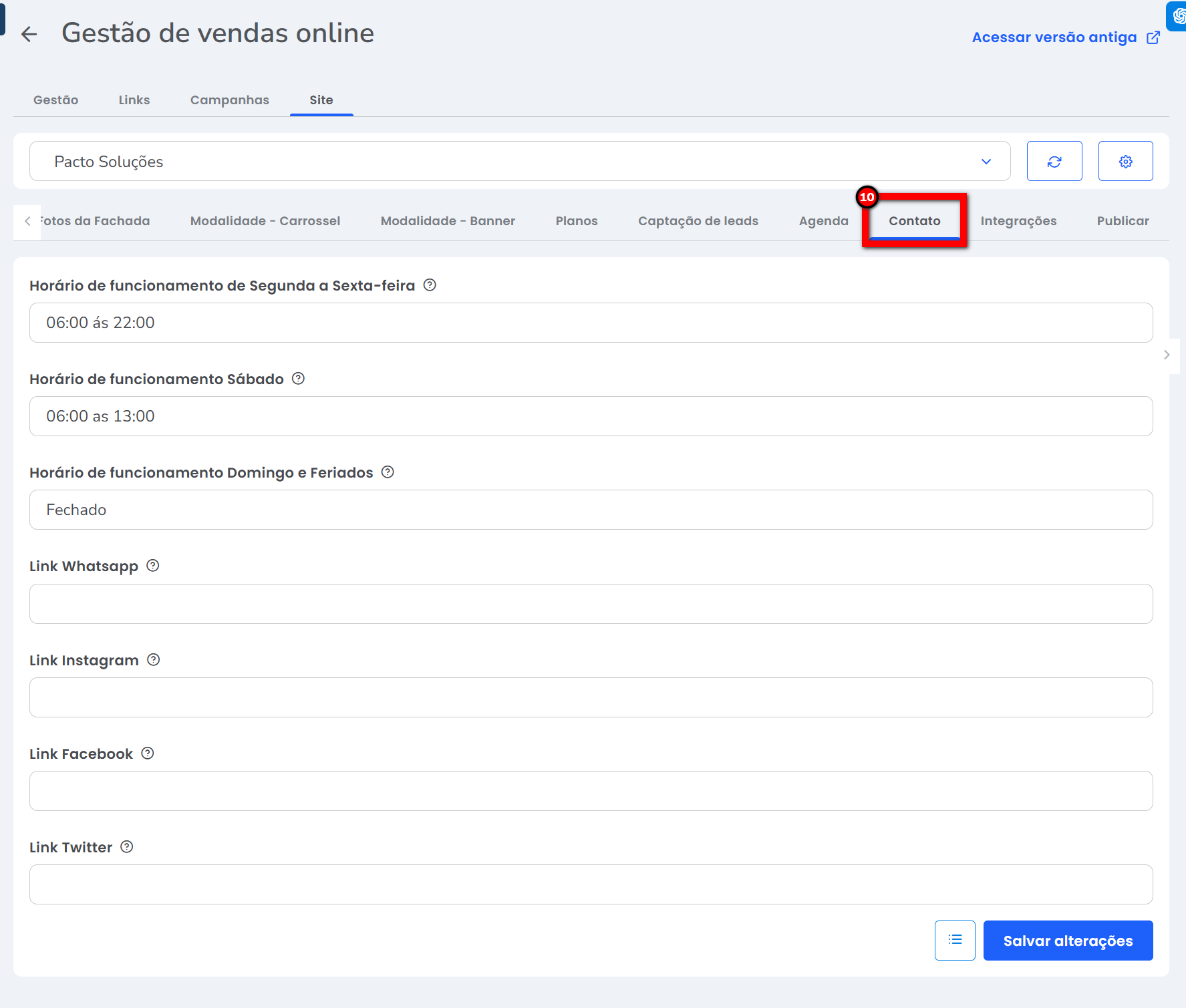
- Segunda a sexta-feira: informe o horário de funcionamento da empresa de segunda a sexta-feira;
- Sábado: informe o horário de funcionamento da empresa aos sábados;
- Domingo e feriados: informe o horário de funcionamento da empresa aos domingos e feriados;
- Link do WhatsApp: informe o link do WhatsApp de atendimento da empresa;
- Link do Instagram: informe o link do perfil do Instagram da empresa;
- Link do Facebook: informe o link do perfil do Facebook da empresa;
- Link do Twitter: informe o link do perfil do Twitter da empresa.
Integrações
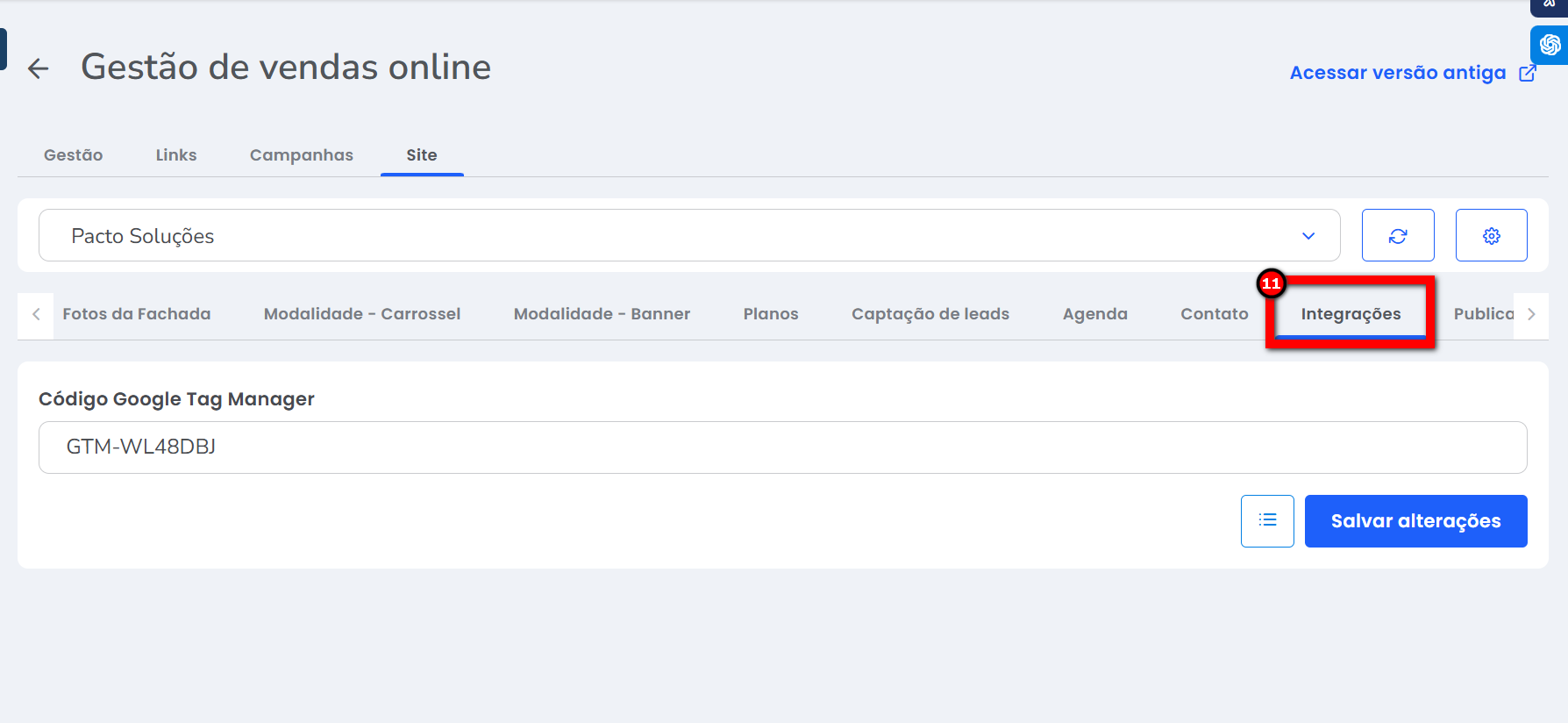
- Código Google Tag Manager: o gerenciador de Tags do Google é uma ferramenta que permite gerenciar e automatizar a inserção de tags (códigos) no seu site ou em páginas específicas. Com ele, é possível integrar serviços como Google Analytics, Google Ads, tags de remarketing (Meta Business) e realizar testes A/B, sem a necessidade de alterar diretamente o código do site.
Essa integração possibilita acompanhar a jornada do usuário, suas ações e conversões de forma simples e eficiente, trazendo mais autonomia para o marketing, aumentando a produtividade e reduzindo custos.
Caso deseje integrar os dados do seu site com o Google Tag Manager, basta informar neste campo o código do contêiner (caso não saiba como adquirir esta chave, clique aqui).
Publicar
14. Nesta guia, você finaliza as configurações do Hotsite, podendo optar por utilizar um domínio próprio ou criar um domínio padrão do Hotsite.
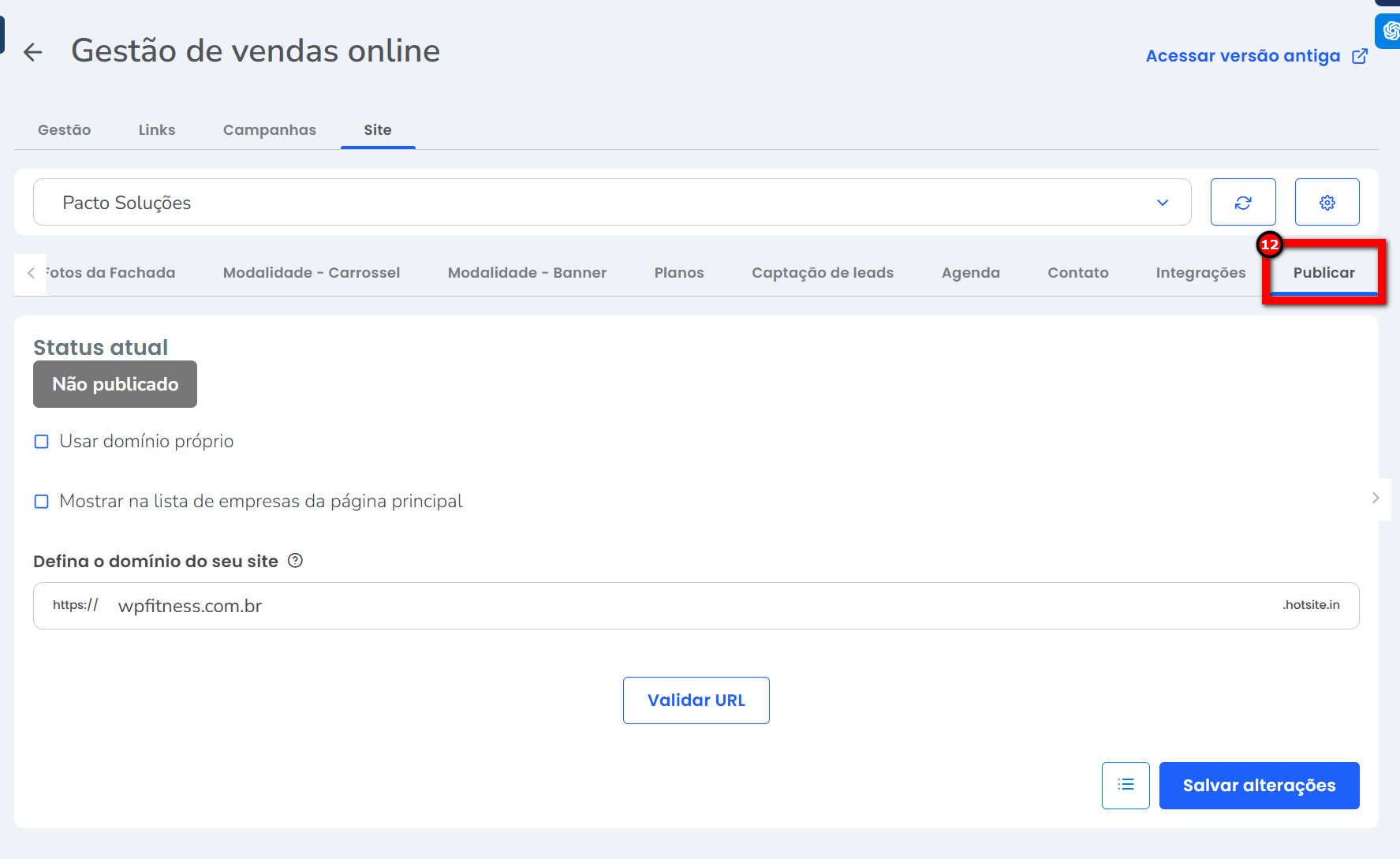
- Status atual: será exibida a situação do link, informando se ele já está disponível ou se pode ser acessado pela internet;
- Usar domínio próprio: marque esta opção caso possua um domínio próprio e deseje utilizá-lo, em vez de usar o domínio gerado automaticamente no formato “dominio.hotsite.in”;
- Defina o domínio do seu site: caso a opção “Usar domínio próprio” não esteja marcada, este campo ficará ativo para informar o nome ou endereço desejado para o site da sua empresa, por exemplo, “wpfitness”, ou outro nome que prefira utilizar como endereço;
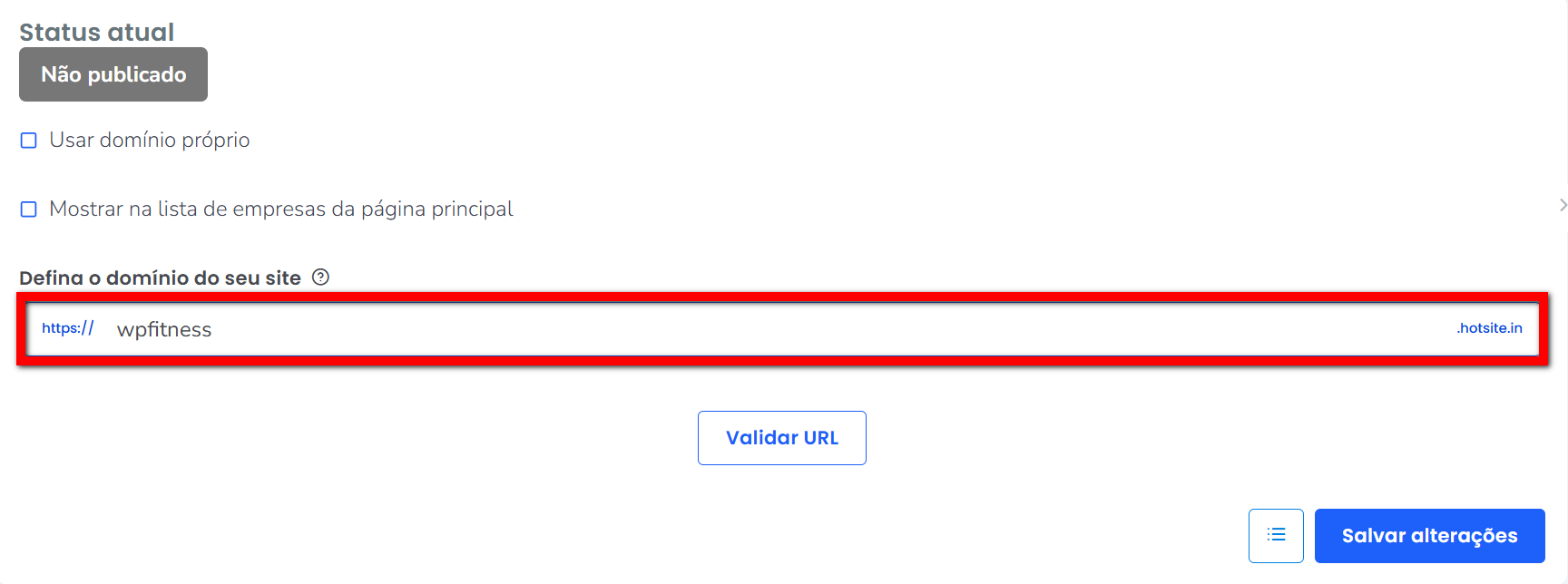
- Informe o domínio próprio do seu site: ao habilitar a configuração de “Usar domínio próprio“, será apresenta este campo para descrever o domínio desejado.
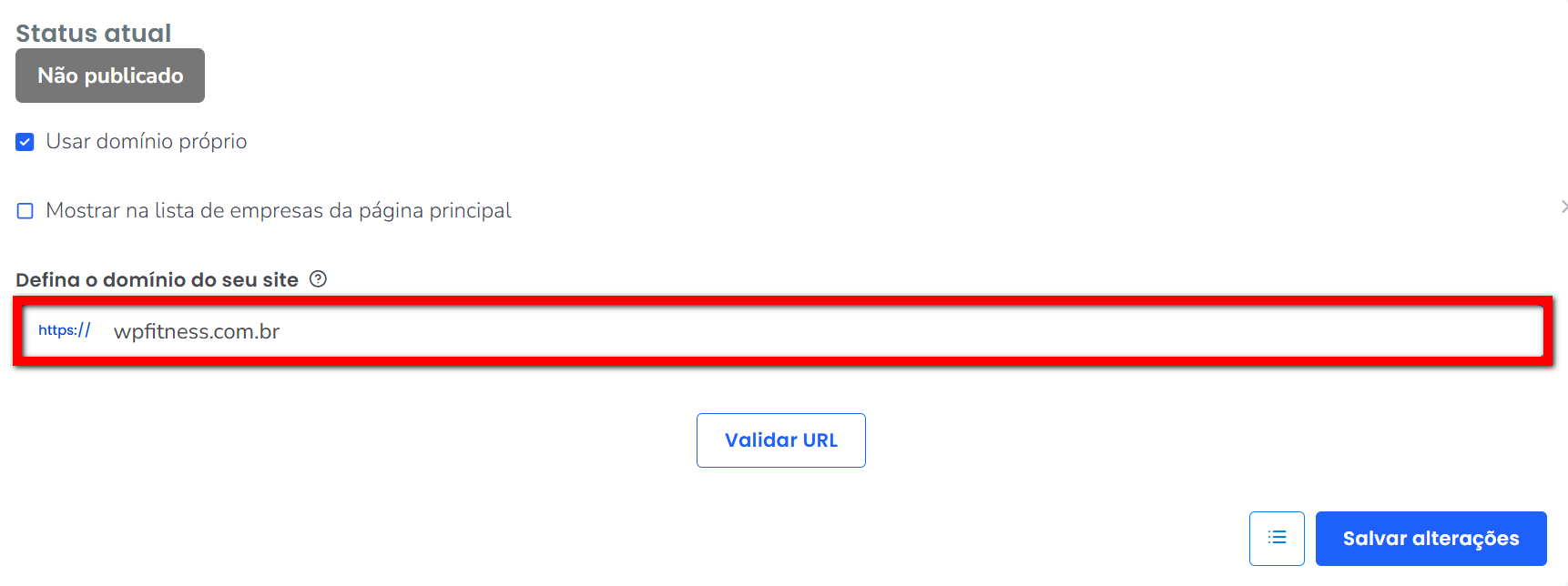
- Defina o domínio do seu site: caso a opção “Usar domínio próprio” não esteja marcada, este campo ficará ativo para informar o nome ou endereço desejado para o site da sua empresa, por exemplo, “wpfitness”, ou outro nome que prefira utilizar como endereço;
- Mostrar na lista de empresas da página principal: marque esta opção caso deseje que a unidade que está sendo configurada seja exibida na tela inicial do Hotsite.
Observação: por padrão, o Hotsite apresenta todas as unidades que estão no mesmo banco de dados. Assim, independentemente de todas as unidades estarem ou não configuradas, elas serão exibidas na página inicial.
14.1. Após adicionar o domínio, clique em “Validar URL”;
Atenção: é necessário entrar em contato com a nossa Central de Relacionamento para enviar o certificado, que será encaminhado ao Time de Desenvolvimento. Após o envio, será preciso aguardar a validação e o retorno da equipe responsável. Somente após essa confirmação será possível configurar o Hotsite com domínio próprio. Caso o contato não seja realizado, mesmo que o domínio seja adicionado, ele não será validado.
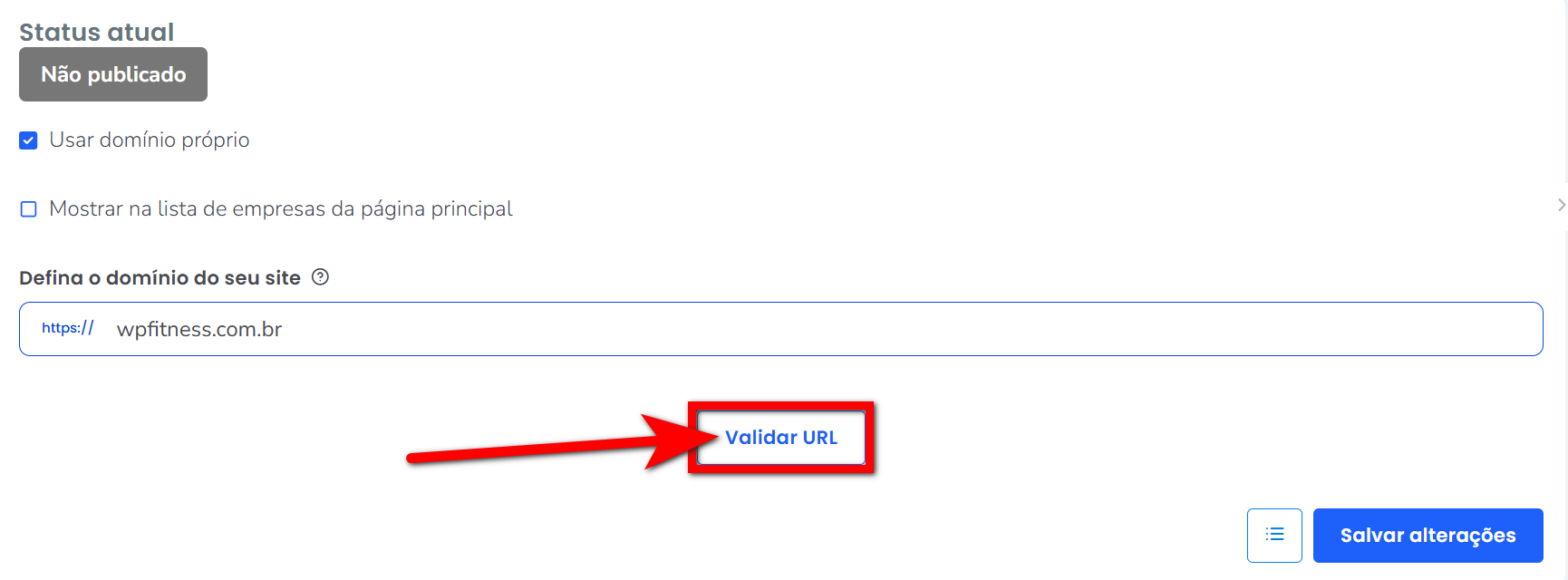
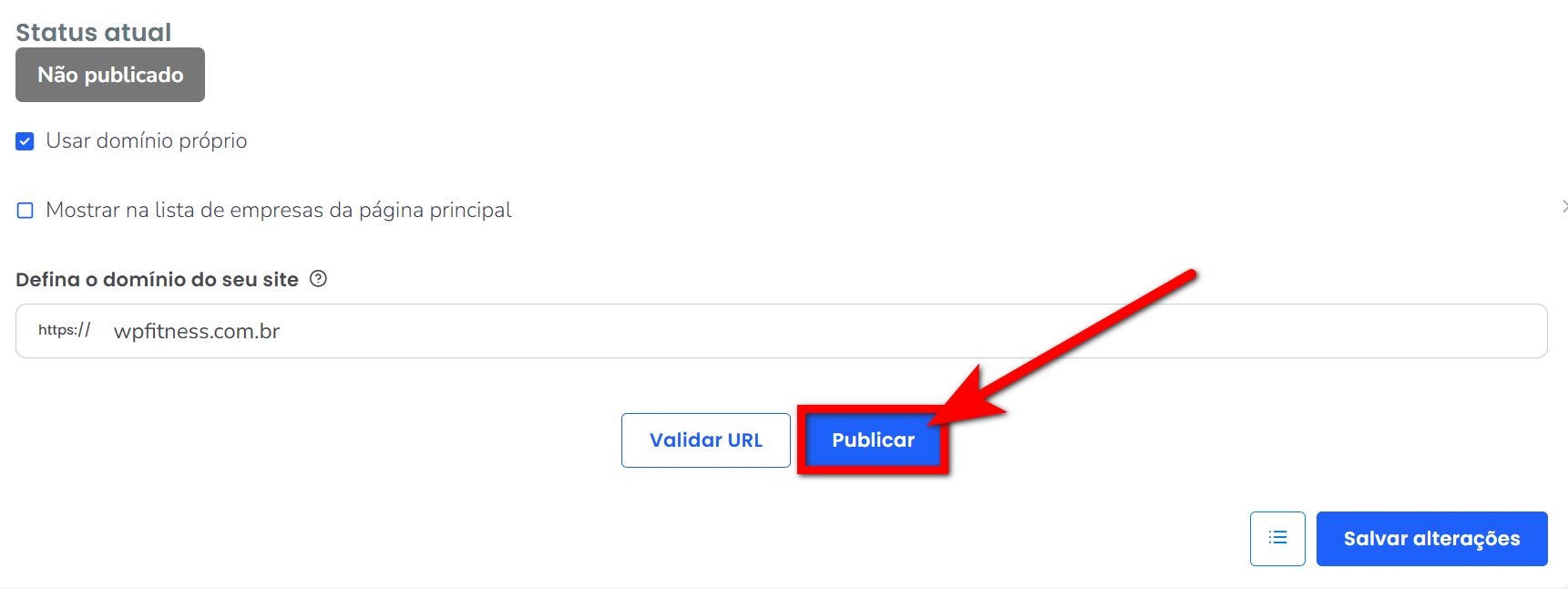
14.2. Após a verificação da URL, o sistema exibirá o botão “Publicar”. Se todas as configurações realizadas anteriormente estiverem corretas, clique em “Publicar” para disponibilizar o site.
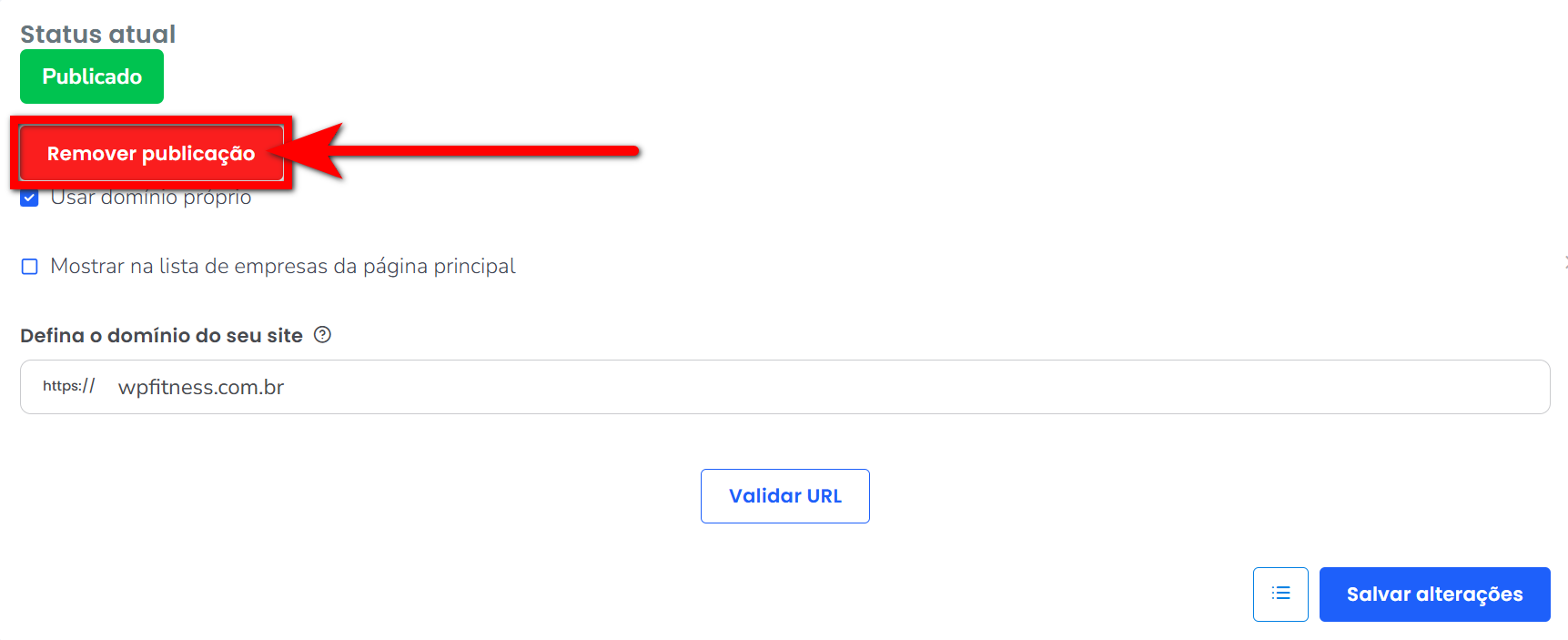
Observação: caso não queira mais utilizar o Hotsite, clique em “Remover Publicação“.
Saiba mais
Para saber como trabalhar com Vendas Online, clique aqui.
Para saber como personalizar o Domínio no Hotsite, clique aqui.
Para saber como configurar o Hotsite em banco multiempresa, clique aqui.
