Ainda não encontrou esse recurso no seu sistema?
Não se preocupe! Trabalhamos com a liberação gradual dos novos recursos. Logo logo ele estará disponível para você também!
O que é
Permissão necessária
É necessário ter a permissão “9.74 – Relatório de BVs” habilitada no perfil de acesso do módulo ADM.
Como fazer
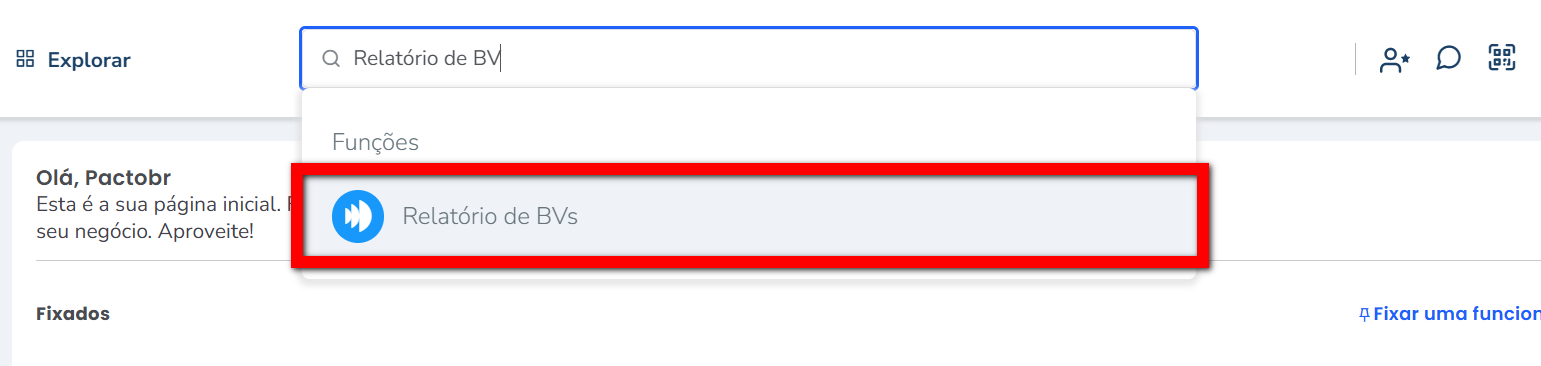
1. No campo de busca do sistema, pesquise por “Relatório de BVs“;
2. Será apresentada uma nova pagina, onde é possível aplicar os filtros para a pesquisa;
2.1. Na guia “Filtros“, são apresentados os principais filtros para realizar a busca.
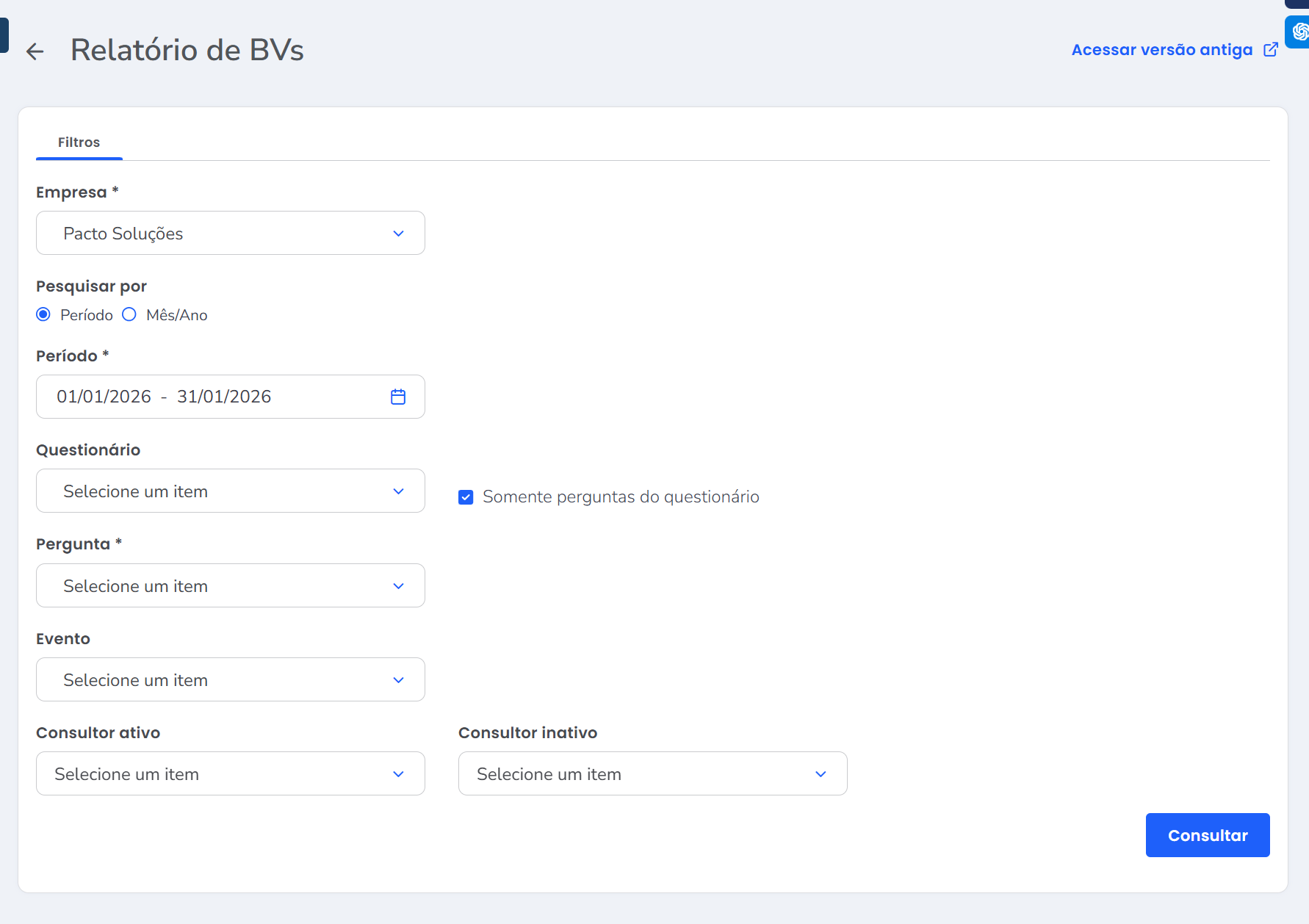
- Empresa: caso seja um banco multiempresa, selecione a unidade na qual deseja realizar a busca dos clientes;
- Pesquisar por: selecione se deseja pesquisar por Período ou Mês/Ano;
- Período: ao optar por pesquisar por período, será apresentado o campo para informar a data de início e fim;
- Mês/Ano: ao optar por pesquisar por mês/ano, informe o mês e o ano desejados.
- Questionário: selecione de qual questionário deseja visualizar as informações;
- Somente perguntas no questionário: marque esta opção caso deseje que, no campo “Pergunta”, sejam exibidas apenas as perguntas vinculadas ao questionário selecionado. Se desmarcado, serão exibidas todas as perguntas dos questionários cadastrados;
- Pergunta: selecione a pergunta da qual deseja visualizar as respostas;
- Evento: Se desejar, é possível visualizar os BVs que vieram de um evento específico. Para isso, selecione o evento que foi vinculado ao aluno no momento em que ele respondeu o BV;
- Consultores Ativos: permite filtrar os BVs respondidos por consultores ativos no sistema. Basta selecionar os consultores desejados;
- Consultores Inativos: permite filtrar os BVs respondidos por consultores inativos no sistema. Basta selecionar os consultores desejados.
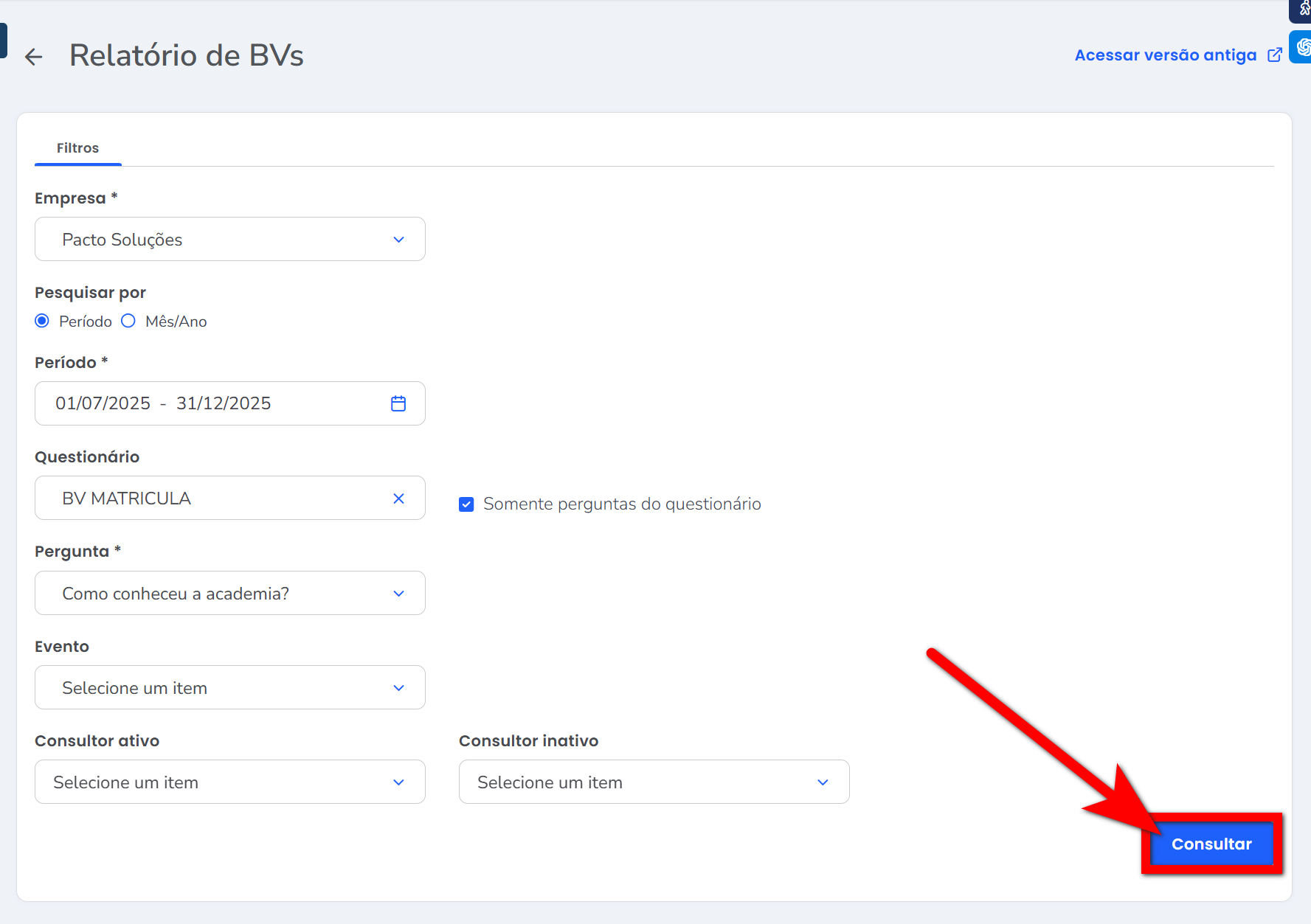
3. Após aplicar os filtros, clique em “Consultar”;
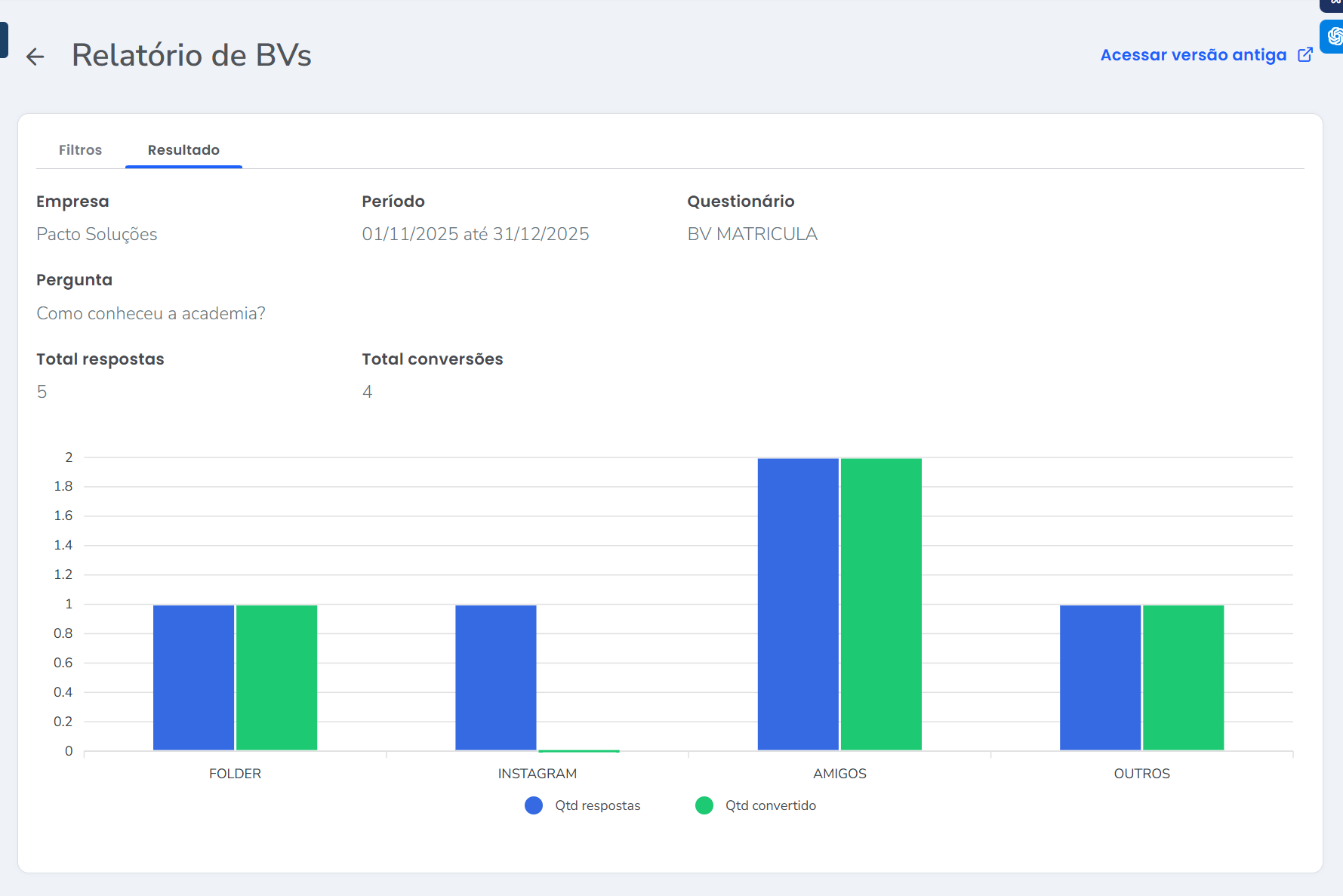
4. O sistema apresentará uma nova guia chamada “Resultado”, conforme a imagem abaixo, contendo os filtros utilizados na pesquisa, o total de respostas do questionário, o total de conversões e os resultados das respostas exibidos em forma de gráfico.
Saiba mais
Para saber o que é BV (Boletim de visitas), clique aqui.
Para saber como cadastrar um Boletim de Visita, clique aqui.
