O que é
O relatório de Faturamento é uma ferramenta que permite gerar relatório referente a vendas realizadas na empresa.
Através do relatório de Faturamento, consegue obter todos os dados referente as vendas realizadas em um determinado período, independente se o valor foi recebido ou não.
Tendo isso em vista, no relatório são disponibilizados uma gama de filtros permitindo filtrar as informações conforme a necessidade da empresa.
Permissão necessária
É necessário ter as permissões “6.06 – Relatório de Faturamento por período” e “9.98 – Permitir Exportar Dados” habilitadas no perfil de acesso do módulo ADM.
Como fazer
1. Na lupa de busca do sistema pesquise por “Faturamento“;

2. Será apresentada esta tela contendo os filtros a serem selecionados;
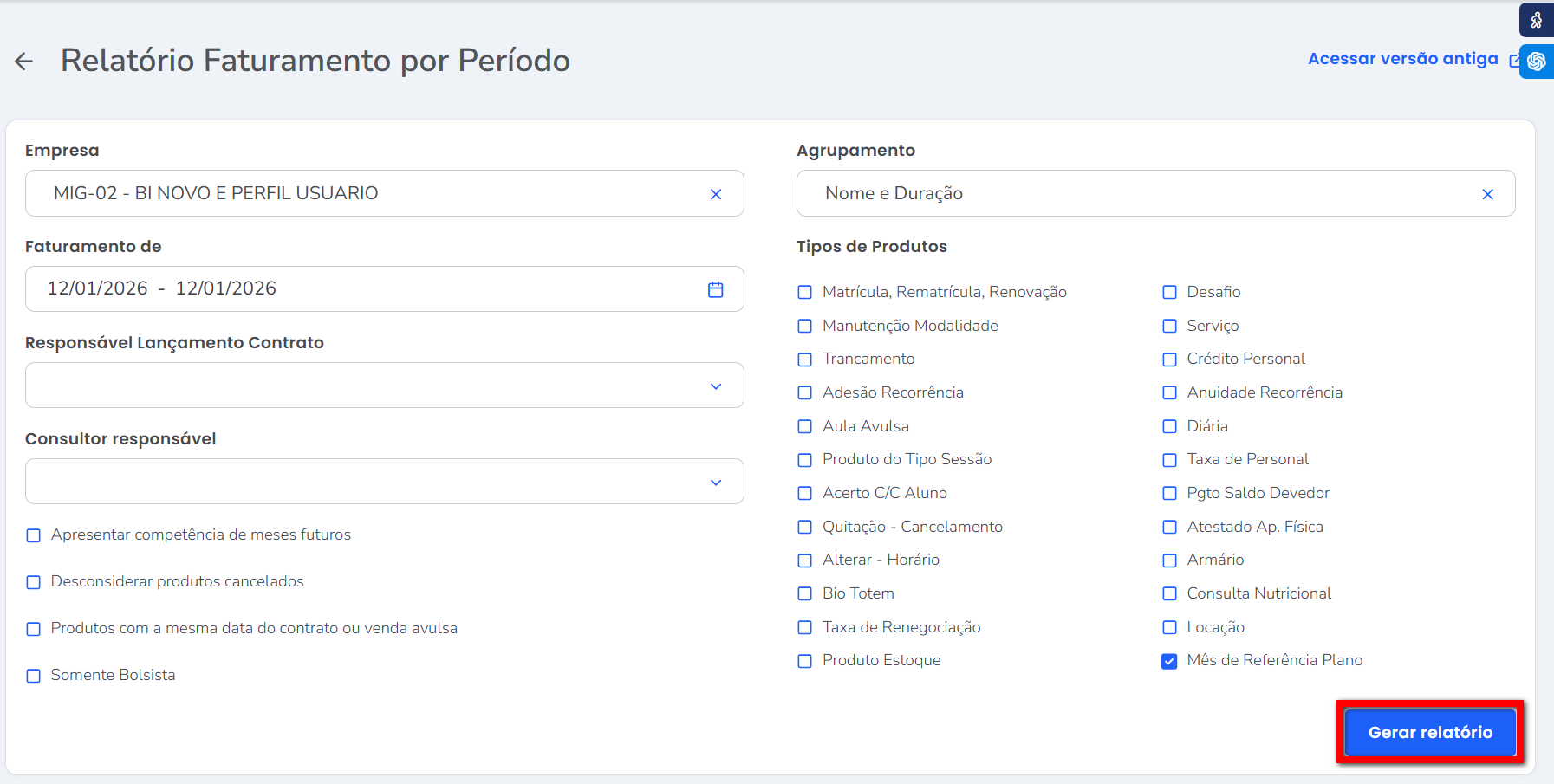
- Empresa: selecione qual a empresa/unidade que deseja gerar o relatório;
- Faturamento de: informe o período que deseja gerar o relatório;
 Dica: ao fazer uma busca de mais de um mês, o sistema mostrará os dados em colunas, com cada mês separado. Isso facilita a visualização e a comparação dos resultados.
 - Responsável Lançamento: pode selecionar um colaborador que seja responsável pelo lançamento do recebimento;
- Consultor Responsável: pode selecionar um colaborador que seja responsável pelo aluno, ou seja, que tenha vínculo de carteira;
- Agrupamento: selecione como deseja agrupar as informações;
- Nome e Duração: caso marcado, será ordenado e agrupado os planos pelo nome e duração do plano;
- Duração: caso marcado, será ordenado e agrupado pelas durações dos planos;
- Nome: caso marcado, será ordenado e agrupado pelos nomes dos planos;
- Tipos de contrato: caso marcado, será ordenado e agrupado por matrícula, rematrícula e renovação.
- Modalidade: selecione qual modalidade que deseja visualizar o faturamento recebido;
- Turma: selecione qual turma que deseja visualizar o faturamento recebido;
- Categoria: selecione qual a categoria vinculada ao alunos que deseja visualizar o faturamento recebido;
- Forma de Pagamento: selecione qual a forma de pagamento vinculada ao recebimento que deseja visualizar o faturamento recebido.
- Apresentar competência de meses futuros: marque caso deseje visualizar as informações das competências de meses futuros. Ao marcar as informações serão apresentadas no relatório quando exportar para o formato PDF;
- Desconsiderar produtos cancelados: caso marcado, não serão considerados os produtos cancelados no sistema;
- Produtos com a mesma data do contrato ou venda avulsa: marque caso deseje visualizar os valores recebidos na mesma data do contrato ou venda avulsa;
- Apresentar totalizador por formas de pagamentos: marque caso deseje visualizar as informações por formas de pagamentos. Ao marcar as informações serão apresentadas no relatório quando exportar para o formato PDF;
- Incluir pagto. Conta Corrente: marque caso deseje incluir no relatório os pagamentos de conta corrente do aluno;Ignorar pagto. Edição de Pagamento: marque caso deseje incluir no relatório os pagamentos que houveram edição de pagamento;
- Incluir pagto. Cheque Devolvido: marque caso deseje incluir no relatório os pagamentos de cheques devolvidos;
- Dep. Cta Corrente Aluno: marque caso deseje considerar pela data de Depósito na Conta Corrente do Aluno;
- Tipo de Produtos: abaixo apresenta as opções referente ao tipo de produto que deseja visualizar as informações. Selecione aqueles que deseja incluir na busca do relatório;
- Matrícula, Rematrícula, Renovação: marque caso deseje considerar que a data de recebimento seja a data das taxas;
- Manutenção Modalidade: marque caso deseje considerar a data em que fora feito a troca de modalidade;
- Trancamento: marque caso deseje considerar a data em que foi feito o pagamento da taxa administrativa de Trancamento;
- Adesão Recorrência: marque caso deseje considerar a data de recebimento da taxa;
- Aula Avulsa: marque caso deseje considerar a data de recebimento da aula avulsa;
- Produto do Tipo Sessão: marque caso deseje considerar a data de recebimento por produtos do tipo Sessão;
- Acerto C/C Aluno: marque caso deseje considerar a data em que foi realizado o acerto na conta-corrente do aluno;
- Quitação – Cancelamento: marque caso deseje considerar a data em que foi realizada a quitação do produto Quitação – Cancelamento;
- Alterar – Horário: marque caso deseje considerar a data em que foi realizada a alteração de horário no plano do aluno;
- Bio Totem: marque caso deseje considerar a data de recebimento do produto Bio Totem;
- Taxa de Renegociação: marque caso deseje considerar valores referentes a taxa de renegociação;
- Produto Estoque: marque caso deseje considerar a data de recebimento do produto do tipo Estoque;
- Desafio: marque caso deseje considerar a data de recebimento do produto do tipo Desafio;
- Serviço: marque caso deseje considerar a data de recebimento do serviço;
- Crédito Personal: marque caso deseje considerar a data de referência do crédito personal;
- Anuidade Recorrência: marque caso deseje considerar a data de recebimento da taxa;
- Diária: marque caso deseje considerar a data de recebimento da Diária;
- Taxa de Personal: marque caso deseje considerar a data de referência da taxa de personal;
- Pgto Saldo Devedor: marque caso deseje considerar a data de recebimento do saldo devedor do aluno;
- Atestado Ap. Física: marque caso deseje considerar a data de lançamento do Atestado de Aptidão Física;
- Armário: marque caso deseje considerar a data de lançamento do produto Armário;
- Consulta Nutricional: marque caso deseje considerar a data de recebimento do produto da consulta nutricional;
- Locação: marque caso deseje considerar a data de recebimento dos produtos do tipo Locação;
- Mês de Referência Plano: caso marcado, será apresentado o recebimento que equivale ao valor total do plano na data da venda. Pode selecionar qual a forma que deseja “Agrupar plano por“.
3. Após selecionar os filtros clique em “Gerar Relatório“.
Dica: após gerado o relatório, nele terá a possibilidade de clicar nos números acima dos valores ou indicadores onde será apresentado uma lista de clientes com suas informações complementares.
Saiba mais
Para saber qual a diferença do relatório Faturamento x Faturamento Recebido, clique aqui.
Para saber qual a diferença entre Faturamento, Faturamento Recebido, Competência e Receita, clique aqui.
