Ainda não encontrou esse recurso no seu sistema?
Não se preocupe! Trabalhamos com a liberação gradual dos novos recursos. Logo logo ele estará disponível para você também!
O que é
Na guia “Link de pagamento e cadastro de cartão”, dentro das configurações de cobrança da Empresa, estão reunidas as configurações para o link de pagamento e cadastro de cartão.
Permissão necessária
É necessário ter as permissões “2.10 – Empresa” e “2.08 – Configuração do sistema“ habilitadas no perfil de acesso do módulo ADM.
Como fazer
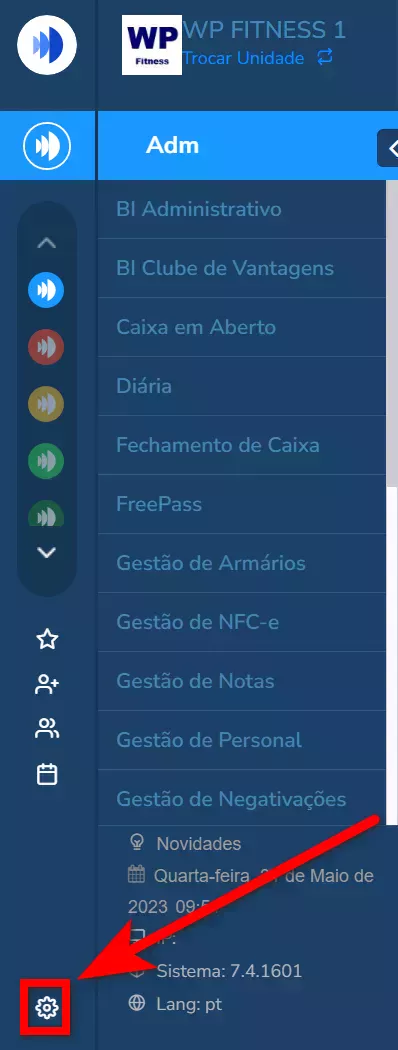
1. No menu lateral esquerdo do sistema localize e clique o ícone  para acessar a tela de configurações do sistema;
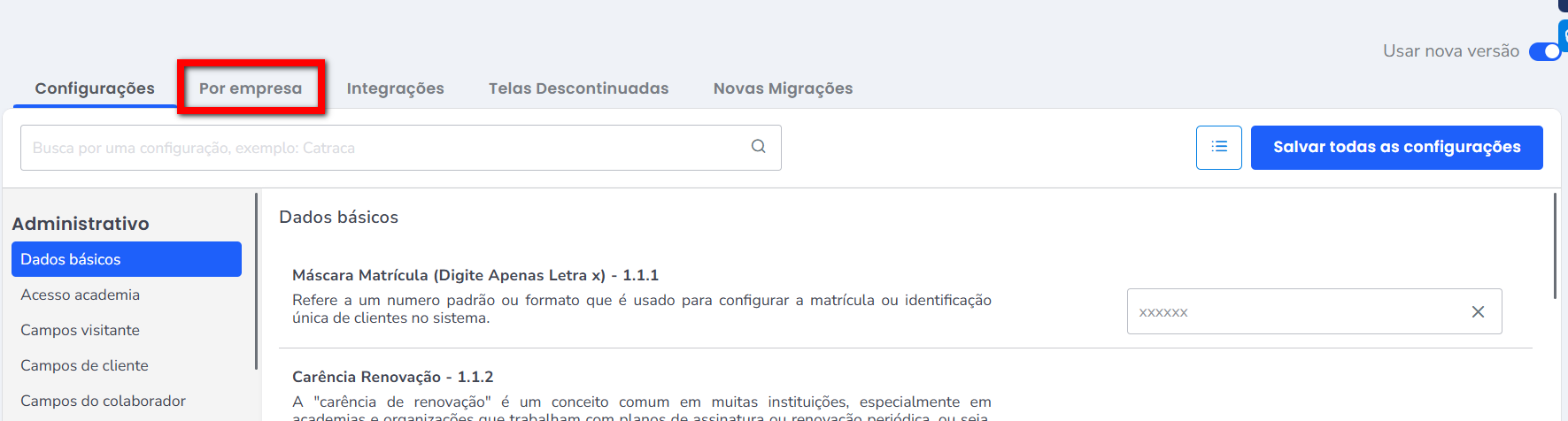
2. Em seguida clique na guia “Por empresa“;
3. Em seguida, no bloco “Cobranças” você verá as duas guias relacionadas ao Link de pagamento e cadastro de cartão;
Link de pagamento e cadastro de cartão (Tela do aluno, Mailing, Outros)
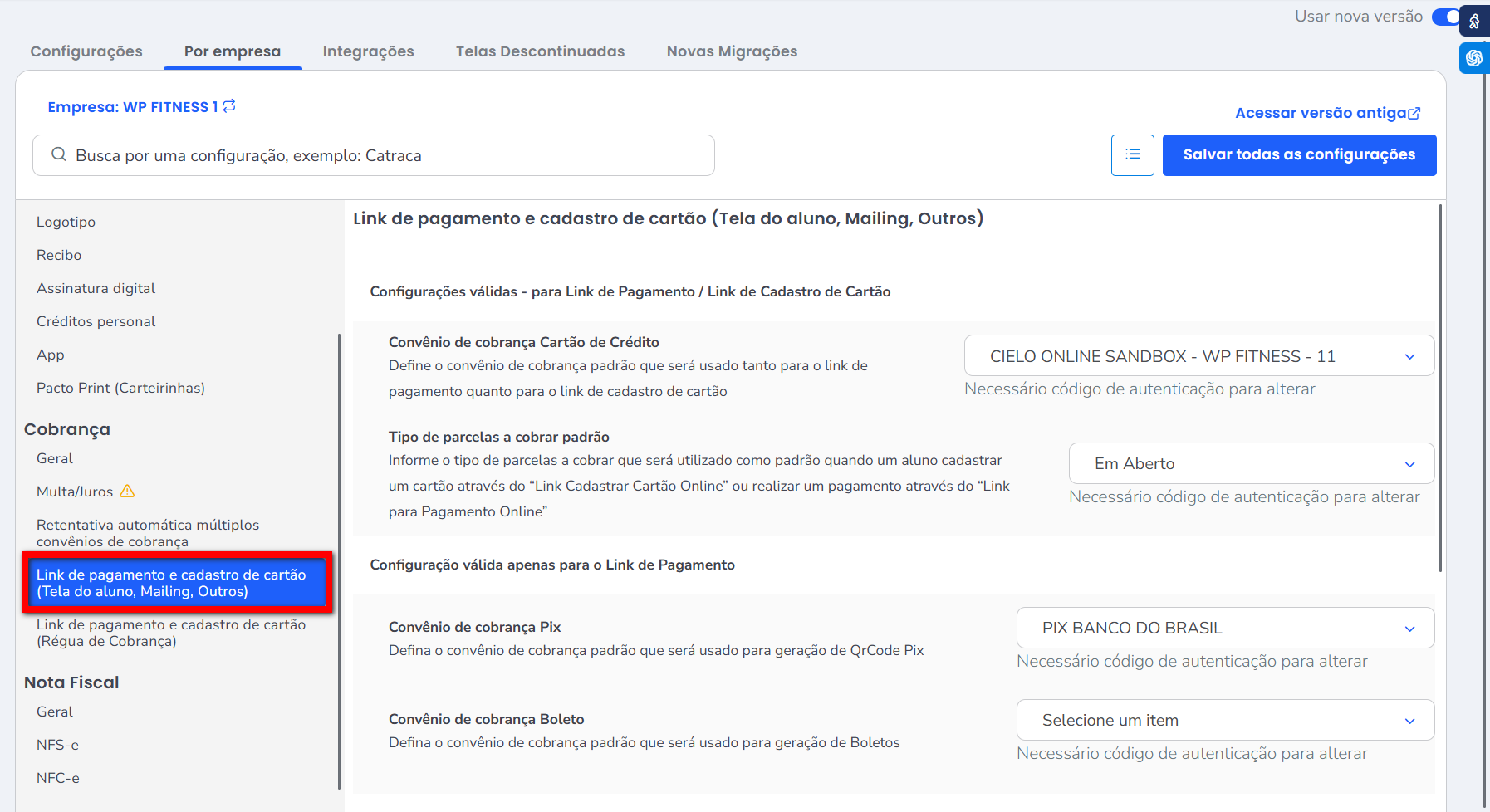
Configurações válidas para Link de Pagamento / Link de Cadastro de Cartão
- Convênio de cobrança Cartão de Crédito: selecione qual o convênio de cobrança para que o sistema realize as cobranças de cartão de crédito;
- Tipo de parcelas a cobrar padrão: selecione qual o tipo de parcela que o sistema deve identificar para enviar no ‘Link Cadastrar Cartão Online‘ e no ‘Link para Pagamento Online’;
- Em aberto: o sistema irá verificar todas as parcelas que estão em aberto para encaminhar no link;
- Planos: o sistema irá verificar somente as parcelas de planos para encaminhar no link;
- Contratos Autorrenováveis: o sistema irá verificar somente as parcelas dos contratos autorrenováveis para encaminhar o link.
Configurações válidas apenas para Link de Pagamento
- Convênio de cobrança Pix: selecione qual o convênio de cobrança para que o sistema realize as cobranças com pagamento Pix;
- Convênio de cobrança Boleto: selecione qual o convênio de cobrança para que o sistema realize as cobranças com pagamentos em Boleto;
- Enviar o comprovante de pagamento para o e-mail: marque caso deseje que seja encaminhado o comprovante assim que o pagamento for realizado.
Configurações válidas apenas para Link de Cadastro de Cartão
- Gerar autorização de cobrança com cobrança automática Bloqueada: marque esta configuração para que quando o aluno cadastrar um novo cartão pelo link de cadastro de cartão, a autorização de cobrança seja incluída com as cobranças automáticas bloqueadas. Normalmente é utilizada quando a empresa não quer realizar nenhuma cobrança automática até que o aluno assina o contrato dele.
Link de pagamento e cadastro de cartão (Régua de Cobrança)
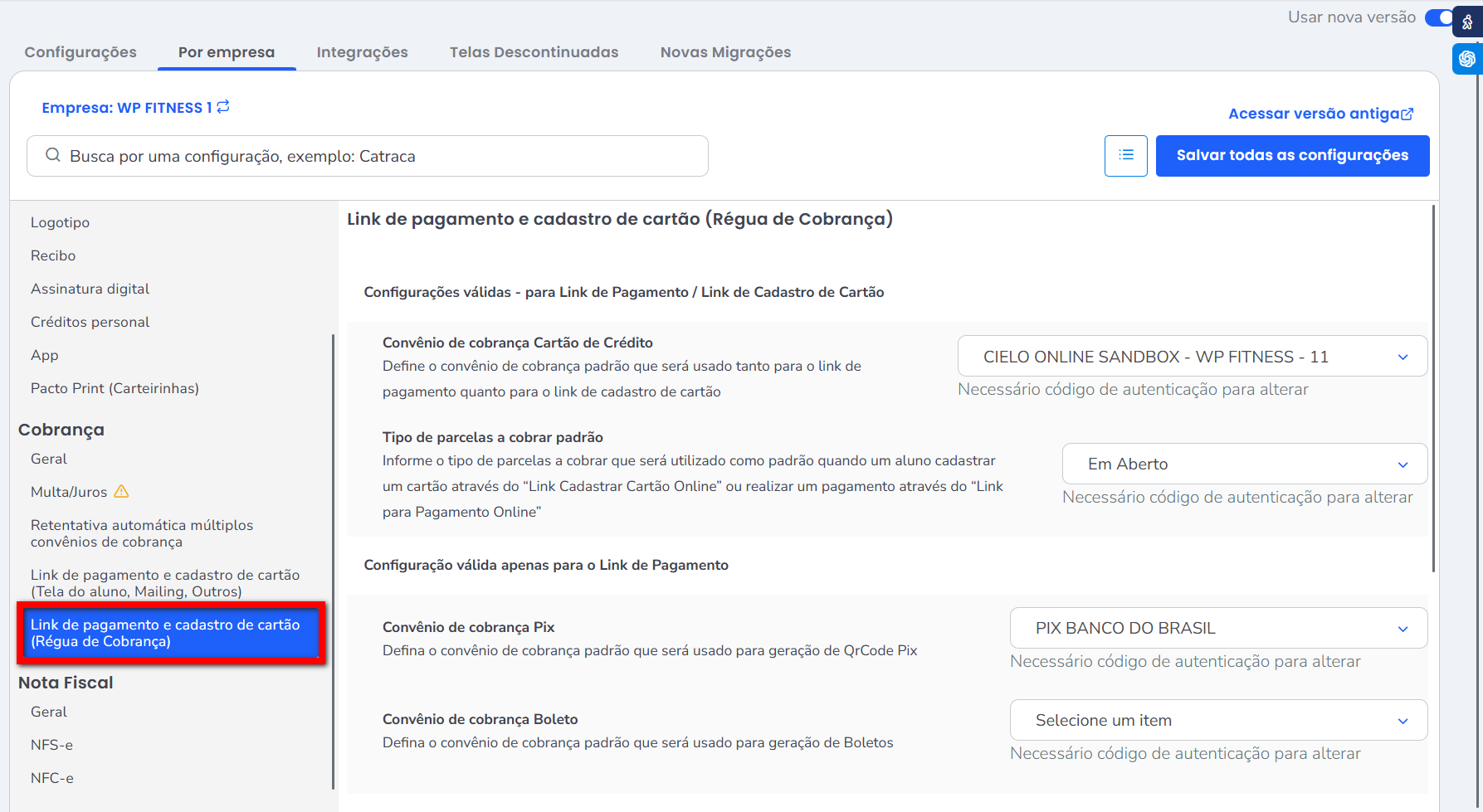
Configurações válidas para Link de Pagamento / Link de Cadastro de Cartão
- Convênio de cobrança Cartão de Crédito: selecione qual o convênio de cobrança para que o sistema realize as cobranças de cartão de crédito;
- Tipo de parcelas a cobrar padrão: selecione qual o tipo de parcela que o sistema deve identificar para enviar no ‘Link Cadastrar Cartão Online‘ e no ‘Link para Pagamento Online’;
- Em aberto: o sistema irá verificar todas as parcelas que estão em aberto para encaminhar no link;
- Planos: o sistema irá verificar somente as parcelas de planos para encaminhar no link;
- Contratos Autorrenováveis: o sistema irá verificar somente as parcelas dos contratos autorrenováveis para encaminhar o link.
Configurações válidas apenas para Link de Pagamento
- Convênio de cobrança Pix: selecione qual o convênio de cobrança para que o sistema realize as cobranças com pagamento Pix;
- Convênio de cobrança Boleto: selecione qual o convênio de cobrança para que o sistema realize as cobranças com pagamentos em Boleto;
- Enviar o comprovante de pagamento para o e-mail: marque caso deseje que seja encaminhado o comprovante assim que o pagamento for realizado.
Configurações válidas apenas para Link de Cadastro de Cartão
- Gerar autorização de cobrança com cobrança automática Bloqueada: marque esta configuração para que quando o aluno cadastrar um novo cartão pelo link de cadastro de cartão, a autorização de cobrança seja incluída com as cobranças automáticas bloqueadas. Normalmente é utilizada quando a empresa não quer realizar nenhuma cobrança automática até que o aluno assina o contrato dele.
4. Após realizar os ajustes desejados, clique em “Salvar todas as configurações”.
Saiba mais
Para saber quais são as configurações da empresa, clique aqui.
