Ainda não encontrou esse recurso no seu sistema?
Não se preocupe! Trabalhamos com a liberação gradual dos novos recursos. Logo logo ele estará disponível para você também!
O que é
A configuração do recibo, permite que o gestor escolha quais opções disponibilizadas pelo sistema, devem ser apresentadas nos recibos impressos pela sua empresa.
Permissão necessária
É necessário ter as permissões “2.10 – Empresa” e “2.08 – Configuração do sistema“ habilitadas no perfil de acesso do módulo ADM.
Como fazer
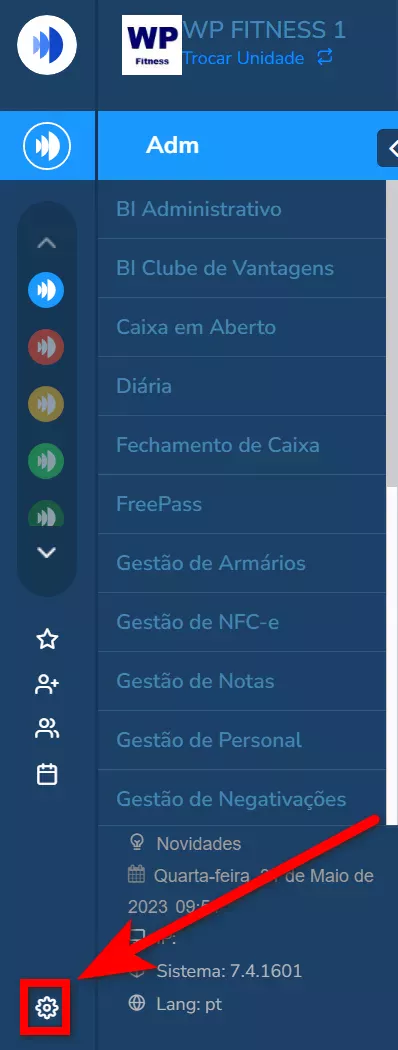
1. No menu lateral esquerdo do sistema localize e clique o ícone  para acessar a tela de configurações do sistema;
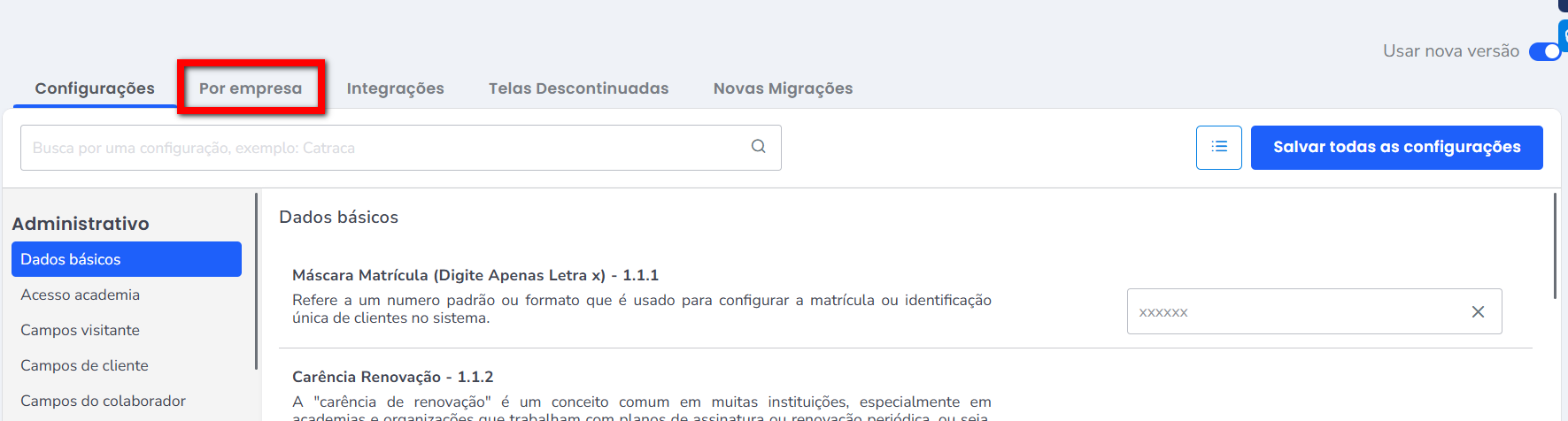
2. Em seguida clique na guia “Por empresa“;
3. Em seguida, acesse a guia “Recibo”, localizada no bloco “Configurações”. Nela, serão exibidas as configurações disponíveis para habilitar conforme a sua necessidade;
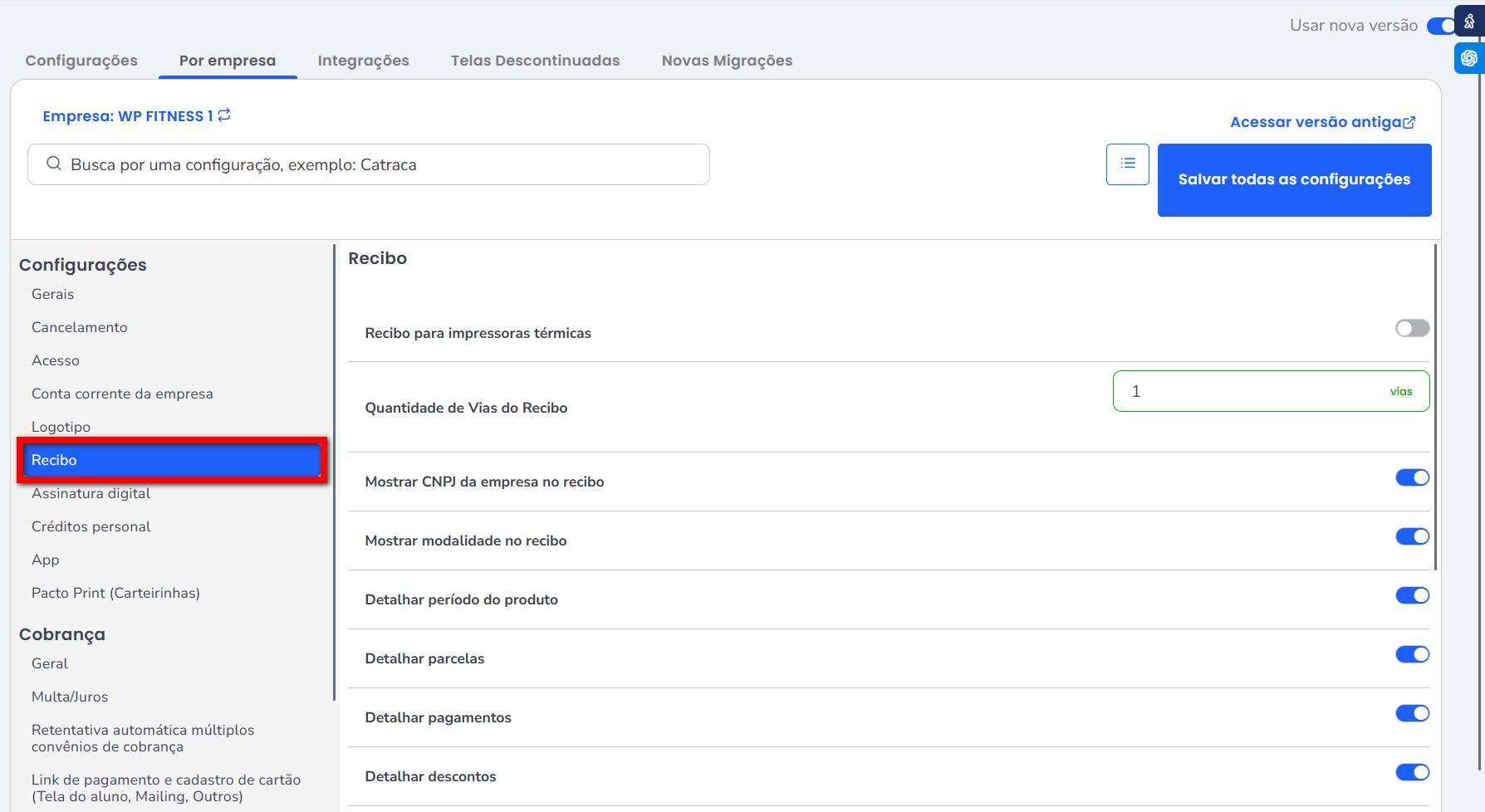
- Recibo para Impressoras Térmicas: marque caso deseje que os recibos sejam impressos na impressora térmica no modelo de cupom;
- Quantidade de Vias do Recibo: esta opção só é apresentada quando não é habilita a configuração da impressora térmica, e aqui você irá informar quantas vias o sistema deve gerar no recibo;
- Mostrar CNPJ da Empresa no Recibo: marque caso deseje que seja apresentado o número do CNPJ da sua empresa no recibo;
- Mostrar Modalidade no Recibo: marque caso deseje que a modalidade adquirida pelos clientes sejam apresentadas no recibo;
- Detalhar período do Produto: marque caso deseje que quando o produto tiver vigência, essa vigência seja apresentada no recibo;
- Detalhar Parcelas: marque caso deseje que no recibo seja apresentado o detalhamento de todas as parcelas recebidas nesse recibo;
- Detalhar Pagamentos: marque caso deseje detalhar o pagamento realizado nos recibos;
- Detalhar Descontos: marque caso deseje que os descontos aplicados na vendas sejam apresentados no recibo;
- Apresentar Assinaturas: marque caso deseje apresentar as assinaturas configuradas;
- Quebrar Página entre vias: marque caso deseje que as vias dos recibo gerado para a impressão sejam impressa em duas páginas;
Observação: caso desmarcada os dois recibos que são impressos (uma via do cliente e outra via da empresa) na mesma folha. Recomendamos deixar marcado principalmente quando o recibo possui muitas informações. - Mostrar Mensagem Valores abertos no rodapé: marque caso deseje que no final do recibo seja apresentado os valores residuais do clientes, seja de caixa em aberto ou de crédito na conta corrente (saldo);
- Apresentar detalhes parcelas renegociadas no recibo: marque caso deseje que quando a parcela for renegociada, os detalhes dessa renegociação sejam apresentadas no recibo;
- Detalhar turmas(Nível, professor e horário) nas observações do recibo: marque caso deseje que no recibo, sejam apresentadas as informações das turmas adquiridas pelos clientes;
- Emitir no nome do responsável quando o cliente for menor de idade: marque para que o nome do responsável configurado no cadastro do aluno menor de idade (até 17 anos), seja emitido no recibo;
- Observações: caso deseje que sejam apresentadas algumas observações no recibo, basta informar neste campo.
Por exemplo: o número do PROCON de seu município.
4. Após realizar os ajustes desejados, clique em “Salvar todas as configurações”.
Atenção: após fazer esse passo a passo é necessário deslogar do sistema e logar novamente, para que os recibos estejam com as configurações selecionadas.
Saiba mais
Para saber quais são as configurações da empresa, clique aqui.
