Ainda não encontrou esse recurso no seu sistema?
Não se preocupe! Trabalhamos com a liberação gradual dos novos recursos. Logo logo ele estará disponível para você também!
O que é
No cadastro da empresa estão concentradas algumas configurações para serem realizadas, tais como configurações de acesso, configurações de cancelamento, cobranças, informações do recibo, configuração de autoatendimento, dentro outras.
Permissão necessária
É necessário ter as permissões “2.10 – Empresa”, “2.08 – Configuração do sistema“, “7.06 – Configuração de sistema do CRM” e “9.08 – Configurações do financeiro” habilitadas no perfil de acesso do módulo ADM.
Como fazer
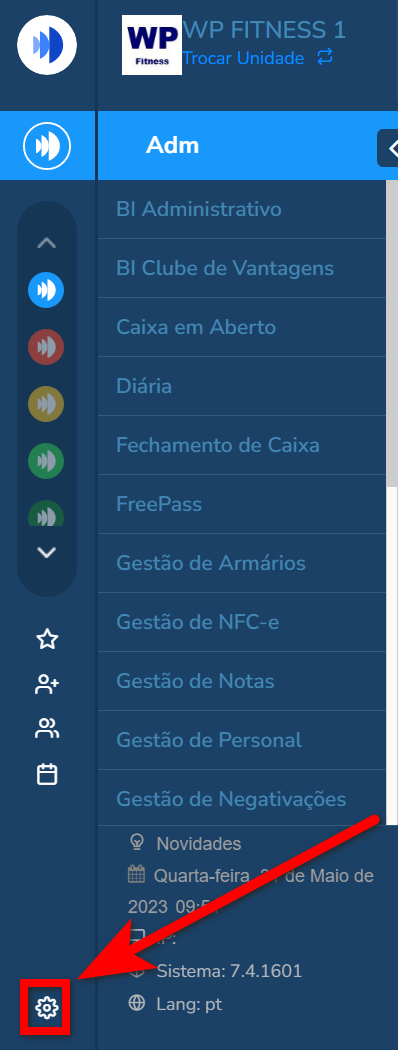
1. No menu lateral esquerdo do sistema localize e clique o ícone  para acessar a tela de configurações do sistema;
2. Em seguida clique na guia “Por empresa“;
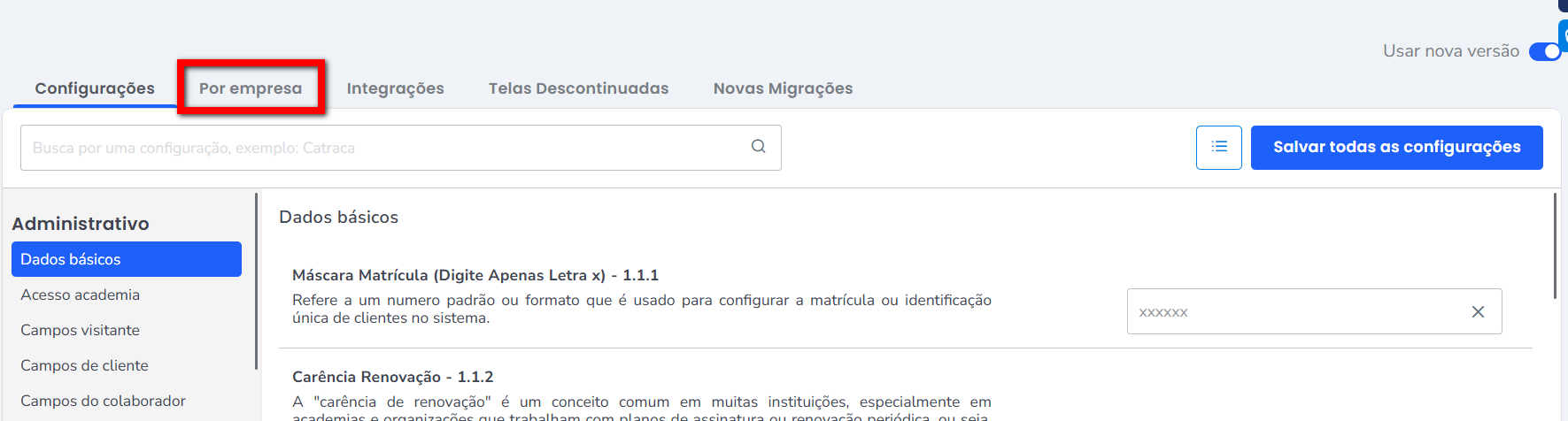
3. Após selecionar é apresentada a tela com as configurações da empresa separadas por guias;
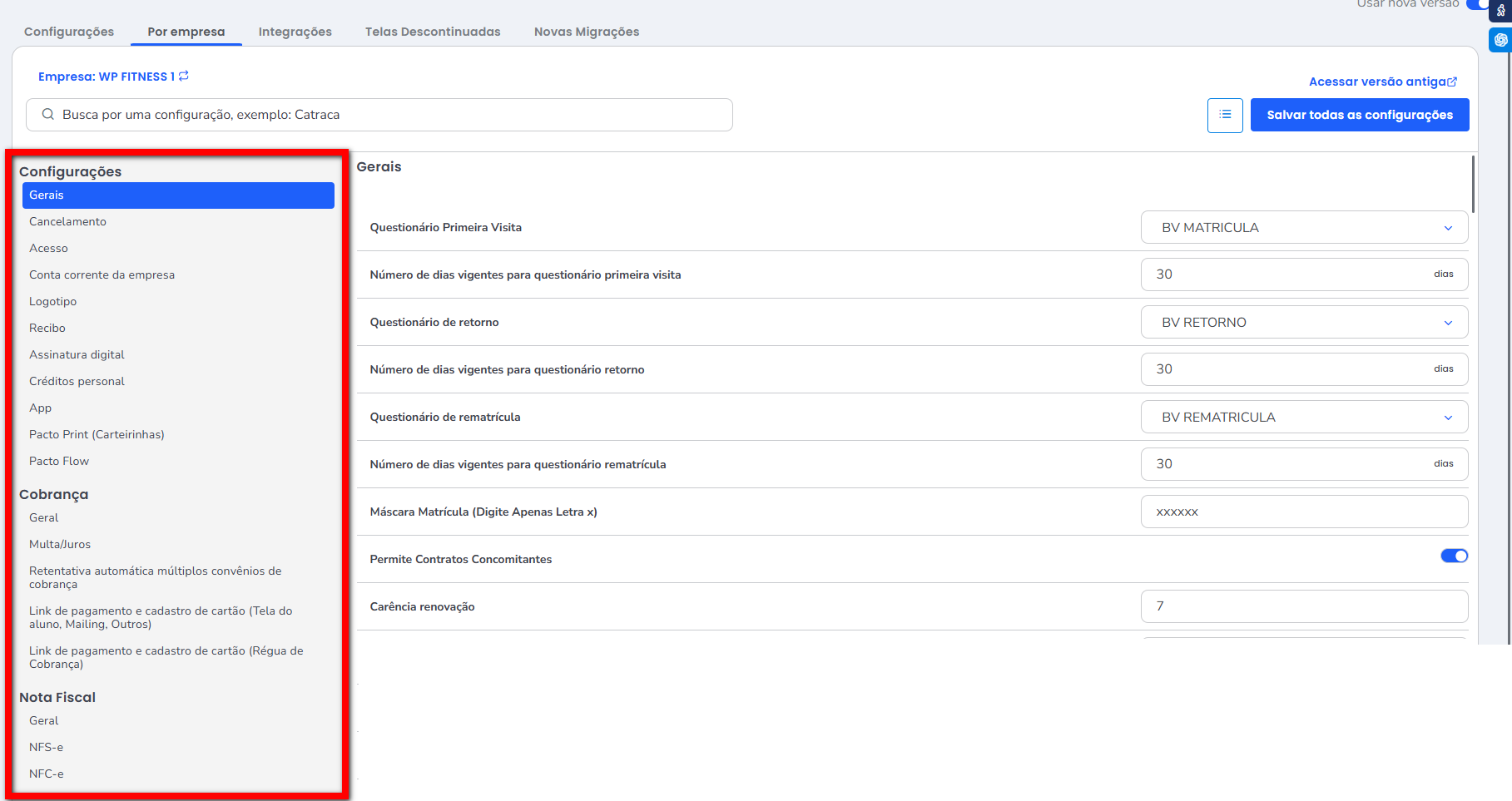
3.1. Em “Configurações ” são apresentadas algumas configurações que podem ser habilitadas para melhor uso do sistema em sua empresa;
- Em “Gerais” são apresentadas algumas configurações que podem ser habilitadas para melhor uso do sistema em sua empresa;
Para saber mais , clique aqui. - Em “Cancelamento” apresenta as configurações para cancelamento de contratos pelo sistema;
Para saber mais, clique aqui. - Em “Acesso” apresenta as configurações para o acesso dos clientes pela catraca;
Para saber mais, clique aqui. - Em “Conta Corrente da Empresa” é onde cadastra a conta corrente que será utilizada nos cadastro dos convênios de cobranças por boletos;
Para saber mais, clique aqui. - Em “Logotipo” é onde adiciona a logo da empresa para ser utilizada em partes específicas do sistema;
Para saber mais, clique aqui. - Em “Recibo” é onde configura quais opções devem ser apresentadas nos recibos emitidos pelo sistema;
Para saber mais, clique aqui. - Em “Assinatura digital” é onde inclui a assinatura da empresa para ser incluída nos modelos de contratos da empresa;
Para saber mais, clique aqui. - Em “Créditos personal” são apresentadas algumas configurações para utilizar a Gestão de Personal do módulo Treino;
Para saber mais, clique aqui. - Em “APP” é onde configura a permissão para que os alunos possam renovar os contratos pelo Aplicativo;
Para saber mais, clique aqui. - Em “Pacto Print (Carteirinhas)” é onde as empresas do SESC configuram os dados das carteirinhas;
Para saber mais, clique aqui. - Em “Pacto Flow” é onde configura os convênios de cobrança para utilizar integração com o PinPad Azulzinha.
Para saber mais, clique aqui.
3.2. Em “Cobranças” são apresentadas algumas configurações que podem ser habilitadas para melhor uso da cobrança online no sistema;
- Em “Geral” são apresentadas configurações para utilizar nas cobranças da empresa;
Para saber mais, clique aqui. - Em “Multa/Juros” são apresentados campos para configurar a multa e os juros nas parcelas dos alunos;
Para saber mais, clique aqui. - Em “Retentativa automática múltiplos convênios de cobrança” são apresentados os campos para utilizar a retentativa automática de cobrança;
Para saber mais, clique aqui. - Em “Link de pagamento e cadastro de cartão (Tela do aluno, Mailing, Outros)” são apresentados os campos para configurar o link de pagamento e cadastro de cartão que são encaminhados pela tela do aluno, e-mail e outros;
Para saber mais, clique aqui. - Em “Link de pagamento e cadastro de cartão (Régua de Cobrança)” são apresentados os campos que serão utilizados unicamente para as comunicações e cobranças pelo recurso de Régua de Cobrança da FyPay.
Para saber mais, clique aqui.
3.3. Em “Nota Fiscal” são apresentadas algumas configurações que podem ser habilitadas para o uso do envio de notas fiscais pelo sistema.
- Em “Geral” são apresentados campos para selecionar qual envio de notas a empresa vai utilizar;
Para saber mais, clique aqui. - Em “NFS-e” são apresentadas configurações relacionadas ao envio de notas fiscais de serviço;
Para saber mais, clique aqui. - Em “NFC-e” são apresentadas configurações relacionadas ao envio de notas fiscais de consumo (produto).
Para saber mais, clique aqui.
4. Após realizar os ajustes desejados, clique em “Salvar todas as configurações”.
Saiba mais
Para ter acesso às configurações da engrenagem, clique aqui.
