O que é
O relatório Atividades dos Professores apresenta informações detalhadas sobre o trabalho realizado pelos professores em relação aos treinos dos alunos. Ele exibe dados como treinos criados, renovados e revisados, além da quantidade de alunos acompanhados dentro do período selecionado.
Esse relatório permite ao professor ter uma análise completa do seu desempenho, facilitando o planejamento e a organização do atendimento, além de oferecer uma visão mais precisa do acompanhamento dos programas de treino dos alunos.
Permissão necessária
É necessário ter as permissões “Visualizar gestão geral” e “Relatórios do módulo Treino” habilitadas no perfil de acesso do módulo Treino.
Como acessar
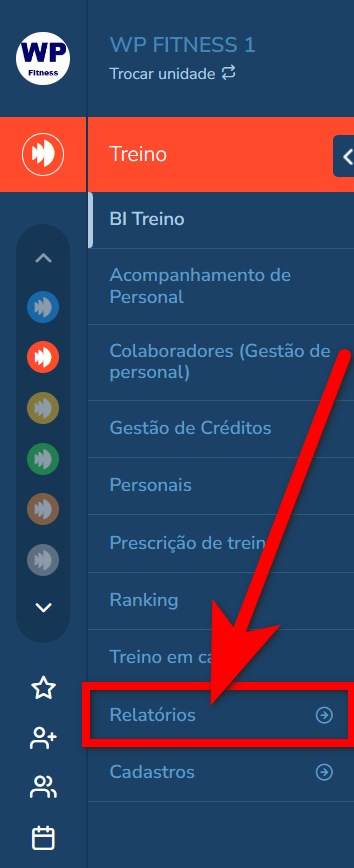
1. No menu do módulo Treino, clique em “Relatórios“;
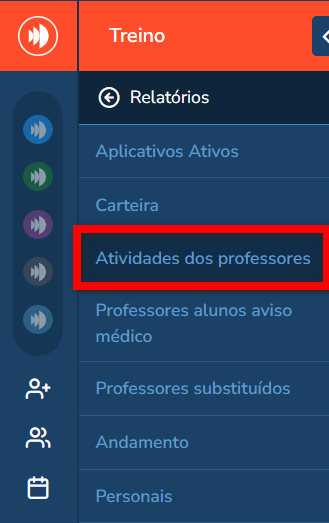
2. Clique na opção “Atividades dos professores“;
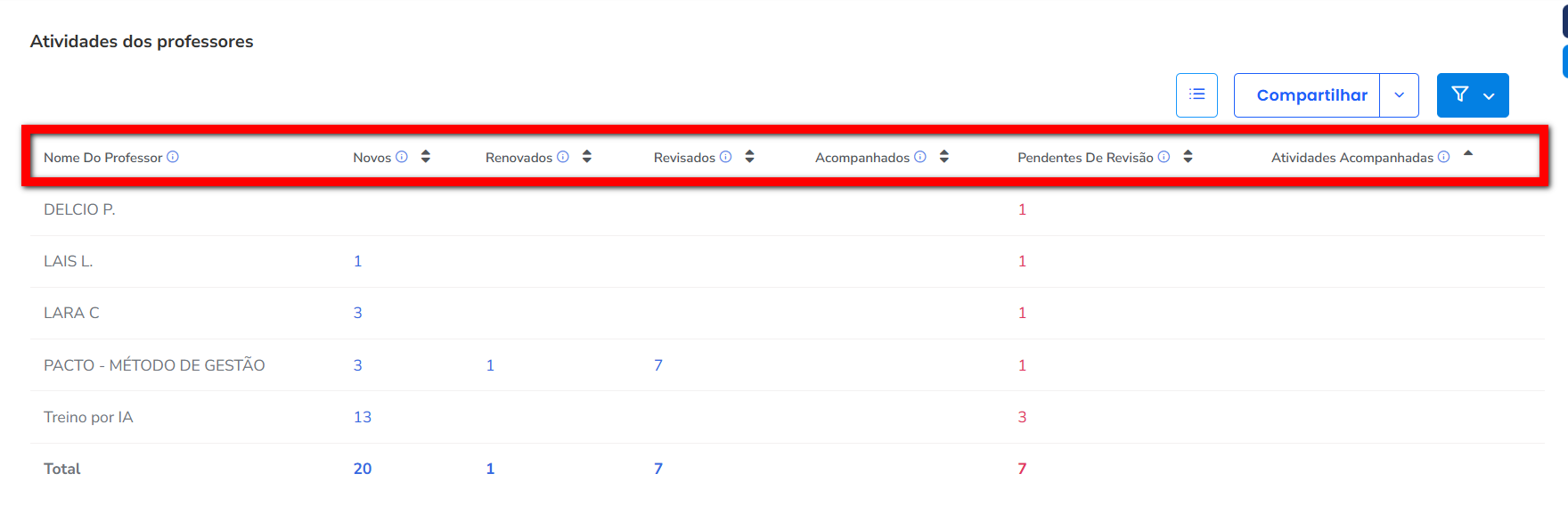
3. Conceito das colunas apresentadas nesta tela;
Atenção: O sistema exibe automaticamente o resultado do último mês, considerando os 30 dias anteriores à data atual.
-
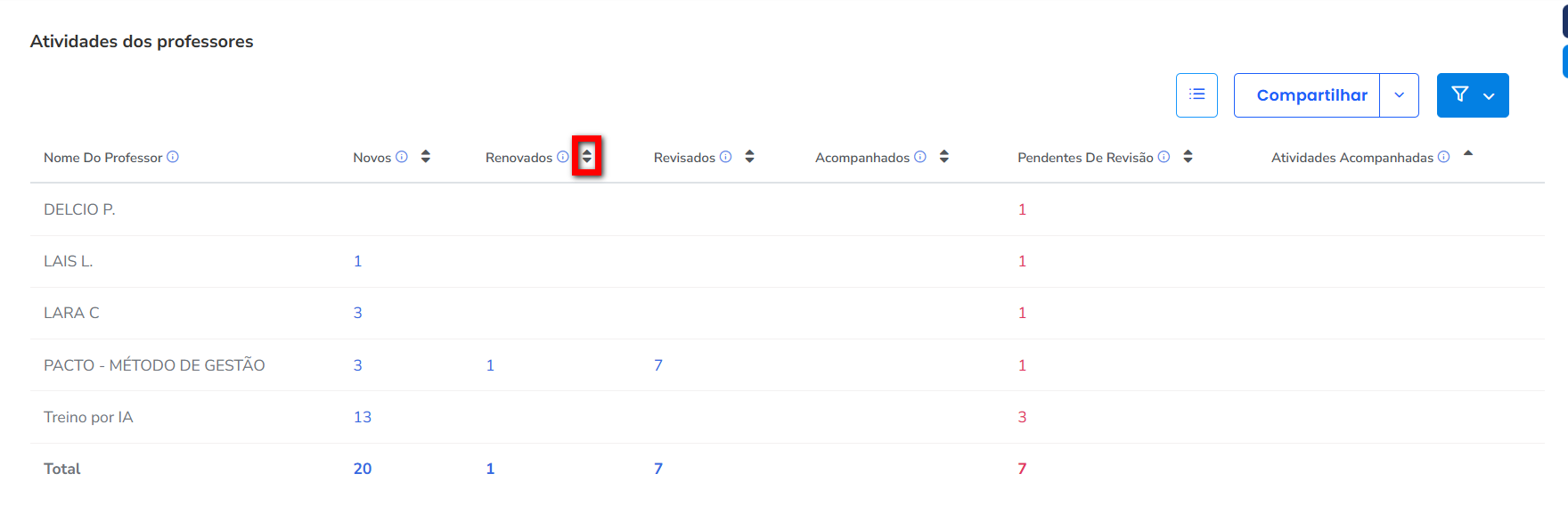
Nome do Professor: exibe o nome do professor, e na mesma linha serão apresentadas todas as atividades realizadas por ele no período selecionado.
-
Novos: mostra os programas de treino criados pela primeira vez após a matrícula do aluno ou quando o professor opta por “Novo treino”, em vez de renovar o treino atual.
-
Renovados: indica os treinos que estavam vencidos ou próximos do vencimento e foram renovados pelo professor dentro do período selecionado.
Observação: são contabilizados os programas nos quais o professor clicou em “Renovar” na lista de programas de treino. -
Revisados: apresenta os treinos que passaram por uma revisão, onde o professor verificou se o programa ainda atende às necessidades do aluno ou realizou ajustes.
Observação: esse indicador considera os treinos em que o professor acessou o programa e clicou em “Revisado”. -
Acompanhados: contabiliza os alunos que tiveram acompanhamento do professor durante o período, ou seja, quando o professor acompanhou a execução do treino na academia.
Observação: são registrados os acompanhamentos feitos pelo menu Acompanhar ou pelo App Treino. -
Pendentes de revisão: exibe os treinos criados que não receberam nenhuma alteração por 7 dias após sua criação. Caso tenha ocorrido revisão antes desse prazo, o treino não aparece nesse indicador.
-
Atividades acompanhadas: mostra a quantidade de atividades em que o aluno teve acompanhamento do professor dentro dos seus treinos.
4. Para obter a listagem dos alunos referente a informação exibida nos números, basta clicar em cima do número referente ao professor e coluna, que o sistema apresentará um relatório com o nome de todos os alunos que se encontram na situação descrita nesta coluna.
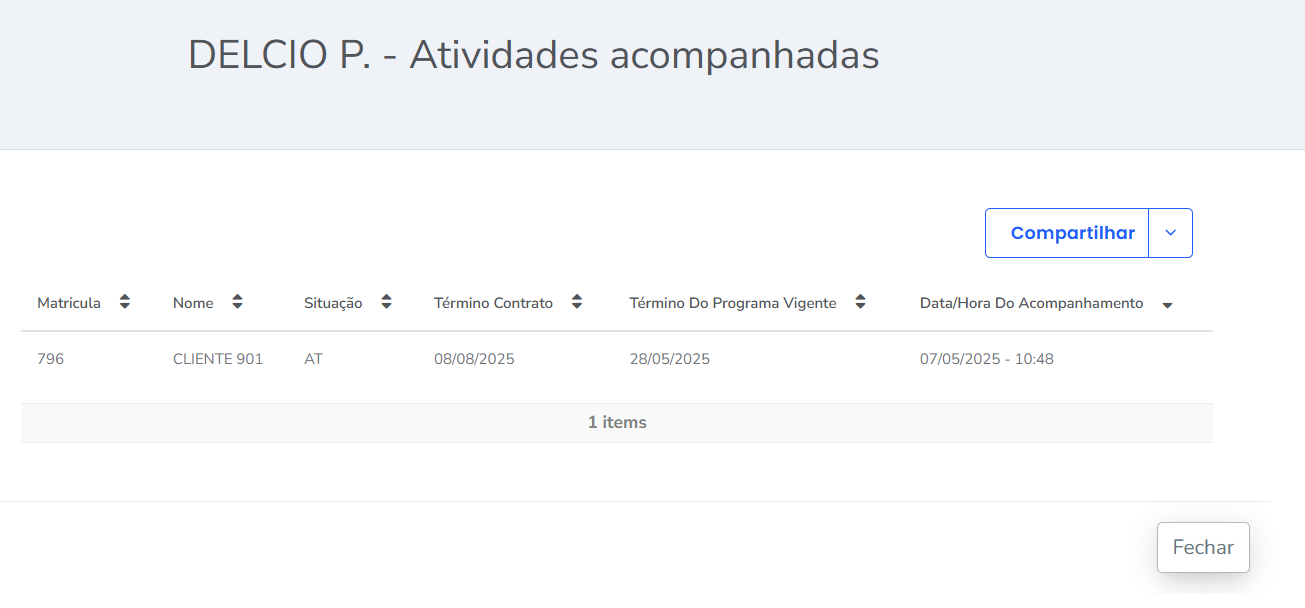
- Matrícula: apresenta qual a matricula do aluno;
- Nome: apresenta o nome do aluno;
- Situação: apresenta o status da situação do contrato do aluno (ex: AT = ativo);
- Término Contrato: apresenta qual a data de encerramento do contrato;
- Término do Programa Vigente: apresenta qual a validade do treino atual;
- Data/Hora do Acompanhamento: apresenta a data e hora do acompanhamento realizado no treino do aluno.
Curiosidades da tela
1. Caso deseje ordenar o relatório por quantidade de lançamento de cada coluna apresentada, basta clicar no ícone  ao lado no nome da coluna em questão que o sistema ajustará o relatório por ordem decrescente da situação referente a coluna selecionada;
2. Esta tela também possui uma variedade de filtros para facilitar na geração da informação desejada. Para utilizá-los basta clicar no ícone com símbolo de funil  no lado superior direito da sua tela.
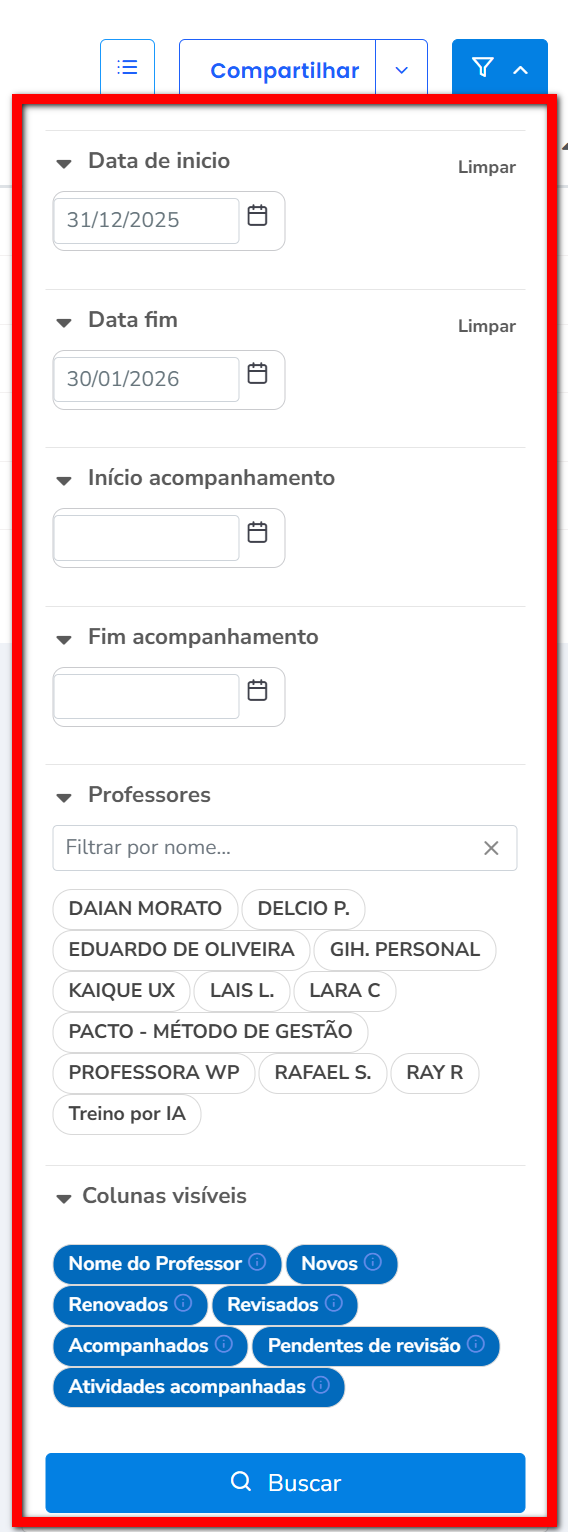
- Data de Início: retrata a partir de que data de lançamento se deseja buscar os programas;
- Data de fim: retrata até que data de lançamento se deseja buscar os programas;
- Início acompanhamento: ao utilizar este campo, o sistema considera apenas os acompanhamentos realizados a partir da data selecionada;
- Fim acompanhamento: ao utilizar este campo, o sistema considera apenas os acompanhamentos realizados até a data selecionada;
- Professor: responsável pelo lançamento;
- Colunas Visíveis: quais colunas exibidas na tela principal deve ser apresentadas.
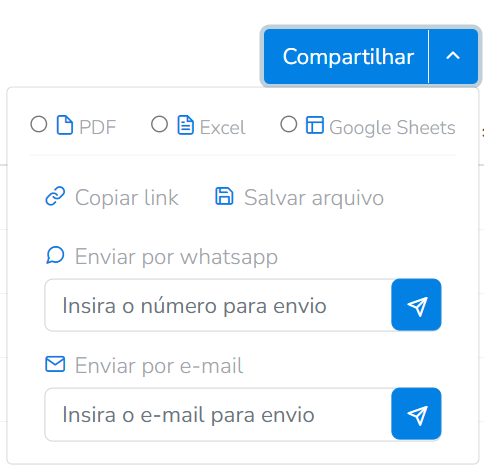
3. Caso deseje compartilhar a listagem basta clicar no botão “Compartilhar” e escolher a forma de compartilhamento.
Saiba mais
Para saber como visualizar o relatório de professores com alunos aviso médico, clique aqui.
Para saber como configurar o Ranking de professores, clique aqui.

 Estamos online