Ainda não encontrou esse recurso no seu sistema?
Não se preocupe! Trabalhamos com a liberação gradual dos novos recursos. Logo logo ele estará disponível para você também!
O que é
Na guia “Geral” das configurações de cobrança da Empresa estão concentradas as principais configurações referentes as cobranças realizadas pelo sistema.
Permissão necessária
É necessário ter as permissões “2.10 – Empresa” e “2.08 – Configuração do sistema“ habilitadas no perfil de acesso do módulo ADM.
Como fazer
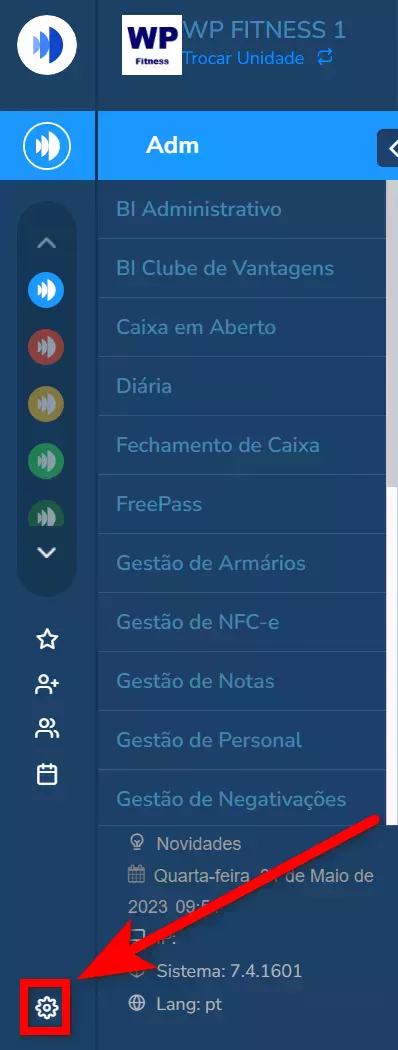
1. No menu lateral esquerdo do sistema localize e clique o ícone  para acessar a tela de configurações do sistema;
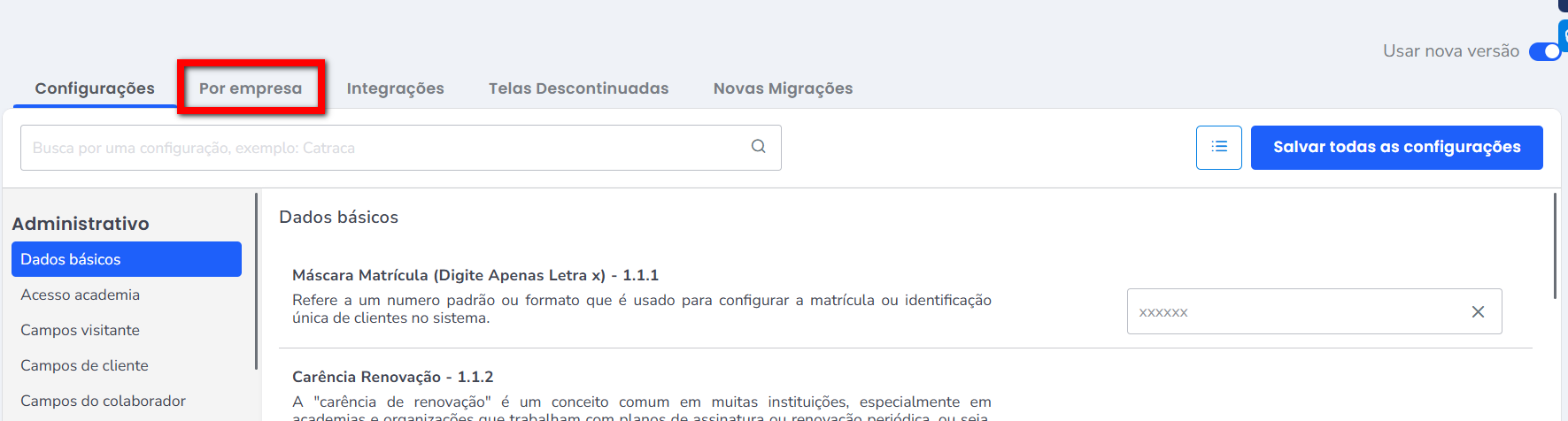
2. Em seguida clique na guia “Por empresa“;
3. Em seguida, acesse a guia “Geral”, localizada no bloco “Cobranças”. Nela, serão exibidas as configurações disponíveis para habilitar conforme a sua necessidade;
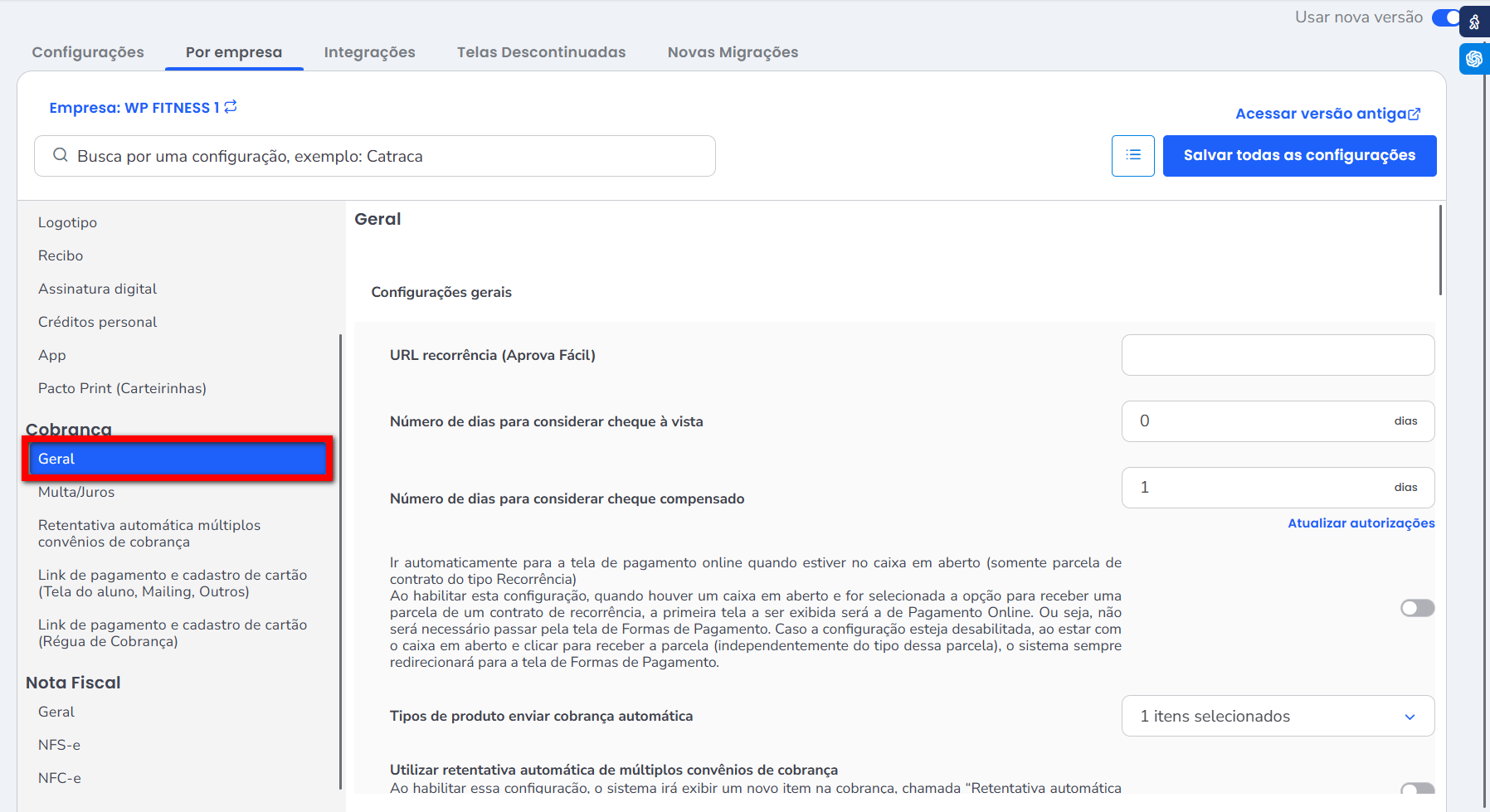
Configurações gerais
- URL recorrência (Aprova Fácil): informe a url da recorrência com a Aprova Fácil;
- Número de Dias para Considerar Cheque à Vista: quantidade de dias que, após um pagamento com cheque à vista, será compensado;
- Número de Dias para Compensação de Débito: informe a quantidade de dias que o sistema deve considerar para compensação dos pagamentos realizados com Cartão de Débito;
- Ir automaticamente para a tela de Pagamento Online quando estiver no caixa em aberto (somente parcelas de contratos do tipo Recorrência): caso marcada, quando o usuário estiver na tela do caixa em aberto e clicar para receber uma parcela de contrato recorrência, a primeira tela à ser apresentada será a de pagamento online, ou seja, não irá passar pela tela de formas de pagamento. Caso desmarcada, quando estiver no caixa em aberto e clicar para receber a parcela (independente do tipo dessa parcela), será sempre redirecionado para a tela de formas de pagamento;
- Tipos de produto enviar cobrança automática: informe os tipos de produtos para que sejam emitidas as cobranças automáticas. Clique em “Alterar”, em seguida será aberta uma janela sobreposta a atual, com os tipos de produtos, para adicionar ou remover, nesta configuração;
- Utilizar Retentativa Automática de Múltiplos Convênios de Cobrança: ao marcar esta opção, o sistema ira exibir uma nova aba acima, com o nome Retentativa Automática Múltiplos Convênios de Cobrança, nesta aba realizará as configurações para a retentativa automática quando possuir mais de um Convenio de Cobrança. Também será apresentado uma nova configuração abaixo com o nome Valor máximo da cobrança agrupada do mesmo cartão;
- Tentar cobrar somente 1 vez automaticamente: serve para que, ao habilitar, não seja realizado a retentativa de cobrança de uma parcela. Será realizada uma única tentativa de cobrança automática de cobrança da parcela. Esta opção só é apresentada caso a configuração “Utilizar Retentativa Automática de Múltiplos Convênios de Cobrança” não esteja habilitada;
- Realizar cobrança no ato da venda: com esta opção marcada, o sistema irá realizar a cobrança automática no momento de realizar a negociação do contrato pela “Tela de Negociações” e pela “Venda rápida“.
Configurações de cartões
- Validar data de vencimento do cartão de crédito ao incluir autorização de cobrança: serve para que assim que incluído o cartão, o sistema valide se a data de vencimento do cartão é válida, ou não;
- Agrupar cobranças do mesmo cartão: serve para que seja enviado uma única cobrança quando houver mais de uma parcela configurada com o mesmo cartão. É recomendado que esteja habilitada, pois garante que seu score no antifraude de sua adquirente não diminua, devido ao alto números de tentativas em um mesmo cartão de crédito. É válida somente para transações online, pois as remessas EDI o sistema sempre agrupará todas as parcelas do mesmo cartão dentro da mesma remessa;
- Valor máximo da cobrança agrupada do mesmo cartão: serve para definir um valor máximo para o agrupamento das cobranças das parcelas em um mesmo cartão de crédito. É recomendado que não utilize um valor muito alto, pois quanto maior o valor informada, maiores as chances de seu aluno não ter limite no cartão para cobrar todo esse montante do agrupamento;
- Permite cadastrar cartão mesmo com a verificação de cobrança negada: quando cadastrado o cartão do seu aluno, o sistema faz uma verificação assim que incluído. Esta configuração serve para que ao cadastrar um cartão seja permitido ou não, cadastrar esse mesmo cartão, quando houve tentativa de cobrança de teste negada. A verificação só é realizada para empresas que utilizam um convênio online;
- Convênio de Cobrança padrão para verificação de cartão: marque o convênio que será utilizado para realizar a verificação de cobrança no cartão do cliente.
Configurações de boleto
- Permitir gerar boleto no caixa em aberto sem autorização de cobrança: caso marcado o usuário poderá realizar a geração do boleto através do caixa em aberto, mesmo que o aluno não tenha o convênio do boleto configurado em seu cadastro;
- Dias para calcular vencimento de Boleto: pelo caixa em aberto, ao gerar um boleto para o cliente, existe a opção de colocar uma data de vencimento manual, porém se o usuário não possuir permissão para esta operação, então o sistema calculará o vencimento de acordo com a quantidade de dias definido aqui, nesta configuração;
- Utilizar Nome e CPF do responsável pelo aluno menor de idade no boleto: marque caso deseje que o nome e CPF do responsável pelo aluno menor de 18 anos seja emitido no boleto;
- Utilizar Nome e CPF do responsável pelo aluno maior de idade no boleto: marque caso deseje que o nome e CPF do responsável pelo aluno maior de 18 anos seja emitido no boleto;
- Convênio Boleto Padrão: o convênio informado será cadastrado automaticamente ao lançar o plano para o aluno, caso o mesmo não tenha nenhum convênio cadastrado;
- Permitir Mailing criar autorização cobrança boleto ao gerar e-mail: serve para quando gerado o e-mail para o aluno com o boleto, se o mesmo não tiver autorização de cobrança cadastrada, o sistema irá criar uma automaticamente assim que realizar o envio. A autorização será criada com o convênio de cobrança padrão definido na configuração anterior a esta;
- Permitir Mailing criar boleto ao enviar e-mail: marque caso deseje que no momento que os sistema enviar o e-mail para o aluno que possui a autorização de cobrança de boleto, também seja gerado e enviado o boleto;
- Cobrar automaticamente parcela mesmo com boleto online pendente: marque caso deseje que o sistema cobre a parcela, mesmo que o boleto da parcela ainda esteja pendente no sistema.
Configurações de Pix
- Utilizar Nome e CPF do responsável pelo aluno menor de idade no Pix: marque caso queira que no momento de gerar o Pix, seja gerado no nome e também no CPF do responsável pelo aluno (desde que este aluno seja menor de idade e tiver um responsável vinculado). Se o aluno não tiver um responsável cadastrado, for menor de idade e também não tiver o CPF cadastrado, o Pix não será gerado;
- Utilizar Nome e CPF do responsável pelo aluno maior de idade no Pix: marque caso queira que no momento de gerar o Pix, , seja gerado no nome e também no CPF do responsável pelo aluno (desde que este aluno seja maior de idade, esteja sem CPF cadastrado e tenha um responsável vinculado). Se o aluno não tiver responsável vinculado, for maior de idade e também sem CPF cadastrado, o Pix não será gerado.
Configuração Retentativa de Cobrança
- Limite de dias após o vencimento para parcela entrar na Retentativa de Cobrança: serve para que seja realizado a tentativa de cobrança das parcelas que tem a data de vencimento entre HOJE e X dias atrás. Não é possível informar ‘0’ e nem um valor maior que ‘95’;
- Intervalo de dias para Retentativa de Cobrança da parcela: Se configurado 3 dias por exemplo, caso a parcela não seja aprovada, será realizada uma nova tentativa de cobrança, após 3 dias. Não é possível informar um valor menor que ‘3’.
4. Após realizar os ajustes desejados, clique em “Salvar todas as configurações”.
Saiba mais
Para saber quais são as configurações da empresa, clique aqui.
