O que é
O Relatório Geral de Clientes é uma ferramenta que permite gerar diferentes relatórios a partir dos cadastros de alunos e visitantes da sua empresa. Para isso, estão disponíveis diversos filtros, que possibilitam a busca de cadastros em diferentes situações.
O principal objetivo dessa ferramenta é apresentar os relatórios de forma resumida, exibindo os dados essenciais de cada aluno incluído na consulta.
Ainda não encontrou esse recurso no seu sistema?
Não se preocupe! Trabalhamos com a liberação gradual dos novos recursos. Logo logo ele estará disponível para você também!
Permissão necessária
É necessário ter as permissões “6.22 – Relatório de geral de clientes” e “9.98 – Permitir Exportar Dados” habilitadas no perfil de acesso do módulo ADM.
Como fazer
1. Na lupa de busca do sistema pesquise por “Geral de Clientes“;
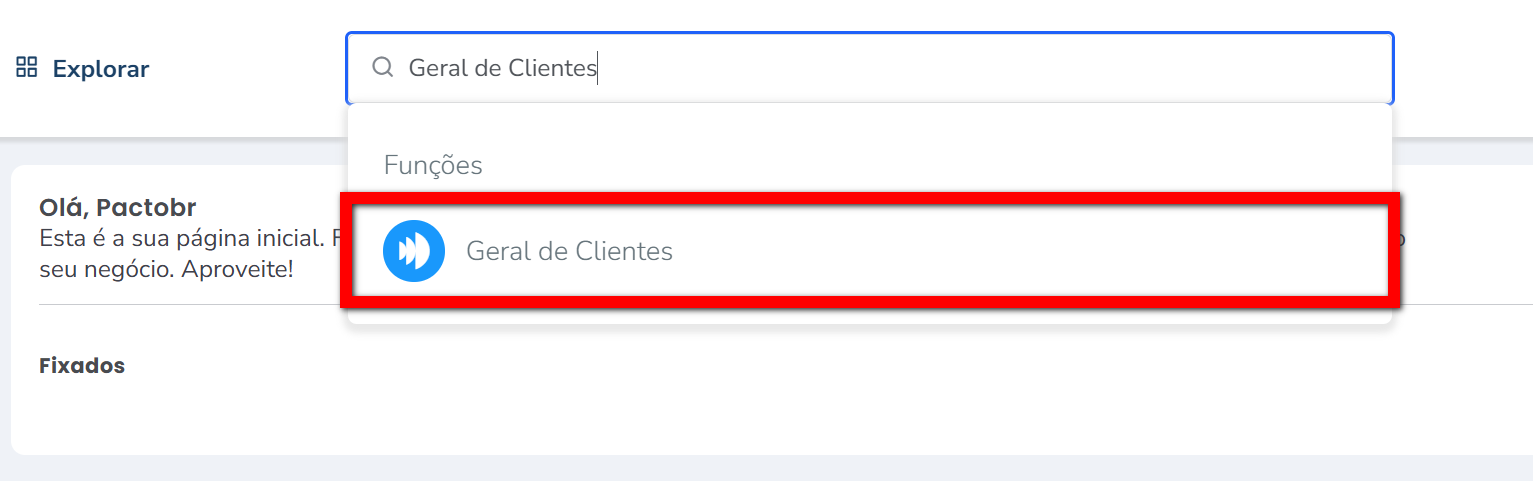
2. Será apresentada uma nova tela contendo alguns filtros para realizar a busca;
Atenção: para realizar a busca não é necessário marcar todos os filtros apresentados.
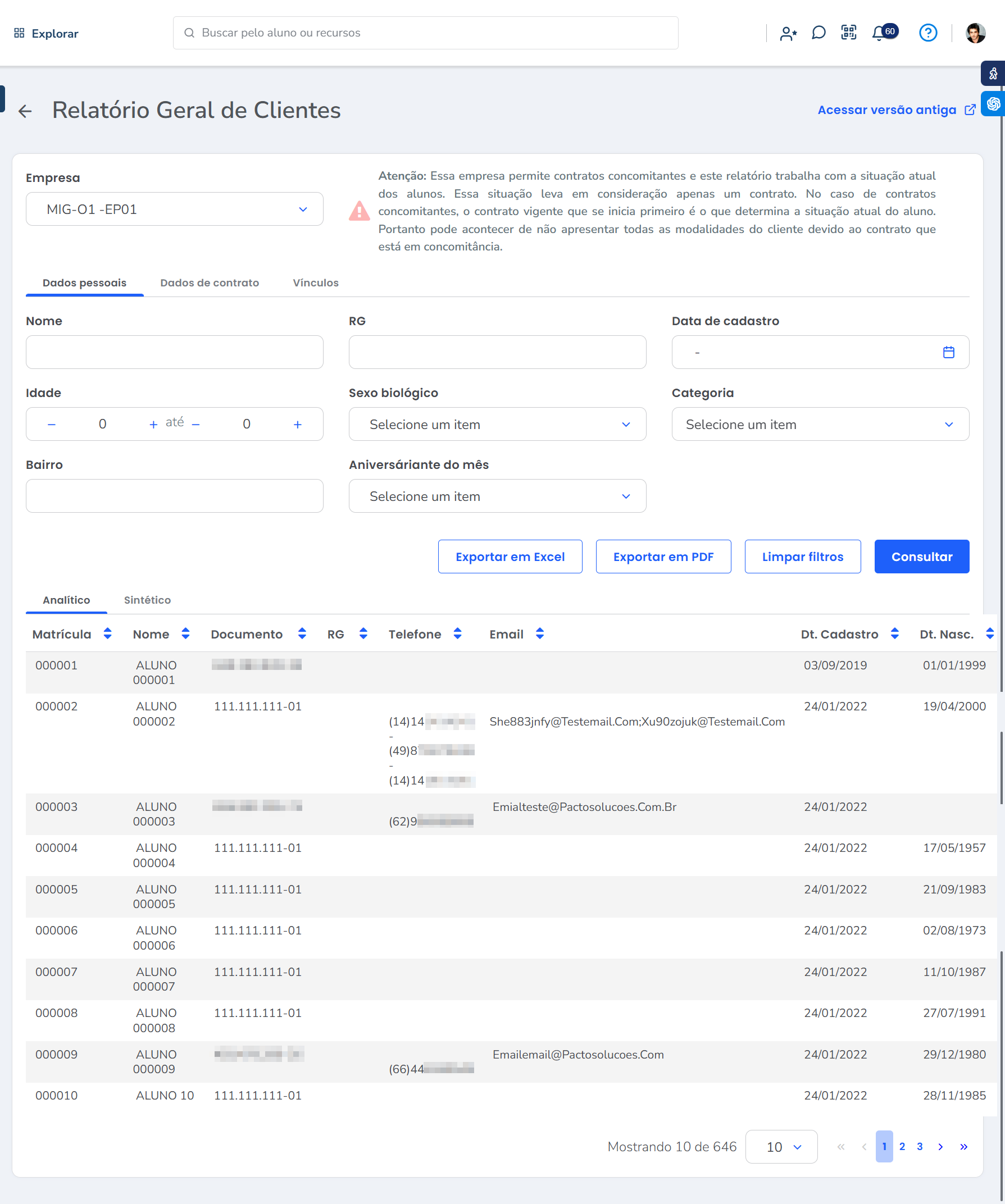
2.1. No campo “Empresa“, selecione a unidade da sua empresa para a qual deseja visualizar os filtros;
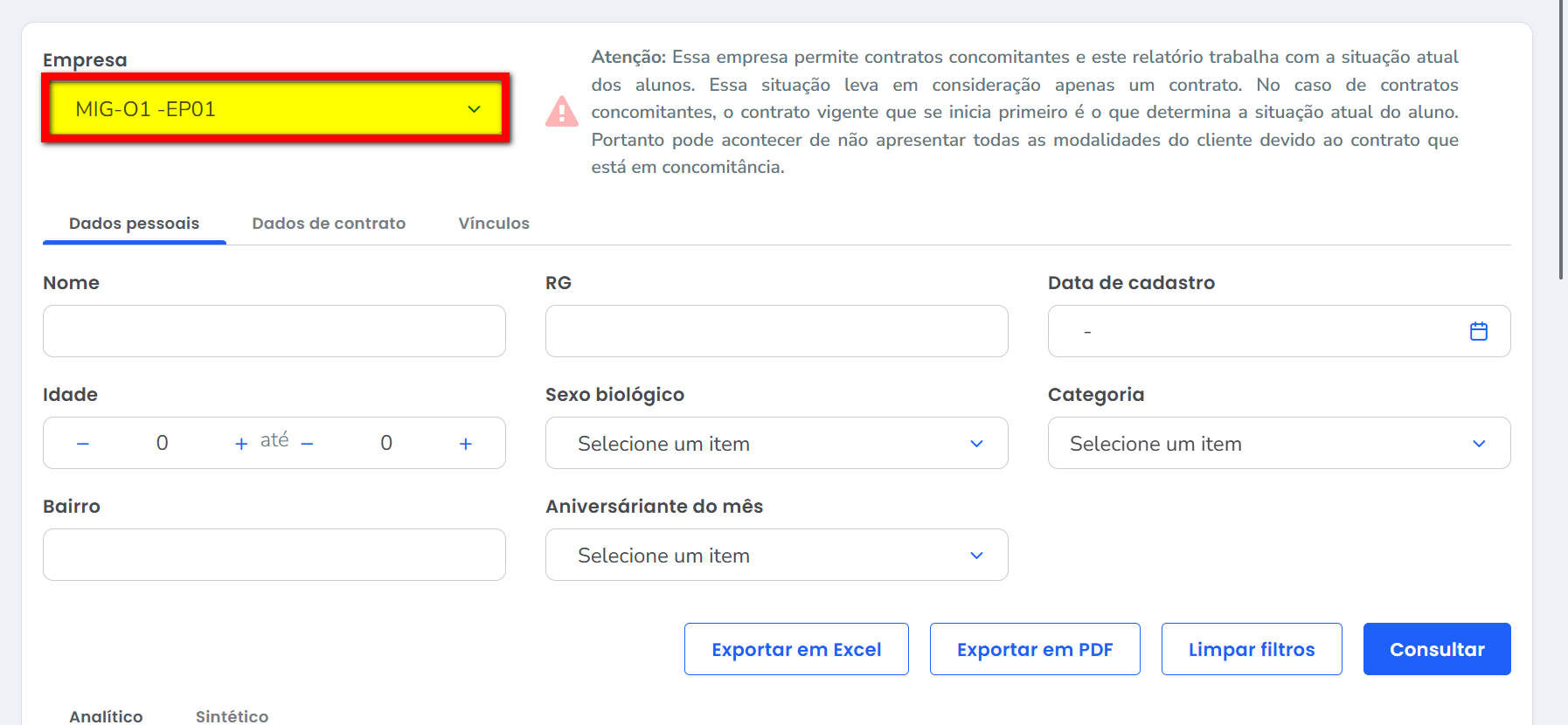
2.2. Na guia “Dados pessoais“;
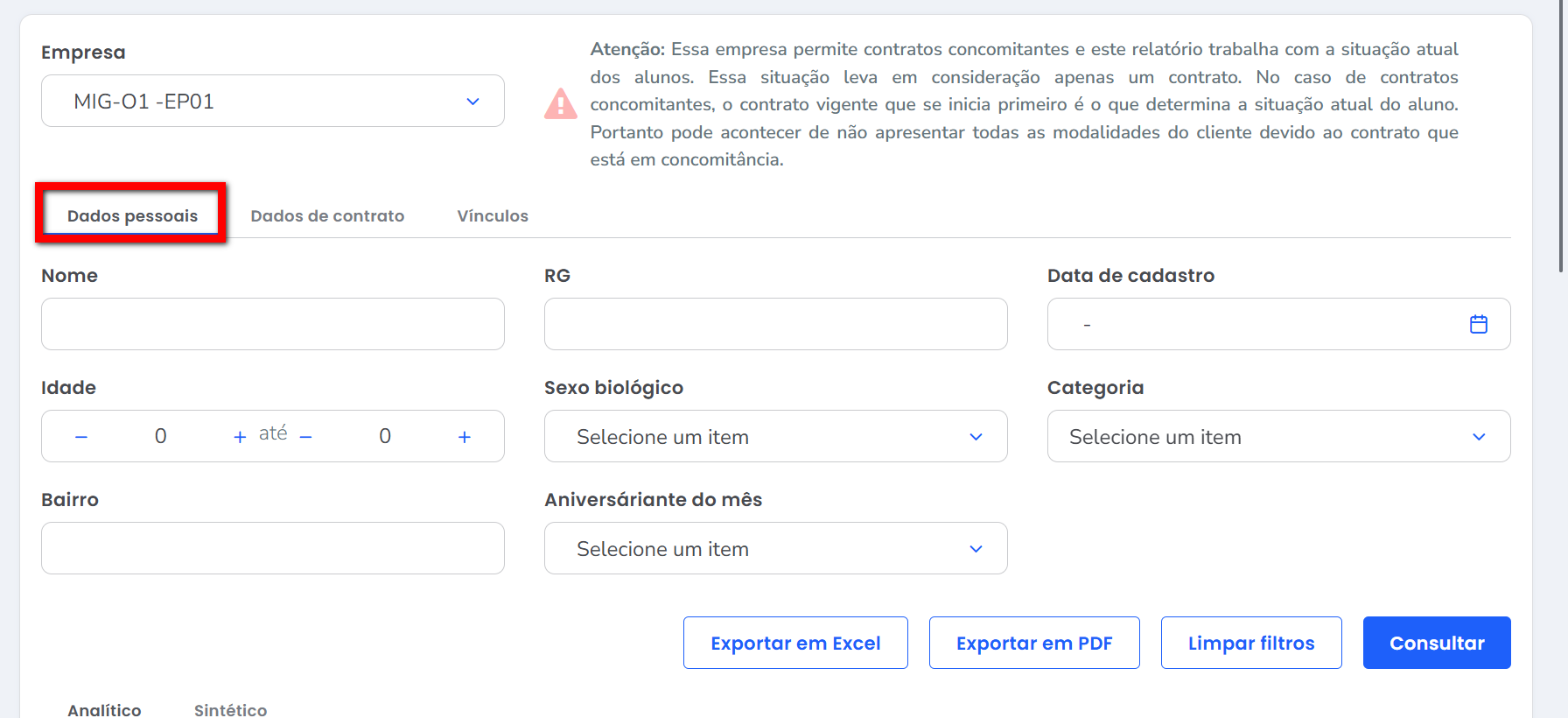
- Nome: neste campo é possível informar o nome de um aluno específico;
- RG: neste campo é possível localizar clientes pelo número do RG;
- Data de Cadastro: neste campo é possível localizar clientes por um intervalo de datas de cadastro no sistema;
- Idade: neste campo é possível localizar clientes pela idade;
Exemplo: clientes com idade entre 1 e 4 anos. - Sexo biológico: neste campo é possível localizar clientes pelo sexo biológico Masculino ou Feminino;
- Categoria: neste campo é possível localizar alunos vinculados a uma categoria específica;
- Bairro: neste campo é possível localizar alunos pelo bairro informado nos dados pessoais;
- Aniversariantes do Mês: neste campo é possível localizar alunos de acordo com o mês de aniversário.
2.3. Na guia “Dados de contrato“;
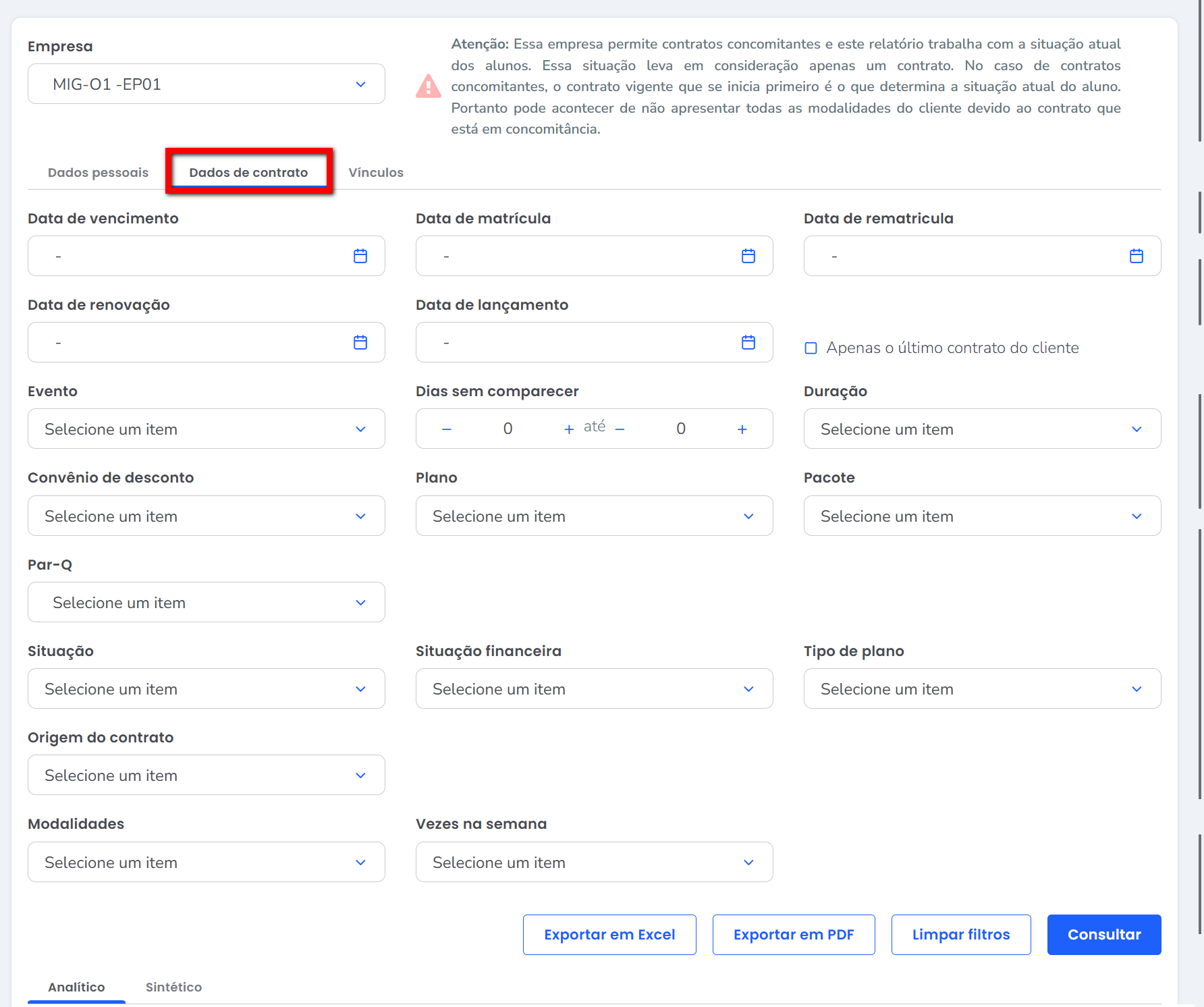
- Data de vencimento: neste campo é possível localizar clientes pela data de vencimento dos contratos;
- Data de matrícula: neste campo é possível localizar clientes pela data de matrícula dos contratos;
- Data de rematrícula: neste campo é possível localizar clientes pela data de rematrícula dos contratos;
- Data de renovação: neste campo é possível localizar clientes pela data de renovação dos contratos;
- Data de lançamento: neste campo é possível localizar clientes pela data de lançamento dos contratos;
- Apenas o último contrato do cliente: caso sua empresa trabalhe com contratos concomitantes, marque esta opção para que o sistema apresente informações somente do último contrato lançado, ignorando contratos anteriores ainda ativos;
- Evento: neste campo é possível localizar clientes vinculados a um evento específico;
- Dias sem comparecer: neste campo é possível localizar alunos que estão há determinado período sem acessar à sua empresa;
Exemplo: alunos que estão entre 3 e 15 dias sem comparecer. - Duração: neste campo é possível localizar clientes pela duração do plano contratado;
Exemplo: planos com duração de 6 meses. - Convênio de desconto: neste campo é possível localizar clientes que possuem convênio de desconto vinculado ao contrato;
- Plano: neste campo é possível localizar clientes por um plano específico;
- Pacote: neste campo é possível localizar clientes por um pacote específico;
- Par-Q: neste campo é possível filtrar alunos com o formulário Par-Q Assinado, Vencido ou Não Assinado;
- Situação: neste campo é possível localizar alunos conforme a situação do cadastro, podendo ser A vencer, Atestado, Ativo, Cancelados, Dependente, Desistência, Férias, Inativo, Normal, Trancado, Vencidos, Visitante, Wellhub;
- Situação Financeira: neste campo é possível localizar clientes conforme a situação financeira, utilizando os filtros Adimplentes e/ou Inadimplentes;
- Tipo de Plano: neste campo é possível localizar clientes pelo tipo de plano, como Bolsa e/ou Crédito de Treino;
- Origem do Contrato: neste campo é possível localizar clientes conforme a origem da venda, como Agenda Web, App Professor, App Treino, Autoatendimento, Buzz Lead, Conversas IA, Pacto ADM, Pacto Treino, Site Vendas e/ou Vendas Online 2;
- Modalidades: neste campo é possível selecionar todas as modalidades cadastradas;
- Vezes na semana: neste campo é possível filtrar pela quantidade de vezes na semana das modalidades selecionadas anteriormente.
2.4. Na guia “Vínculos“.
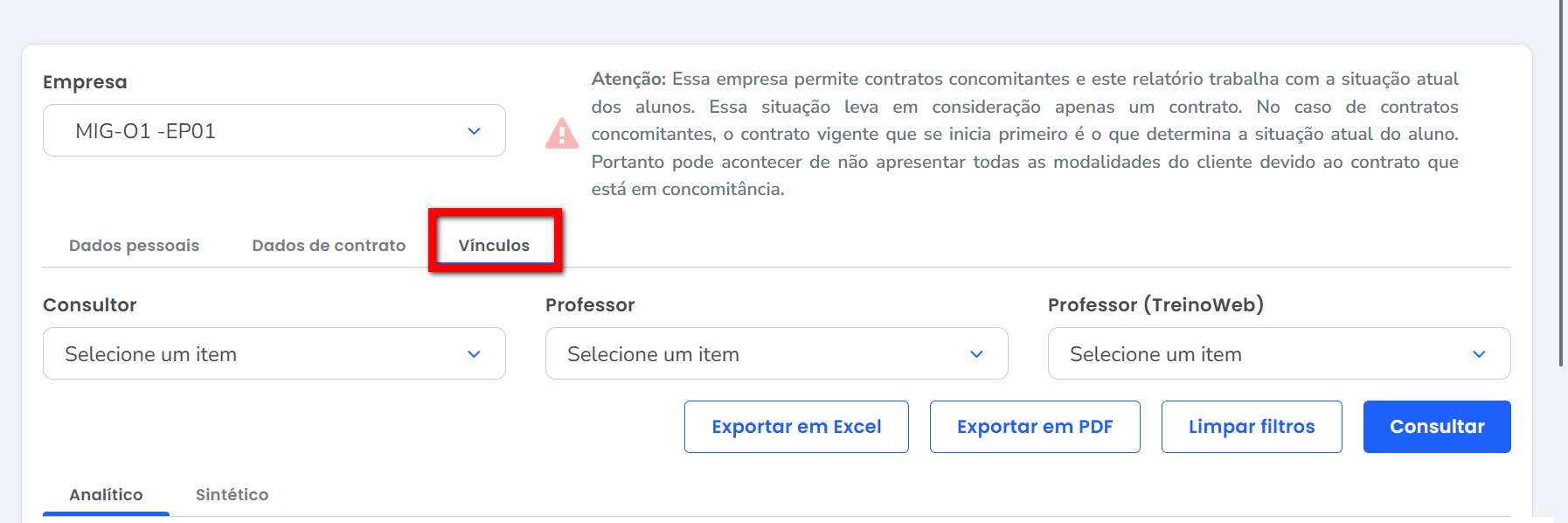
- Consultor: neste campo é possível selecionar os colaboradores ativos que possuem o tipo de colaborador “Consultor” em seus cadastros;
- Professor: neste campo é possível selecionar os colaboradores ativos que possuem o tipo de colaborador “Professor” em seus cadastros;
- Professor (TreinoWeb): neste campo é possível selecionar os colaboradores ativos que possuem o tipo de colaborador “Professor (TreinoWeb)” em seus cadastros.
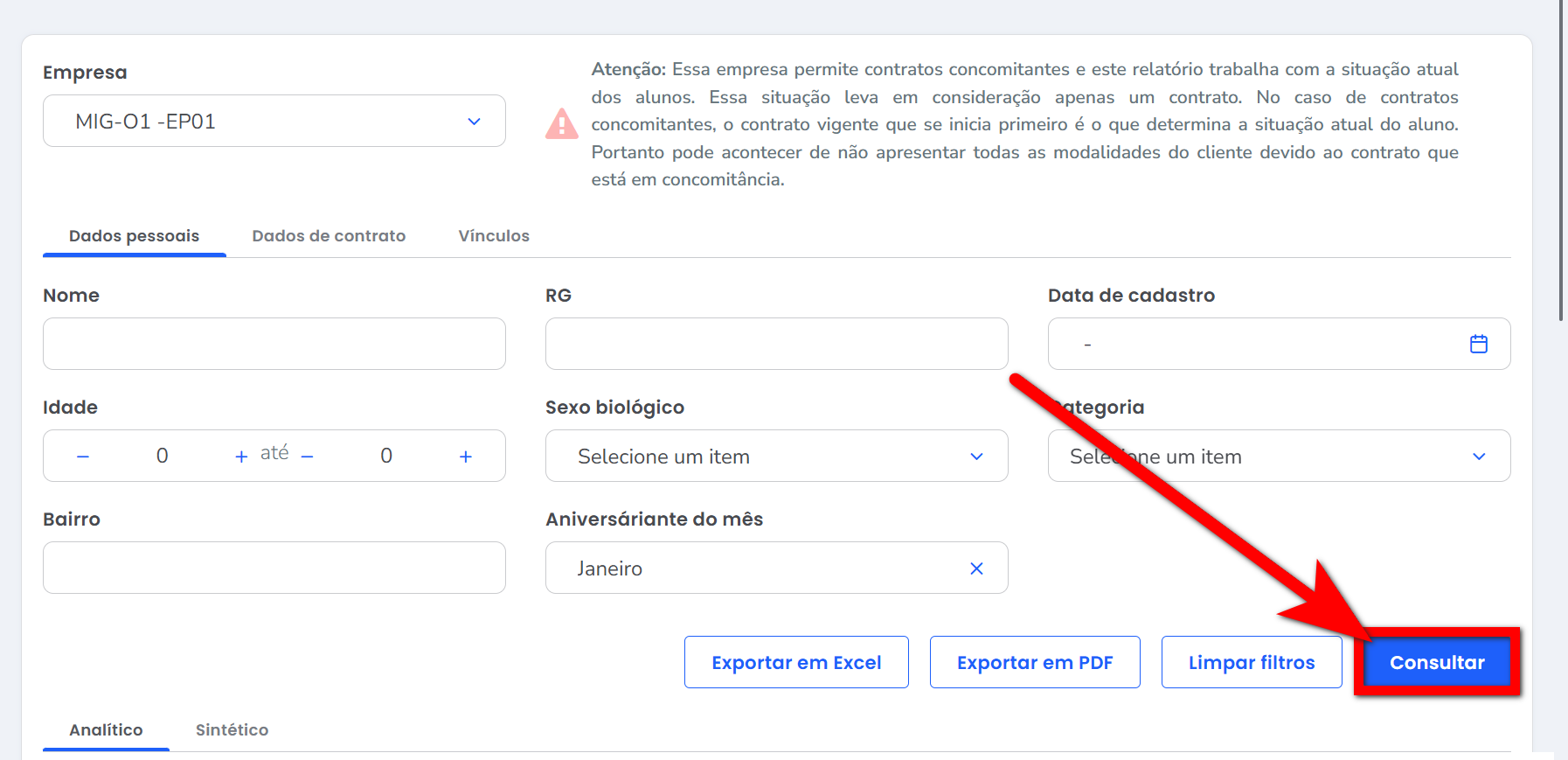
3. Após selecionar os filtros, clique em “Consultar“;
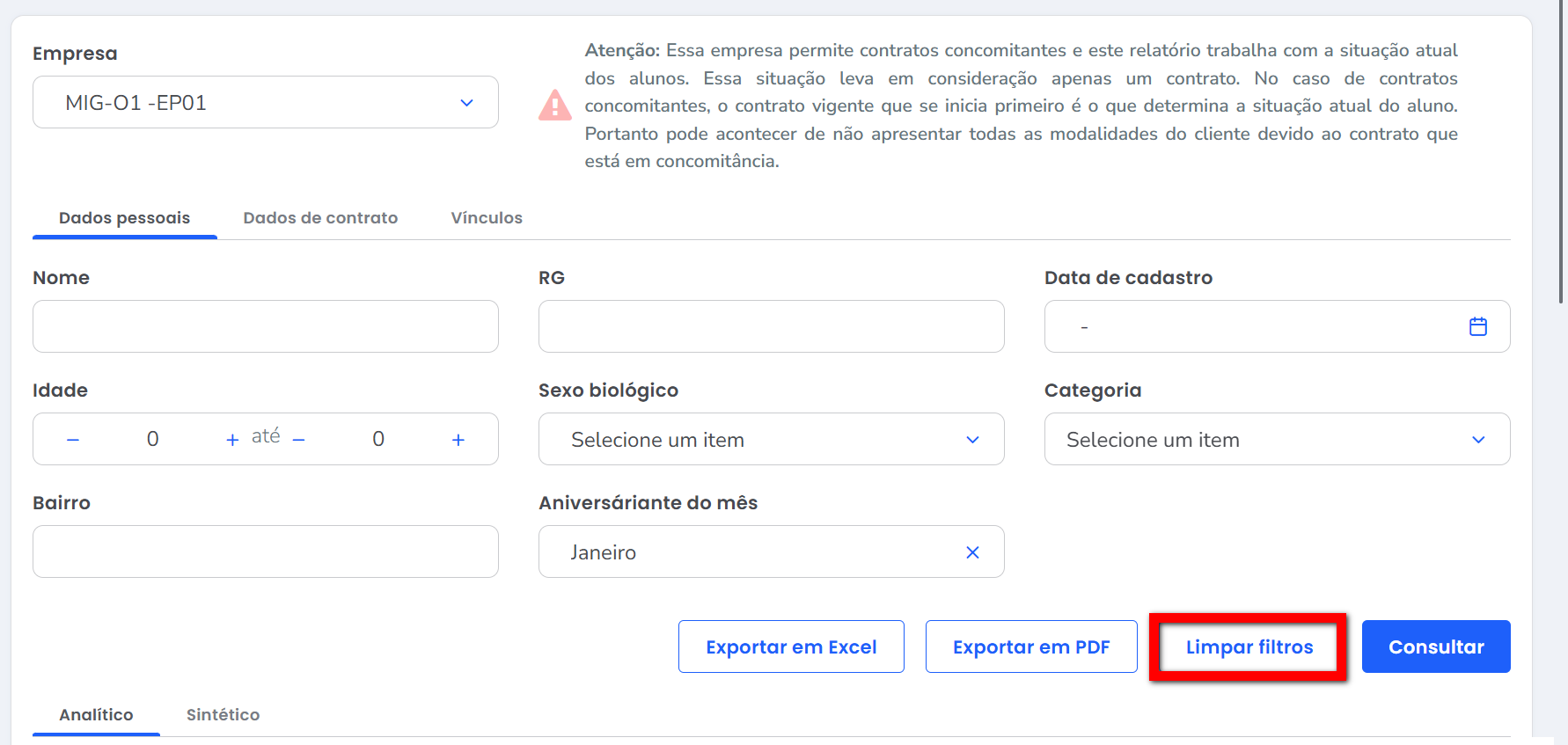
3.1. Caso queira remover os filtros selecionados e realizar uma nova seleção, clique em “Limpar filtros“.
4. Abaixo é apresentado o resultado.
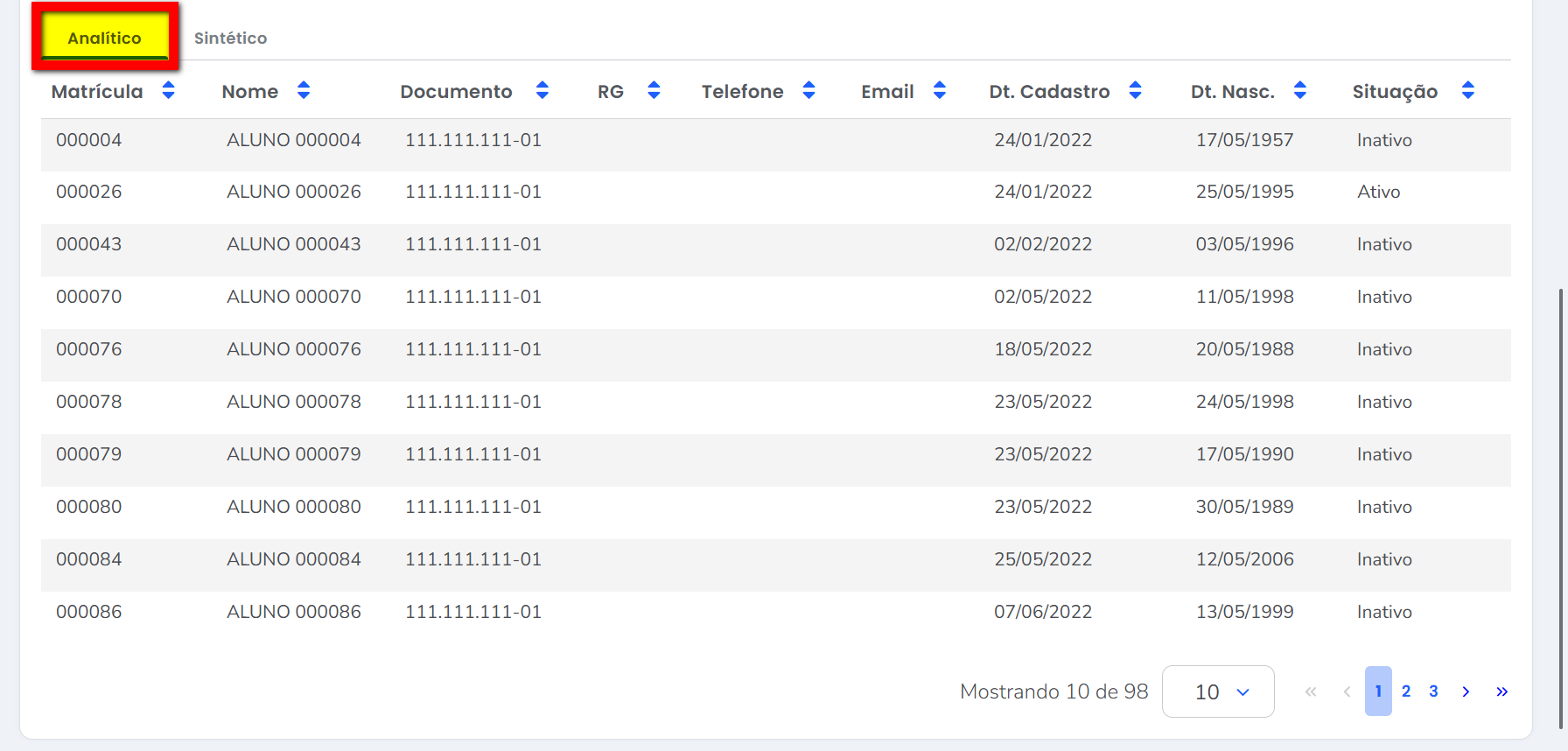
4.1. Na guia do resultado “Analítico“;
É apresentada a lista contendo os clientes de acordo com os filtros selecionados. Pode visualizar as informações de matrícula, nome, CPF, RG, telefones, e-mails, data de cadastro, data de nascimento e a situação do aluno.
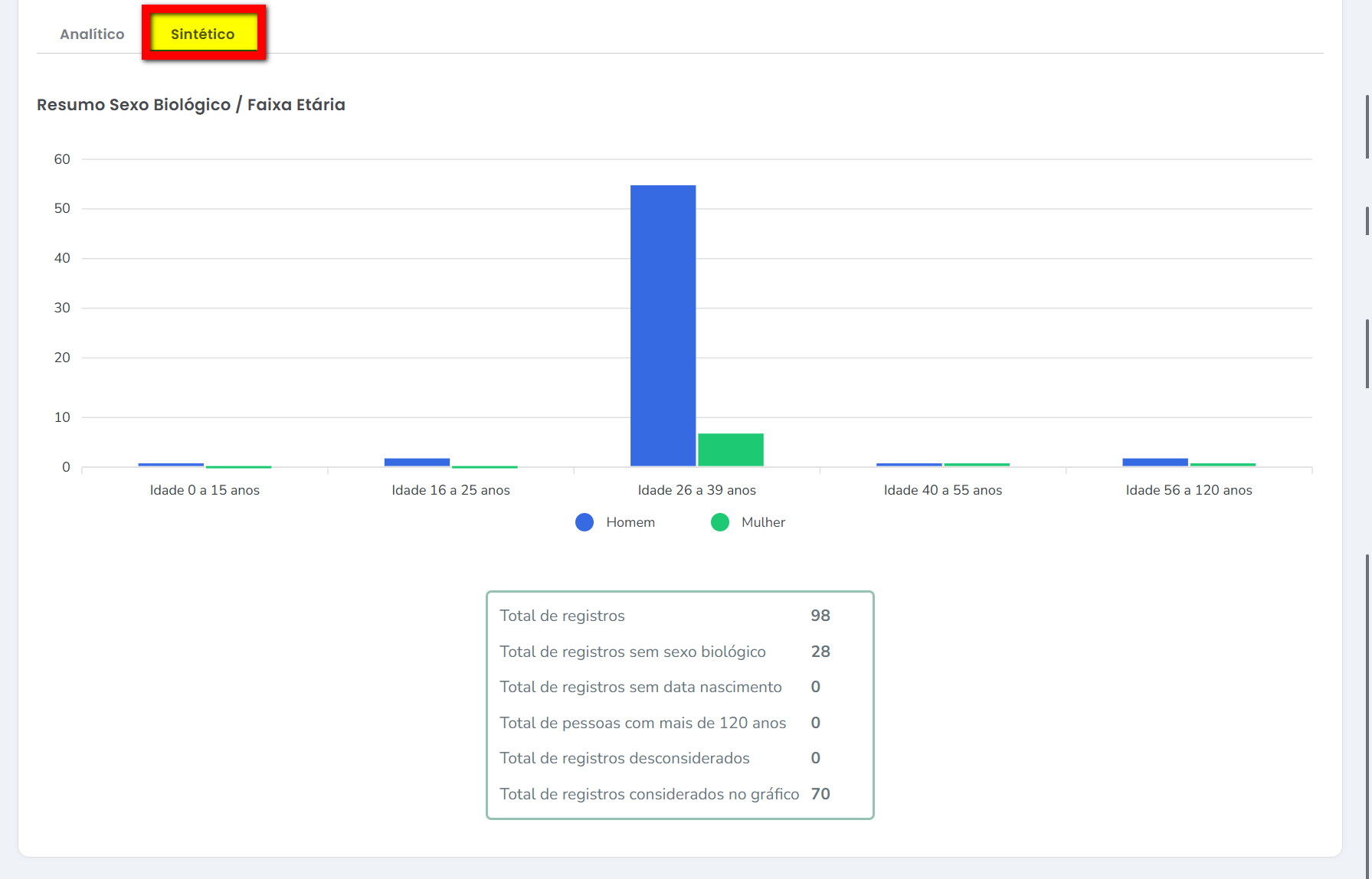
4.2. Na guia do resultado “Sintético“.
É apresentado o resultado em forma de gráfico separado pelo sexo biológico e pela faixa etária. Ao passar o mouse por cima do gráfico, é possível ver a quantidade total de clientes naquela faixa.
Curiosidades da tela
1. Pode exportar o resultado em Excel ou PDF;
Observação: na exportação para Excel o sistema apresenta muitas outras informações do aluno que não são apresentadas na tela da consulta (como endereço, plano contratado, consultor responsável dentre outros).
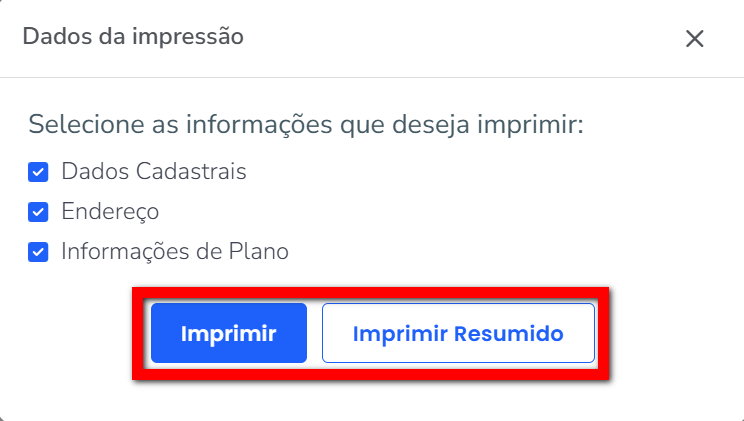
1.1. Ao clicar em “Exportar em PDF” é apresenta um pop-up e o sistema te dá duas opções para gerar o PDF. Pode clicar em “Imprimir” e será exportado o PDF com todos os dados do resultado ou pode selecionar as opções apresentadas e clicar em “Imprimir Resumido” que será gerado o PDF resumido somente com as informações marcadas neste Pop-up.
Saiba mais
Para entender qual a diferença entre o Relatório de Clientes e o Geral de Clientes, clique aqui.
Para saber como utilizar os filtros do Relatório de Clientes, clique aqui.
Para saber o que é um contrato concomitante clique aqui.
Para saber como habilitar no sistema o uso de contratos concomitantes clique aqui.
Para saber as regras de usos dos contratos concomitantes clique aqui.

 Estamos online