Ainda não encontrou esse recurso no seu sistema?
Não se preocupe! Trabalhamos com a liberação gradual dos novos recursos. Logo logo ele estará disponível para você também!
O que é
O relatório Previsão de Renovação por Contrato permite que o gestor possa visualizar todos os clientes que possuem o contrato vencendo dentro do período desejado.
Através deste recurso é possível filtrar os alunos por um determinado período, situação, plano e duração e colaborador. Também pode incluir na busca planos cancelados, trancados e bolsas.
Permissão necessária
É necessário ter as permissões “9.91 – Relatório de Previsão de Renovação” e “9.98 – Permitir Exportar Dados” habilitadas no perfil de acesso do módulo ADM.
Como fazer
1. Na lupa de busca do sistema, pesquise por “Previsão de Renovação”;
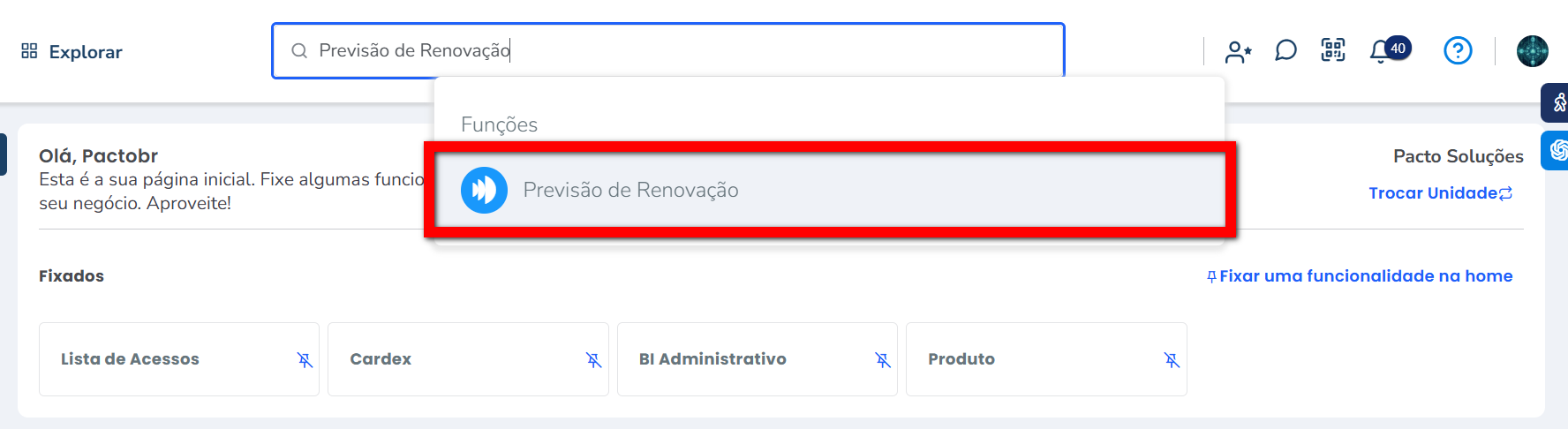
2. O sistema apresenta na tela alguns filtros para realizar a consulta:
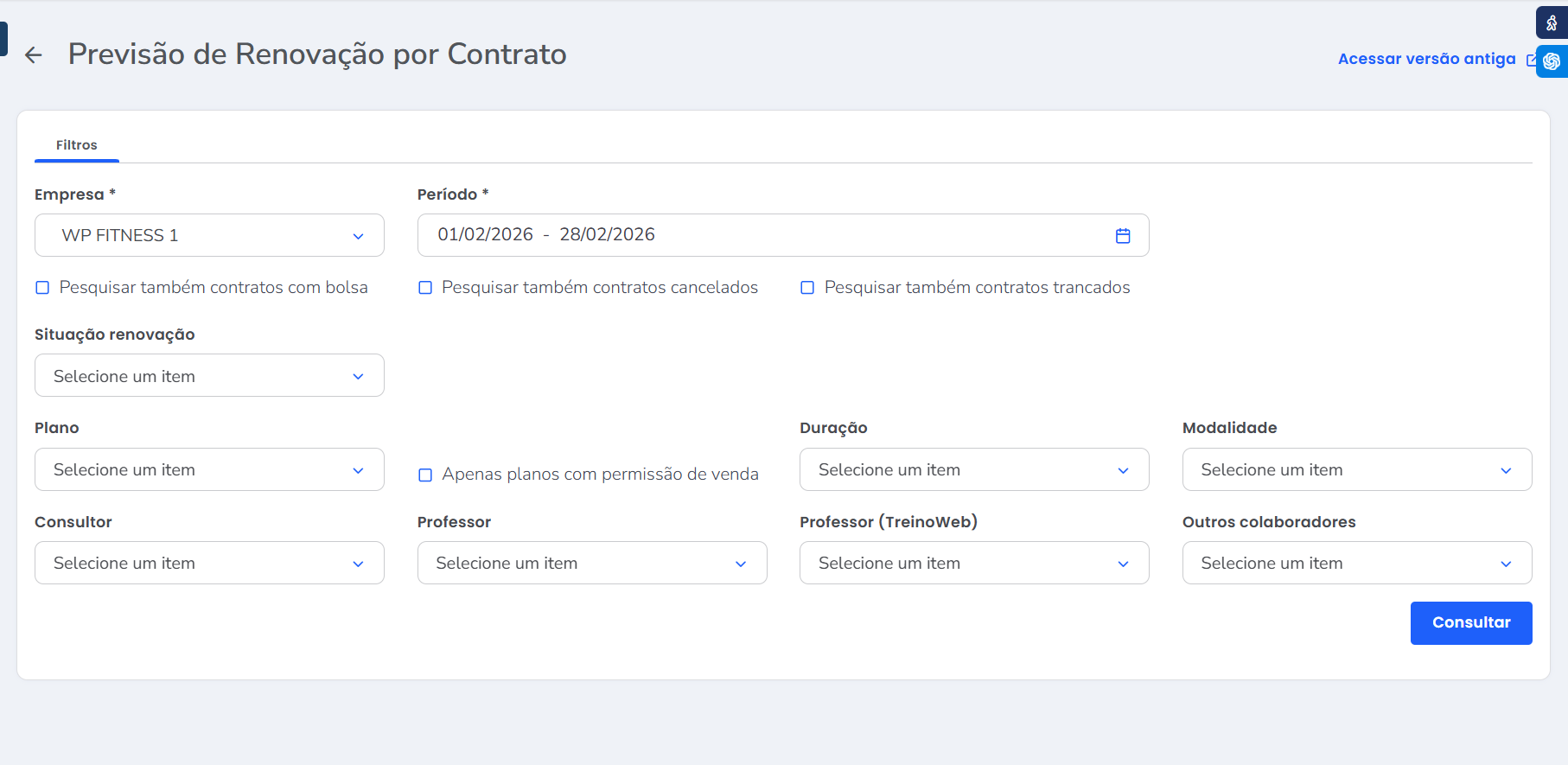
- Empresa: selecione a empresa na qual deseja pesquisar os contratos a renovar;
- Período: informe o período mensal que deseja pesquisar os contratos;
Exemplo: 01/06/2022 até 30/06/2022. - Pesquisar também contratos com bolsa: marque esta opção para incluir no relatório os contratos do tipo bolsa;
- Pesquisar também contratos cancelados: marque esta opção para incluir no relatório os contratos cancelados que estavam dentro do período de renovação;
- Pesquisar também contratos trancados: marque esta opção para incluir no relatório os contratos trancados que estavam dentro do período de renovação;
- Situação da renovação: selecione quais situações de renovação deseja visualizar;
- Não renovados – Cancelado: marque esta opção para apresentar no relatório os contratos que não foram renovados e estão com status cancelado;
- Não renovados – Trancado: marque esta opção para apresentar no relatório os contratos que não foram renovados e estão com status trancado;
- Não renovados – Desistentes: marque esta opção para apresentar no relatório os contratos que não foram renovados e estão com status desistente;
- Renovação antecipada: marque esta opção para apresentar no relatório os contratos que tiveram a renovação realizada de forma antecipada;
- Renovação atrasada: marque esta opção para apresentar no relatório os contratos que foram renovados após a data prevista de renovação;
- Não renovados – Vencidos: marque esta opção para apresentar no relatório os contratos que não foram renovados e que estão vencidos;
- Não renovados – A vencer: marque esta opção para apresentar no relatório os contratos a vencer que ainda não foram renovados;
- Renovação do dia: marque esta opção para apresentar no relatório os contratos que estão no dia da renovação.
- Planos: caso deseje visualizar a situação de renovação por um plano específico, selecione os planos desejados;
- Apenas planos com permissão de venda: marque esta opção para que o sistema apresente apenas os planos disponíveis para venda;
- Durações: caso deseje visualizar a situação de renovação por duração, selecione as durações desejadas;
- Modalidades: caso deseje visualizar a situação de renovação por modalidade, selecione as modalidades desejadas;
- Consultor: caso deseje visualizar os alunos vinculados à carteira de um consultor específico, selecione os colaboradores desejados;
- Professor: caso deseje visualizar os alunos vinculados à carteira de um professor específico, selecione os colaboradores desejados;
- Professor (TreinoWeb): caso deseje visualizar os alunos vinculados à carteira de um professor específico no TreinoWeb, selecione os colaboradores desejados;
- Outros colaboradores: caso deseje visualizar os alunos vinculados à carteira de outros tipos de colaboradores, como personal interno, selecione os colaboradores desejados.
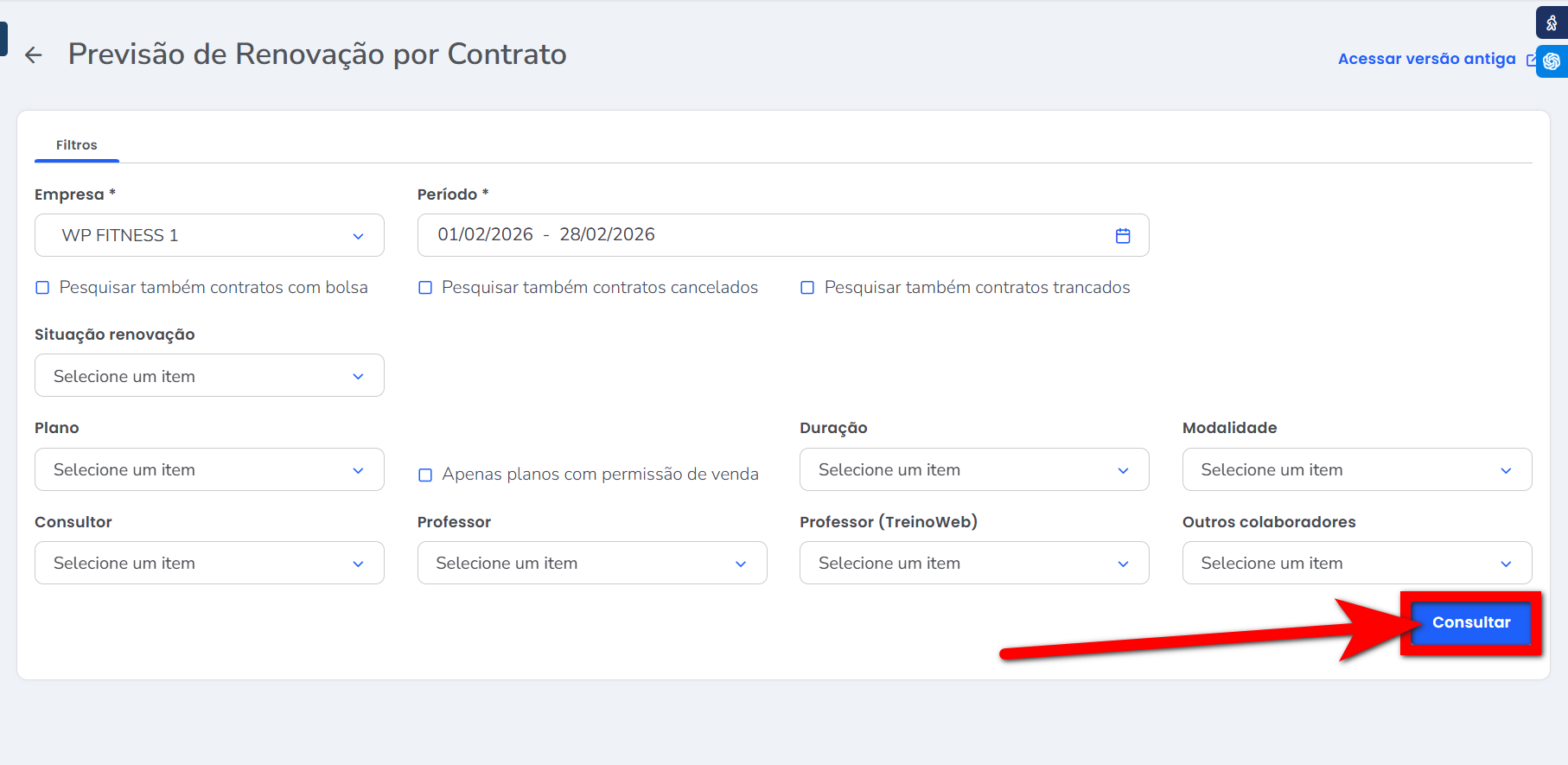
3. Após aplicar os filtros, clique em “Consultar” para que o sistema apresente as informações do relatório;
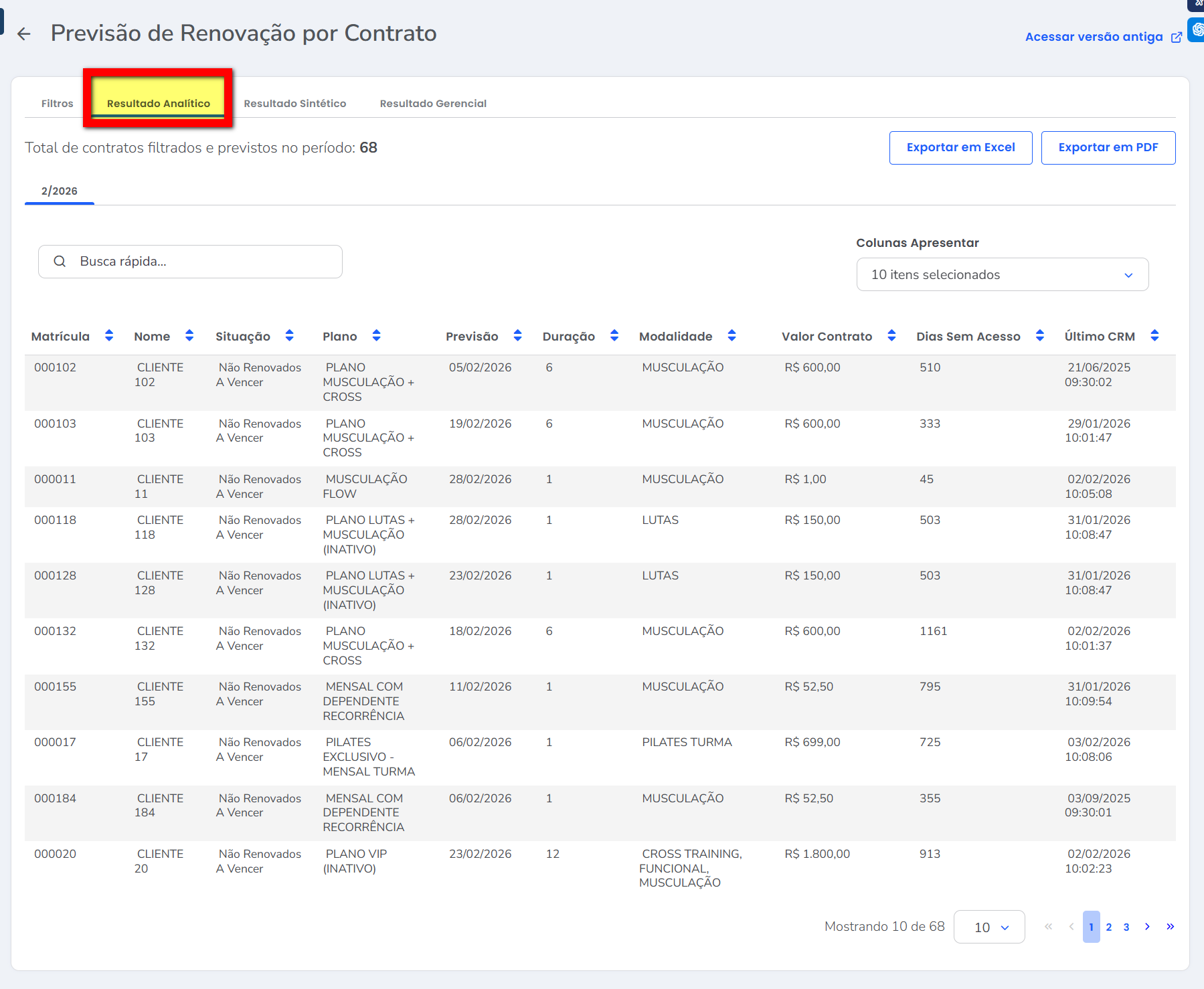
4. Feito isso, será apresentado o resultado da consulta, que pode ser analisado de 3 formas:
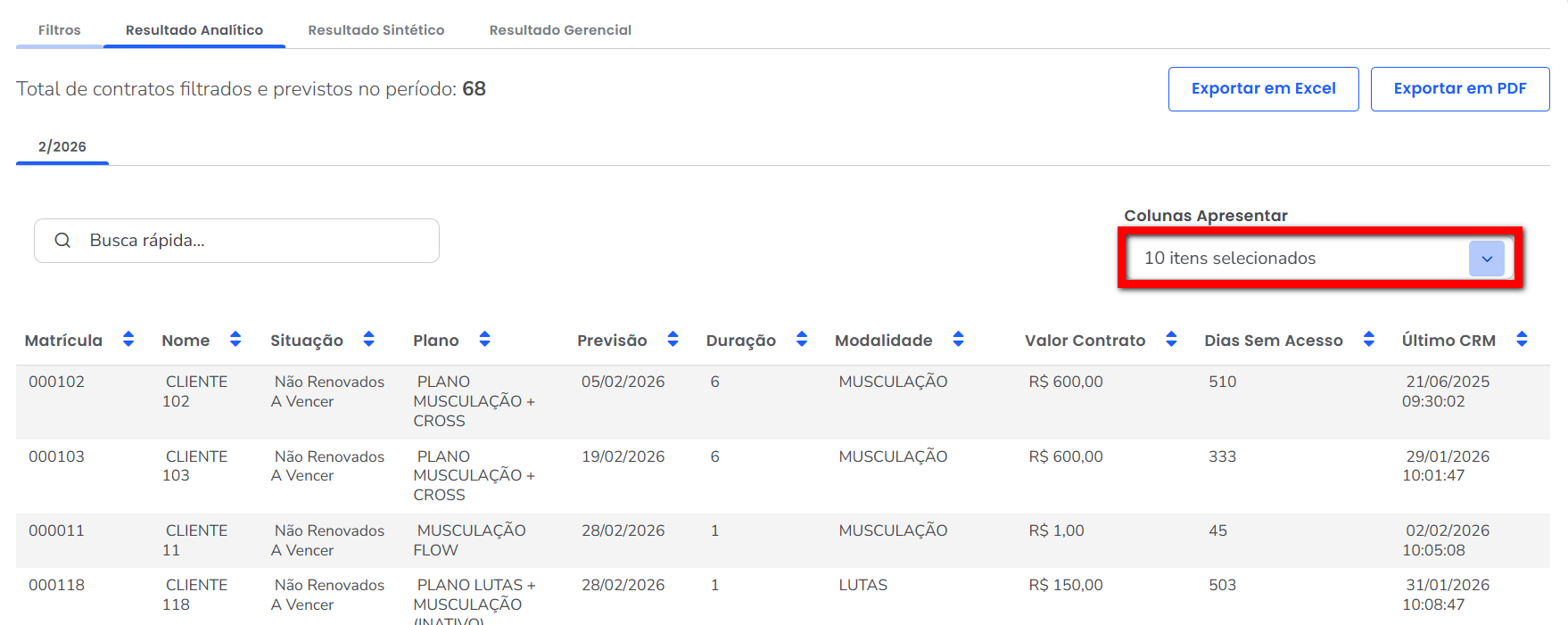
4.1. Na guia “Resultado Analítico”, o sistema mostra em forma de listagem quais são os alunos que estão na previsão de renovação de contrato, de acordo com os filtros selecionados;
4.2. Na guia “Resultado Sintético”, o sistema mostra em forma de gráficos as informações referentes aos relatórios;
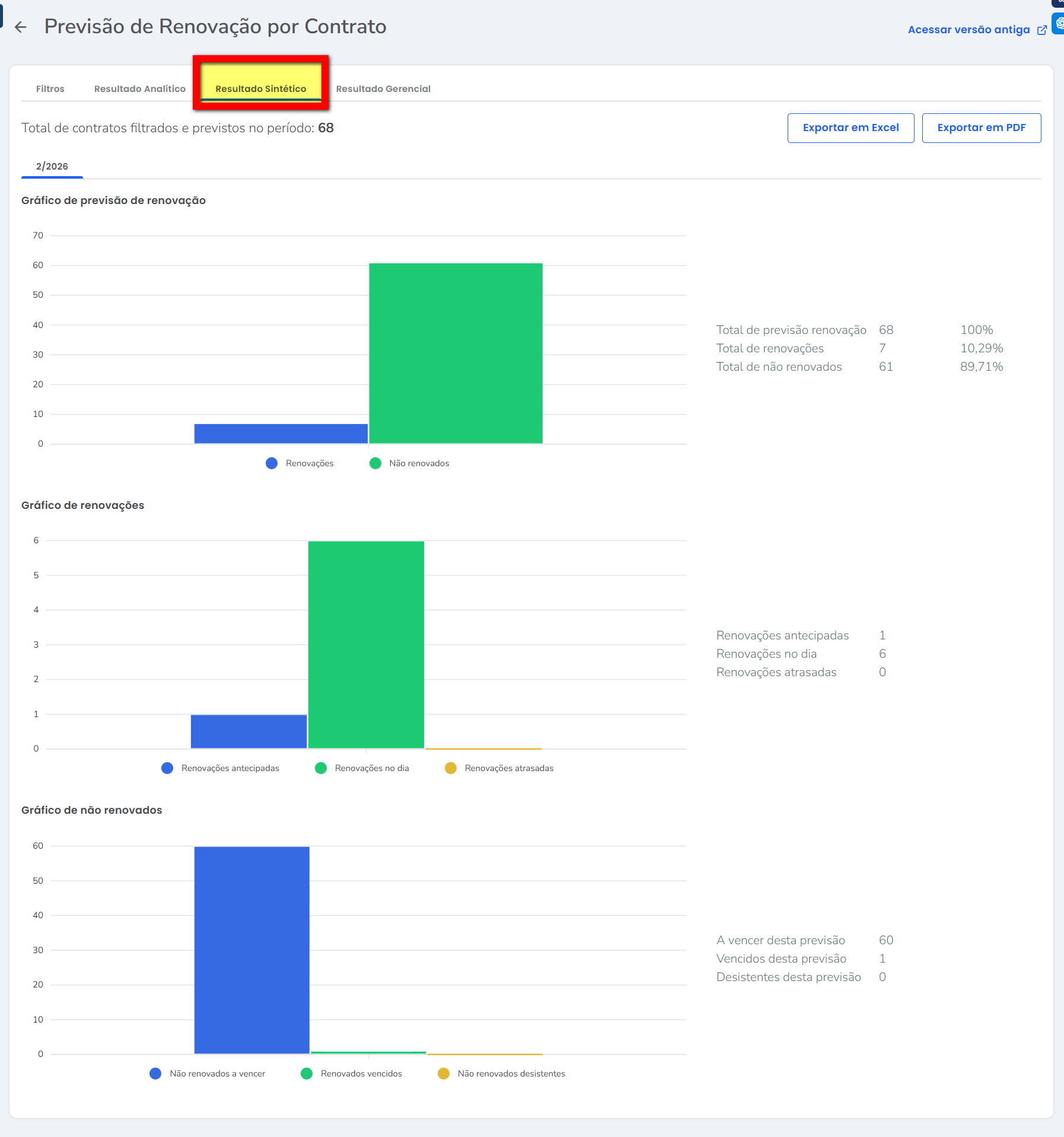
- Gráfico de previsão de renovação: mostra a quantidade de alunos renovados e não renovados. Ao lado do gráfico, é apresentada a quantidade e a porcentagem do total da previsão de renovação, além da quantidade de alunos renovados e não renovados;
- Gráfico de renovações: mostra a quantidade de renovações do dia e as renovações realizadas em atraso. Ao lado do gráfico, é apresentada a quantidade de renovações antecipadas, renovações realizadas no dia e renovações atrasadas;
- Gráfico de não renovados: mostra a quantidade de contratos não renovados por desistência e contratos vencidos. Ao lado do gráfico, é apresentada a quantidade de contratos a vencer dentro da previsão, contratos vencidos dentro da previsão e contratos com status desistente dentro da previsão.
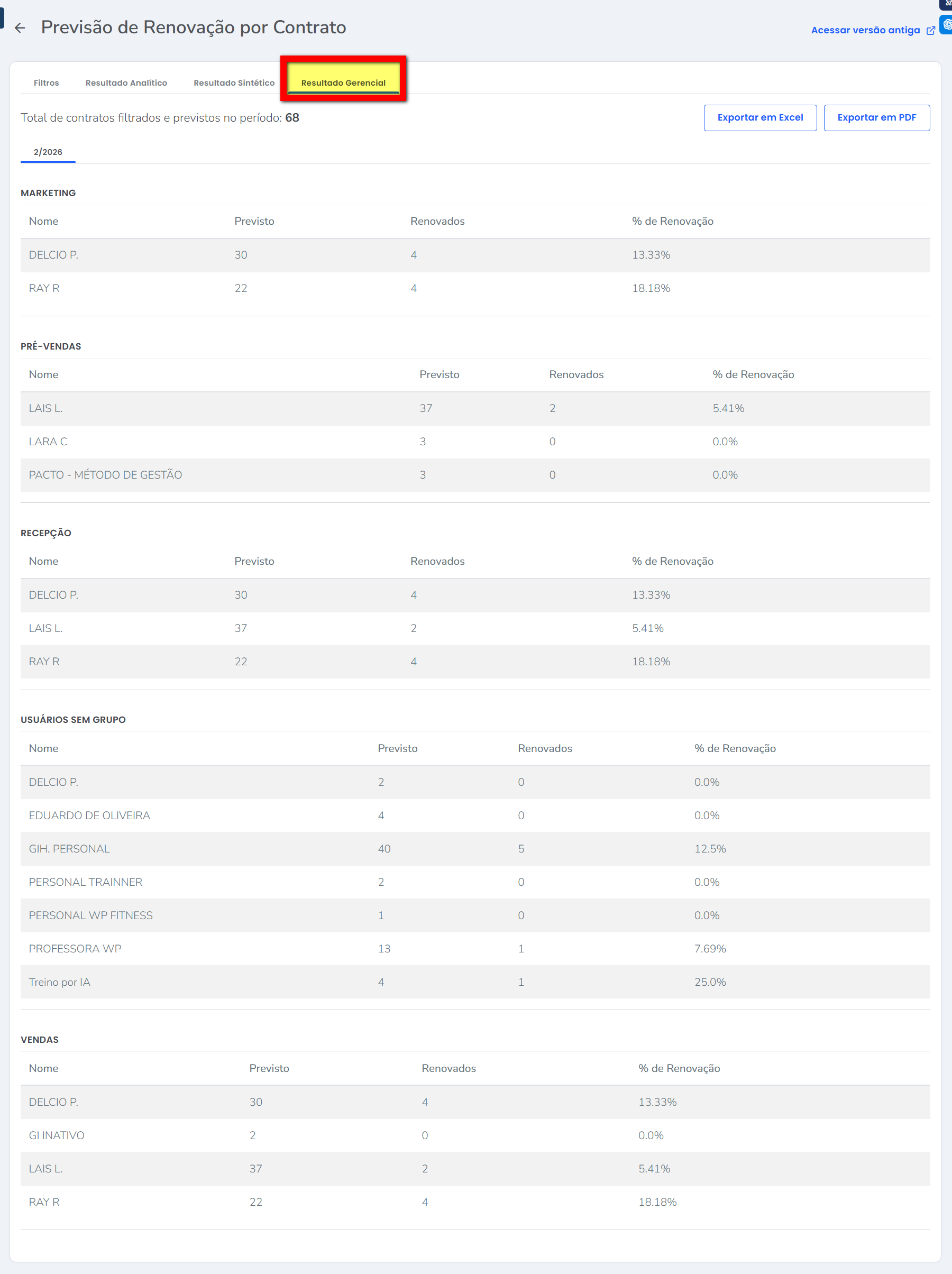
4.3. Na guia “Resultado Gerencial”, o sistema apresenta o resultado separado por Grupo Colaborador;
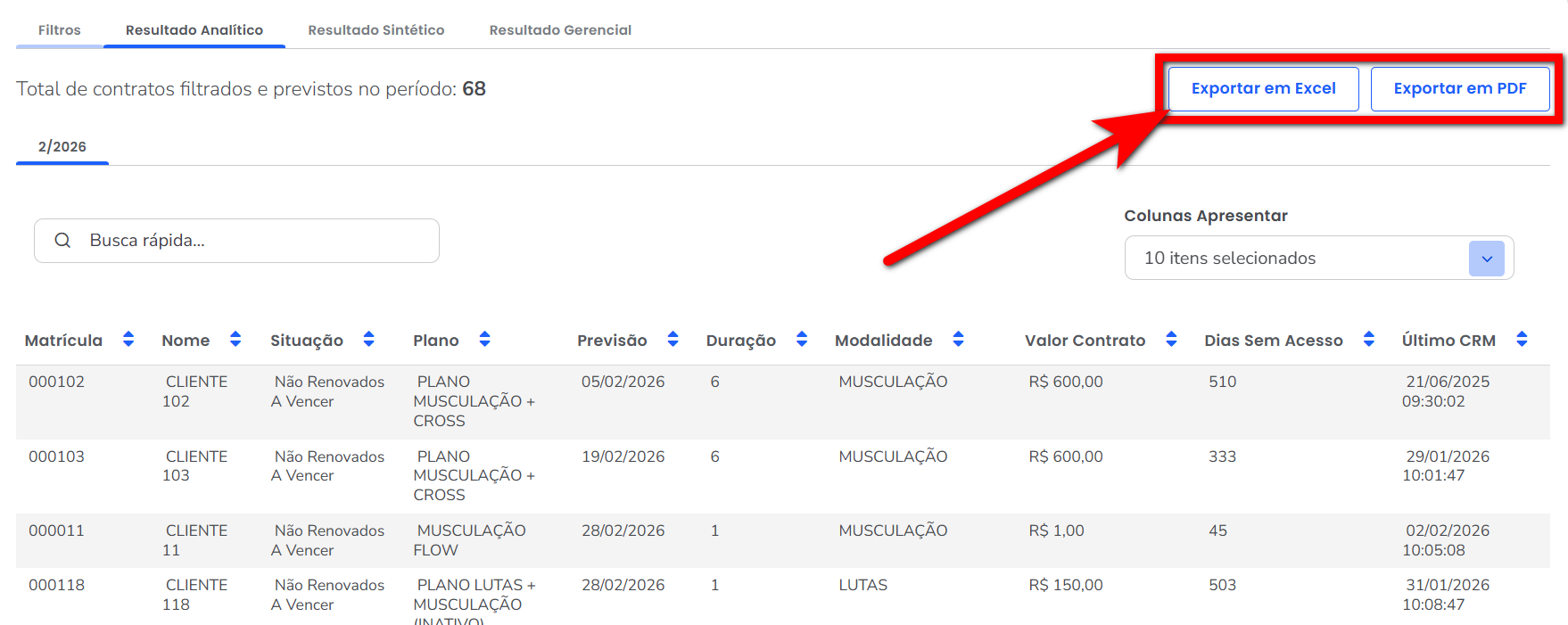
4.4. É possível exportar essa listagem em Excel ou imprimir em PDF;
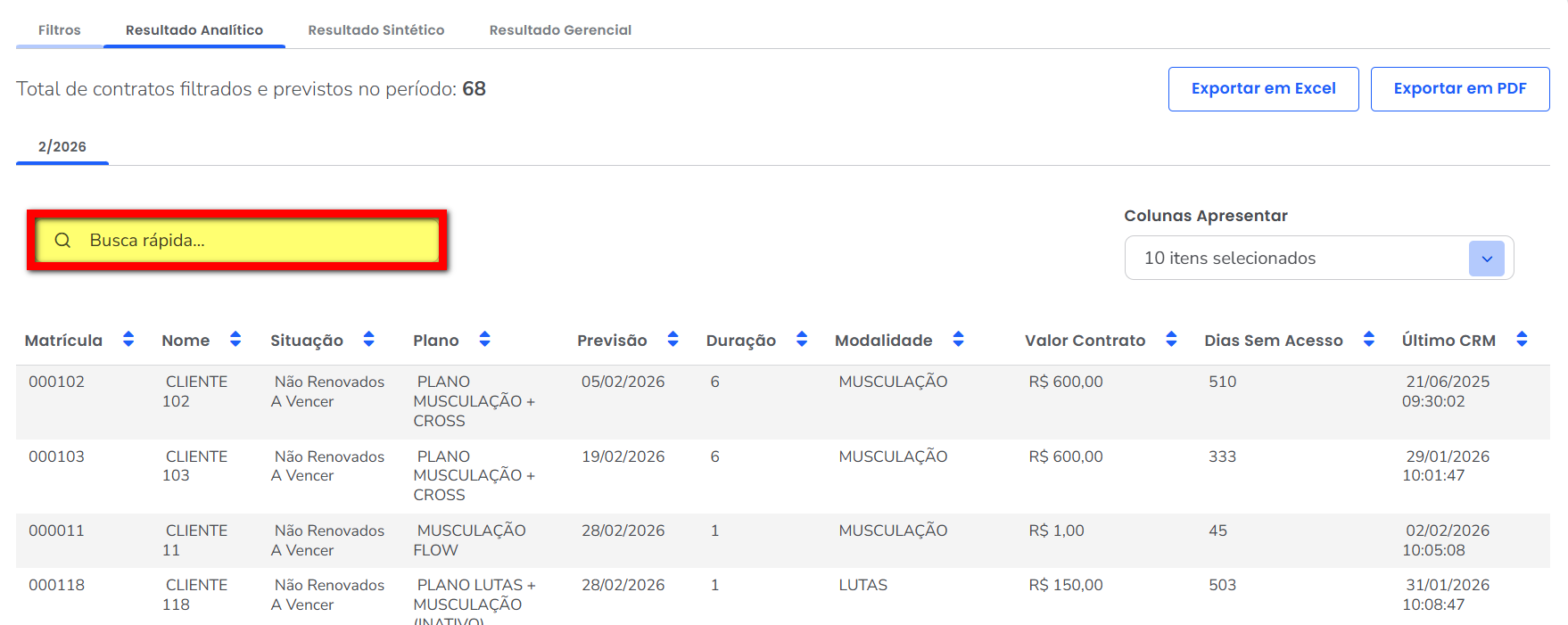
4.5. Utilize a busca rápida para localizar um cliente específico;
4.6. Também é possível definir quais colunas de resultado serão exibidas na página principal do relatório.
Saiba mais
Para saber como renovar o plano do aluno, clique aqui.
Para saber como configurar plano para renovar automaticamente, clique aqui.

 Estamos online