O que é
O BI do módulo Treino te ajuda a acompanhar, de forma prática, o desempenho da sua equipe de professores e a qualidade do atendimento aos alunos.
Se há muitos treinos vencidos ou alunos sem prescrição ativa, por exemplo, é hora de investigar e agir rapidamente — evitando que o aluno perca o ritmo e desanime.
Só isso já é uma estratégia poderosa para reduzir cancelamentos.
Por isso, o BI do Treino é uma ferramenta essencial para gestores e professores que querem oferecer uma experiência completa, com base em dados que facilitam decisões rápidas e assertivas.
️Atenção: as informações exibidas nos indicadores são baseadas no período determinado na configuração “Período abrangido no BI (em dias)” nas configurações do Treino. Para saber como configurar, clique aqui.
Permissão necessária
É necessário ter a permissão “Permitir ver BI de outros Professores” habilitada no perfil de acesso do módulo Treino.
Observação: caso não tenha essa permissão habilitada só serão apresentados os dados referente ao seu usuário.
Como fazer
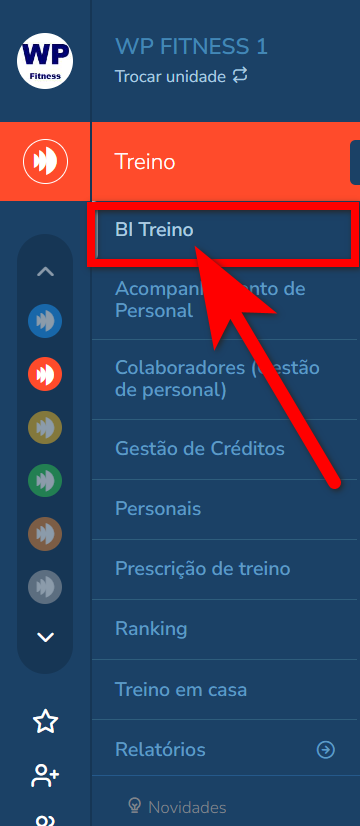
1. No menu do módulo Treino clique em “BI Treino“;
2. Será apresenta a tela com os indicadores que compõem o BI Treino;
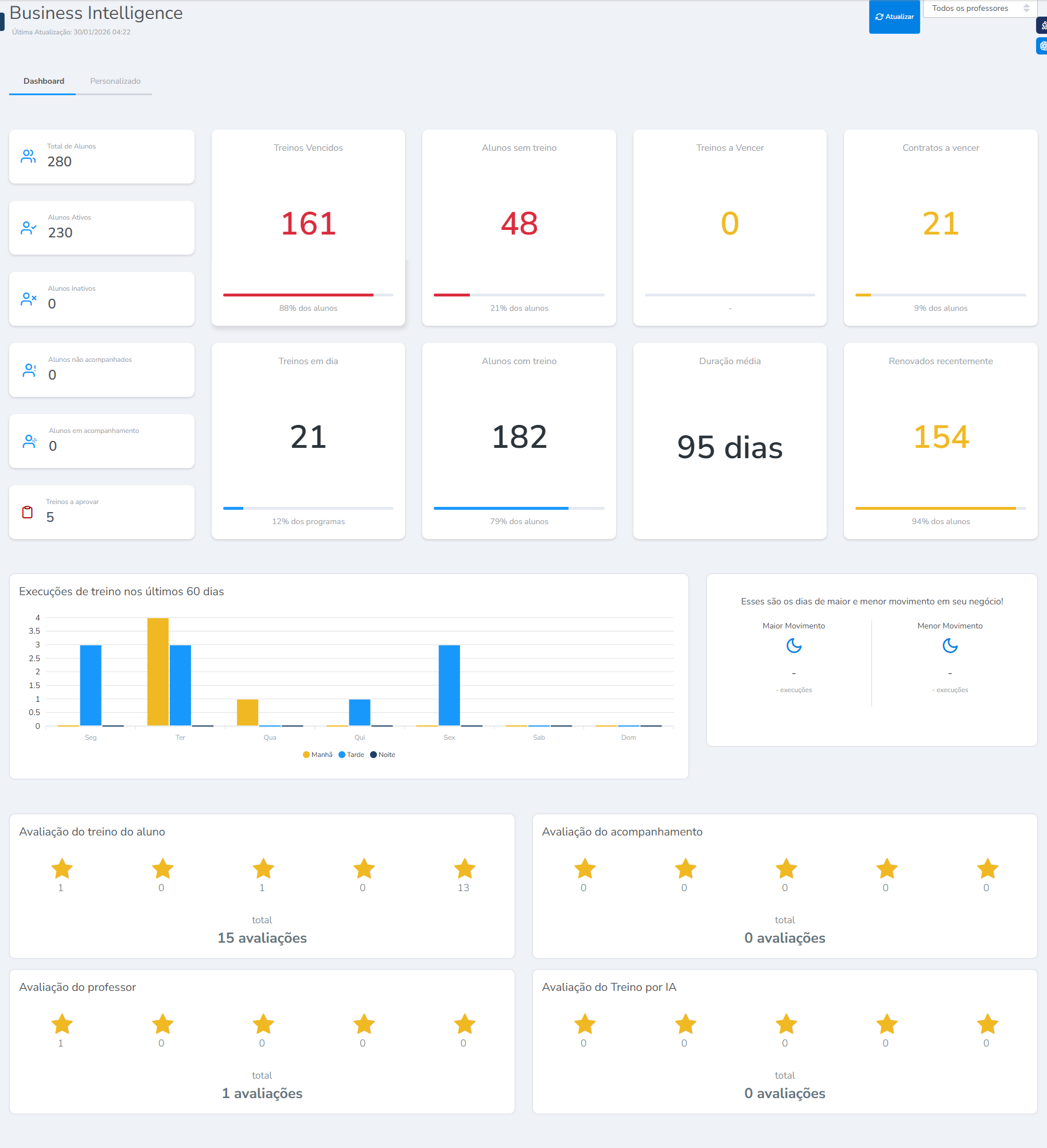
2.1. Na parte superior da tela possui dois botões, um para “Atualizar” os dados da página, caso a última atualização tenha acontecido algumas horas, e outro botão para selecionar um dos “Professores” para analisar seus dados em específico.

3. A seguir será explicado como se comporta cada indicador desta tela;
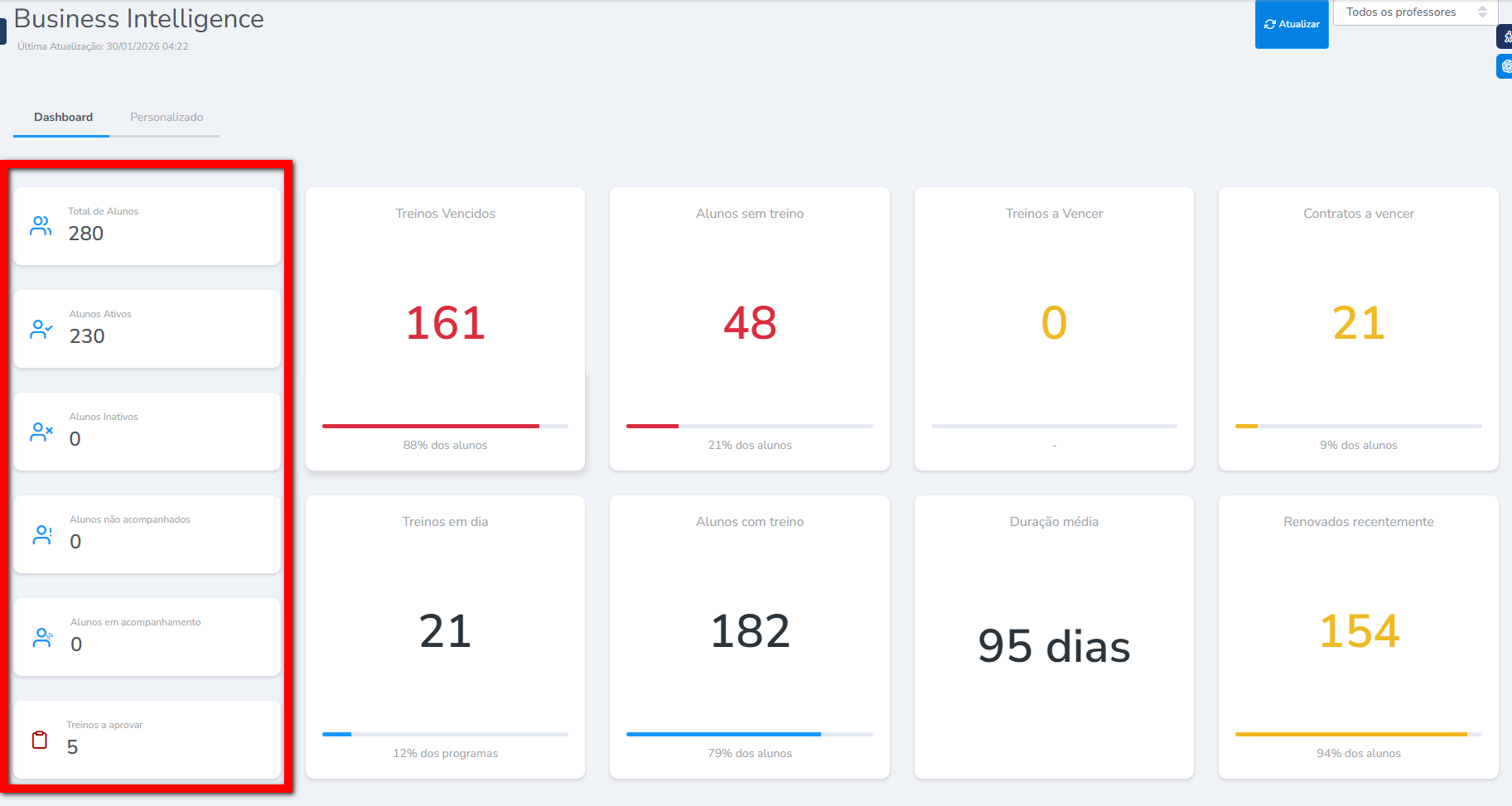
- Total de Alunos: é a soma dos Alunos ativos + Alunos Inativos (que possuem vínculo com professor do tipo Treino Web);
Observação¹: são contabilizados os alunos com as seguintes situações: Ativo Normal (AT NO), Ativo A Vencer (AT AV), Inativo Vencido (IN VE), Inativo Desistente (IN DE), Cancelado (CA) e Trancado (TR).
Observação²: na coluna “Situação“, é possível visualizar a situação atual do aluno, facilitando a identificação e análise. - Alunos Ativos: total de alunos vinculados a um tipo de colaborador Professor Treino Web na situação AT NO e AT AV;
Observação: nessa contagem, não entram os alunos que estão em atestado ou em período de férias. - Alunos Inativos: total de alunos vinculados a um tipo de colaborador Professor Treino Web na situação IN DE, IN VE, CA e TR;
Observação: caso precise que neste indicador apresente somente os alunos com situação Inativo Desistente (IN DE), desmarque a configuração “Considerar apenas alunos com situação “Inativo Desistente”, no contador de “Alunos Inativos” do B.I. Gestão Carteira“. Desmarcada a configuração, não serão mais contabilizados os alunos com as situações Vencidos (IN VE), cancelados (CA) e Trancados TR). Para saber como configurar, clique aqui. - Alunos não acompanhados: apresentados todos os clientes Ativos que estão na empresa no momento e (que possuem vínculo com um Professor do tipo TreinoWeb) que estão sem o acompanhamento realizado;
- Alunos em acompanhamento: apresentados todos os clientes Ativos que estão na empresa no momento e (que possuem vínculo com um Professor do tipo TreinoWeb) que estão sendo acompanhado, seja em todo treino ou em uma atividade específica;
- Treinos a aprovar: caso a empresa trabalhe com aprovação obrigatória no treino por IA, este indicador mostra a quantidade de treinos pendentes de aprovação. Ao clicar nesse indicador, o sistema direciona para a tela de Prescrição de Treino, onde é possível revisar e aprovar esses programas de treino.
3.1. Os demais indicadores são construídos com base no total de alunos apresentado no indicador “Alunos ativos“;
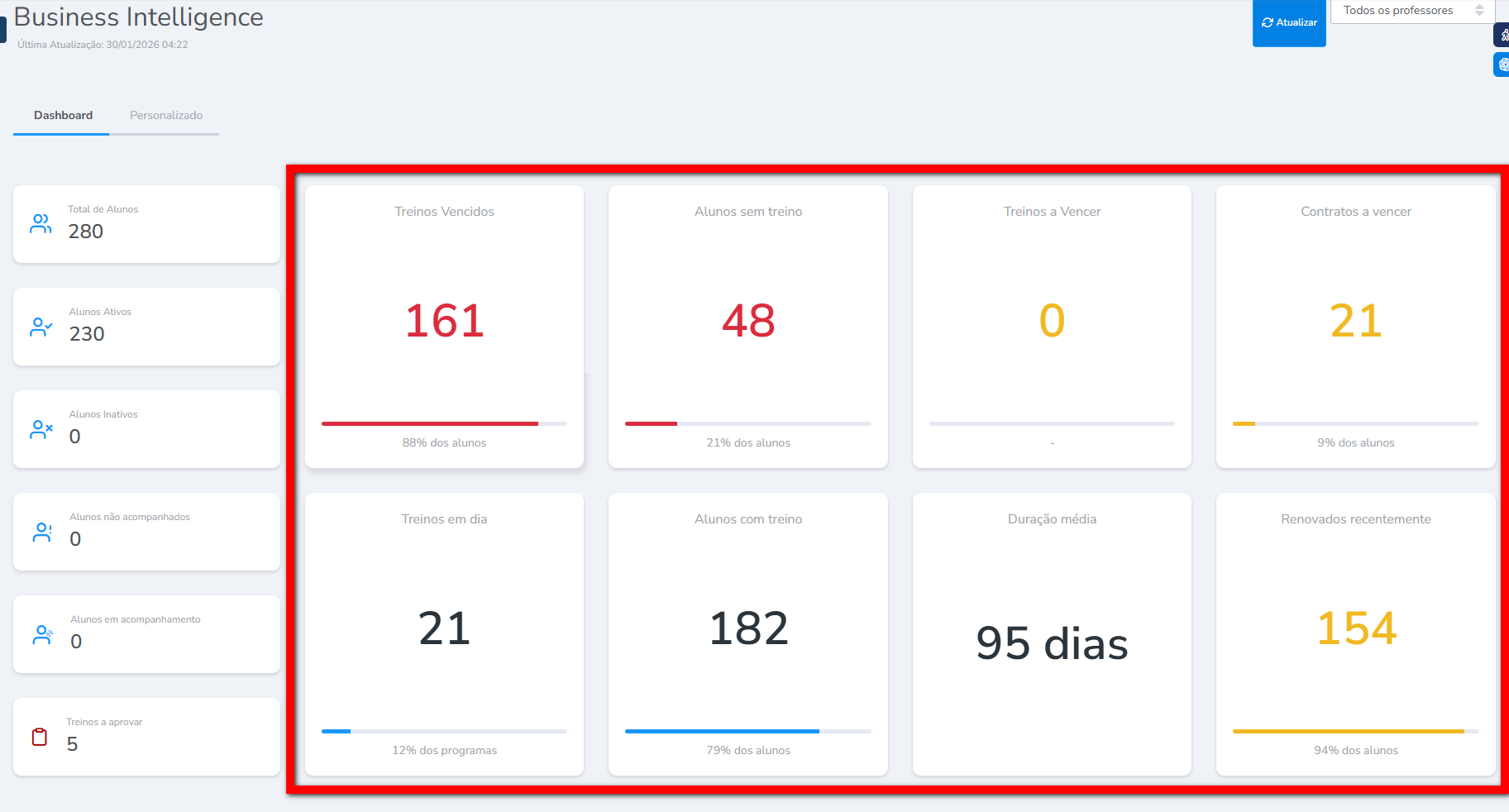
- Treinos Vencidos: do total de alunos ativos, é apresentado quantos estão com o programa de treino vencido e quantos por cento este número representa sobre o total;
- Alunos sem treino: do total de alunos ativos, é apresentado quantos estão sem programa de treino e quantos por cento este número representa sobre o total;
- Treinos em dia: do total de alunos ativo, é contabilizado quantos estão com o programa de treino em dia, ou seja, vigente e quanto por cento este número representa sobre o total;
- Alunos com Treino: somam-se os clientes dos indicadores “Treinos Vencidos“, “Treino em Dia” e “Treinos a Vencer“, apresentando a quantidade total de alunos com treinos e a porcentagem que esse número representa em relação ao total;
- Treinos a Vencer: do total de clientes com Treino em dia, neste indicador é apresentado todos os clientes que o programa de treino está próximo do vencimento (nas configurações do módulo Treino é estabelecido quantos dias antes do vencimento do programa o sistema deve apresentá-lo neste indicador), e apresenta quantos por cento este número representa sobre o total;
- Duração Média: para identificar a duração média dos programas, o sistema soma a duração de todos os programas dos clientes listados no indicador “Alunos com Treino” e depois dividir pelo número de alunos do mesmo indicador “Alunos com Treino“, chegando assim a média;
- Contratos a vencer: com base no total de alunos ativos, neste campo é apresentado quantos estão com o contrato “A vencer“, ou seja, próximo do vencimento;
- Renovados recentemente: com base no total de alunos ativos, neste campo é apresentado quantos renovaram o contrato recentemente. O objetivo deste indicador é apresentar ao professor de forma rápida os alunos que tiveram o contrato renovado recentemente, para que os mesmos possam verificar se há necessidade de atualizar o programa de treino.
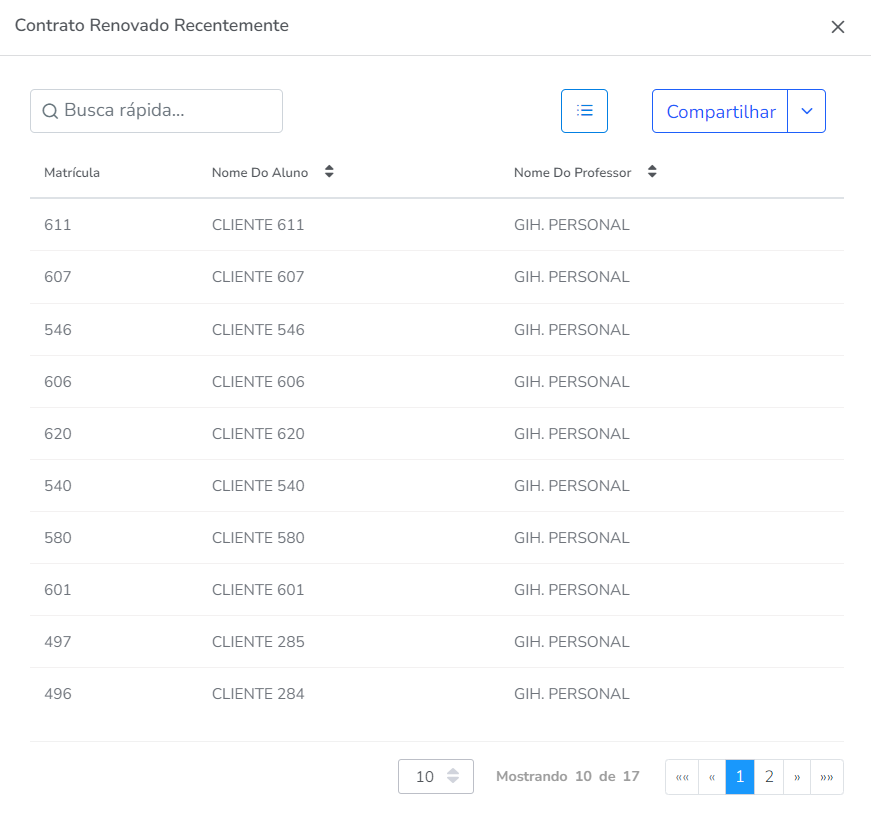
3.1.1. Clicando nos indicadores “Alunos com Treino“, “Contratos a Vencer” ou “Contrato Renovado Recentemente” são listados todos os clientes que estão compondo este número.
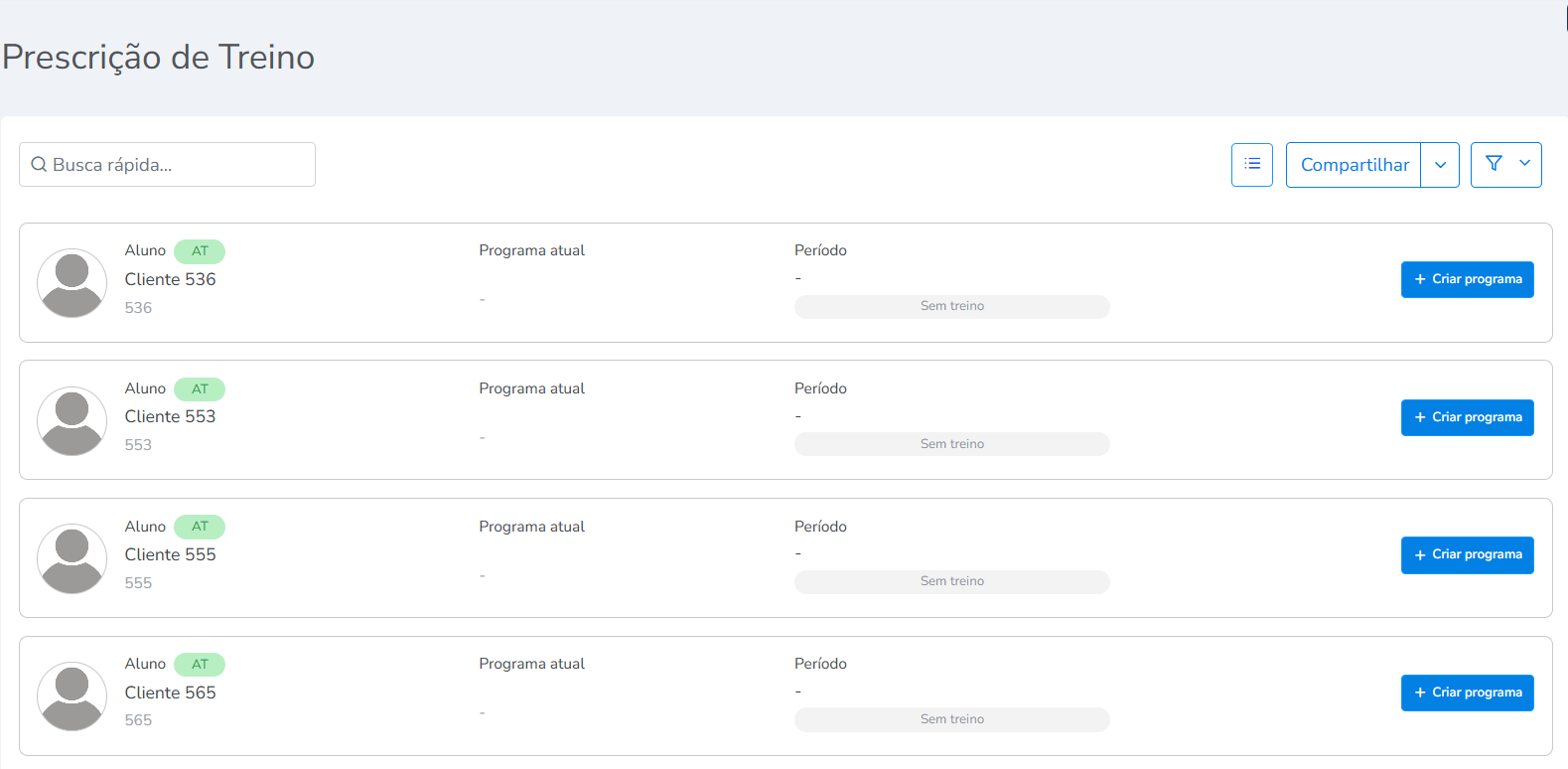
3.1.2. Clicando nos indicadores “Treinos Vencidos“, “Alunos sem Treino“, “Treinos a Vencer” ou “Treinos em Dia“, você será direcionado para a página de prescrição de treino, com o mesmo filtro que estava no BI. Nessa página, é possível ver detalhes do aluno, seu programa atual, revisar esse programa, renová-lo ou criar um novo programa de treino.
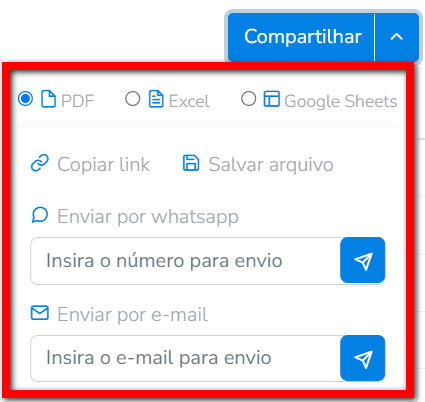
3.2. É possível exportar o relatório para PDF ou Excel clicando no botão “Compartilhar” e selecionando a opção desejada.
4. Execuções de Treino nos últimos x dias: este indicador tem o intuito de exibir quantas execuções, em média, houveram por dia da semana em cada turno (manhã, tarde e noite). Exibindo ao final, qual dia da semana, em média, teve mais execuções e qual dia teve menos execuções;
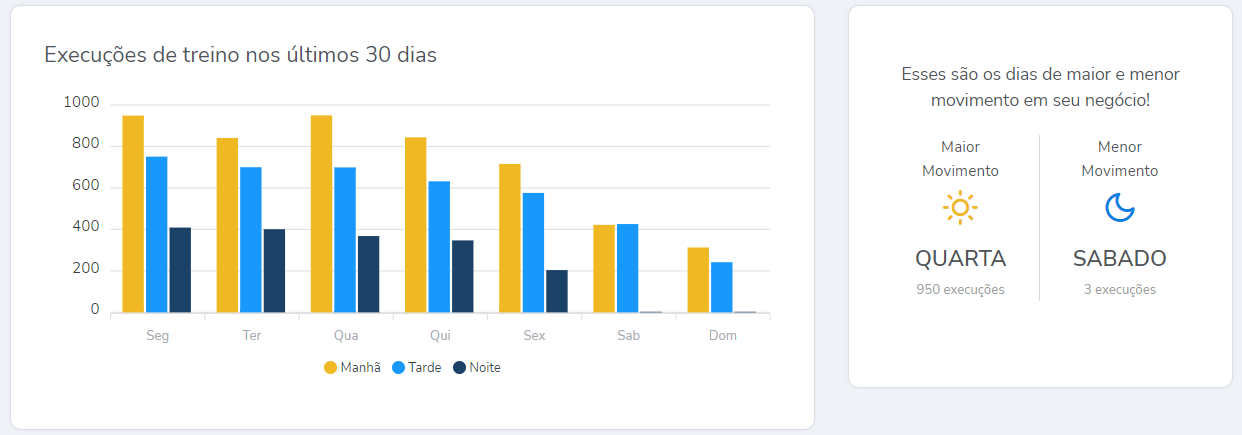
4.1. Os horários que o sistema considera em cada período.
- Manhã: 00:00 até 12:59;
- Tarde: 13:00 até 18:59;
- Noite: 19:00 até 23:59.
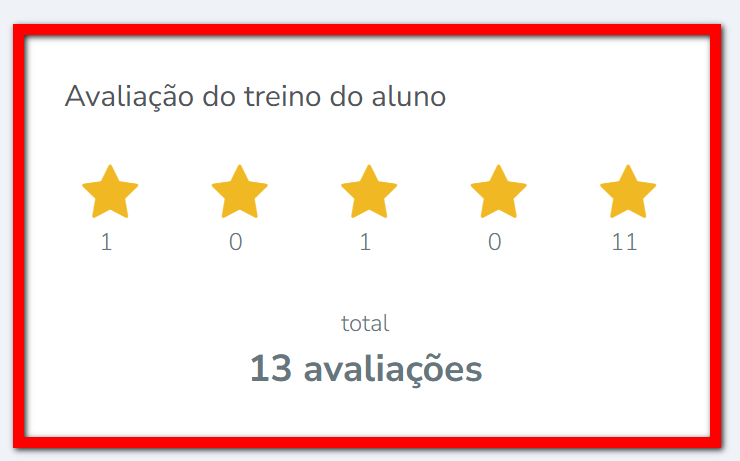
5. Avaliação do treino do aluno: neste indicador é apresentado quantos alunos avaliaram, a ficha de treino, de 1 a 5 estrelas a cada execução;
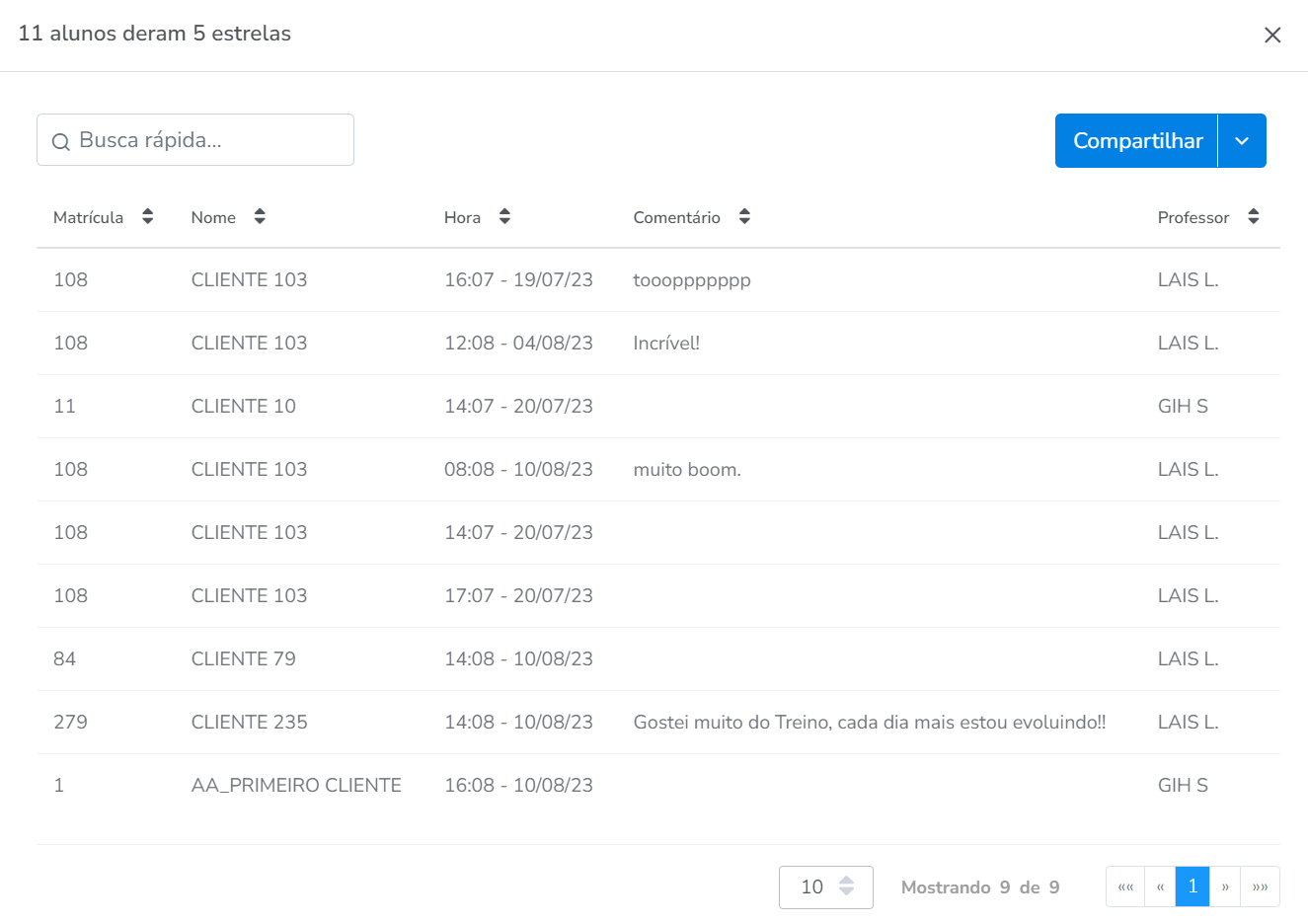
5.1. Clicando em cada estrela são listados todos os clientes que avaliaram as fichas, relatando a data de execução, o comentário e o professor que criou a ficha.
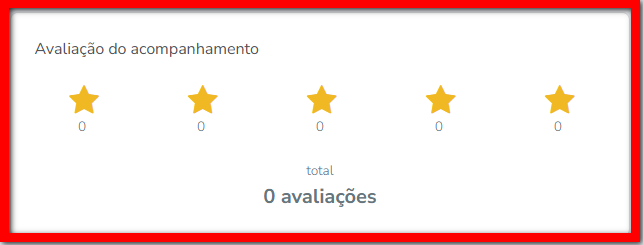
6. Avaliação do acompanhamento: neste indicador é apresentado quantos alunos avaliaram, o acompanhamento que tiveram, de 1 a 5 estrelas para a satisfação pelo acompanhamento realizado;
Atenção: clicando em cada estrela são listados todos os clientes que avaliaram, relatando a hora do acompanhamento, o comentário e o professor que acompanhou.
7. Avaliação do professor: neste indicador é apresentado quantos alunos avaliaram o professor, de 1 a 5 estrelas;
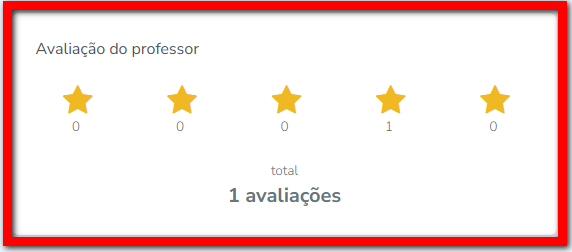
7.1. Clicando em cada estrela são listados todos os clientes que avaliaram os professores, relatando a hora/data, o comentário e o professor.
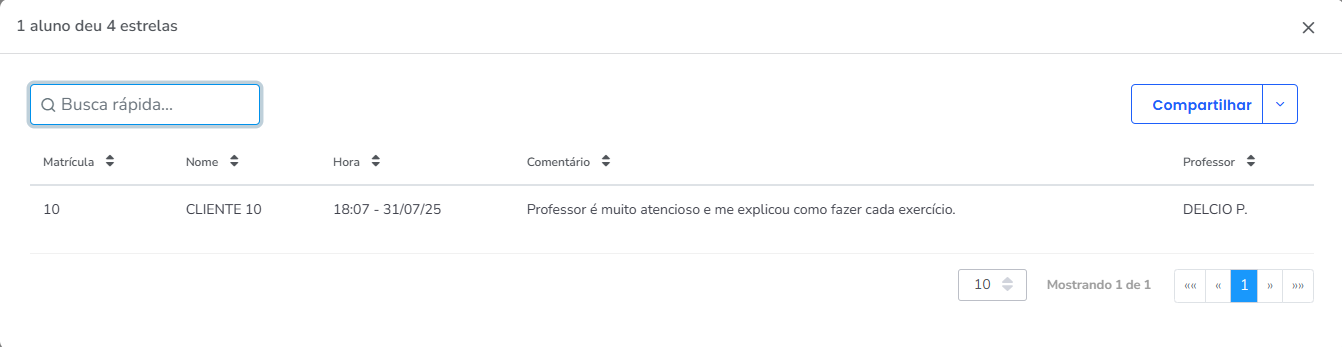
8. Avaliação do Treino por IA: neste indicador é apresentado quantos alunos avaliaram, a ficha de treino gerada pela IA, de 1 a 5 estrelas a cada execução.
Atenção: são exibidos apenas feedbacks de treinos gerados pela IA.

8.1. Clicando em cada estrela são listados todos os clientes que avaliaram as fichas gerada pela IA, relatando a data de execução, o comentário e o professor responsável por esse aluno.

Saiba mais
Para saber sobre o BI Treino Personalizado, clique aqui.
