Ainda não encontrou esse recurso no seu sistema?
Não se preocupe! Trabalhamos com a liberação gradual dos novos recursos. Logo logo ele estará disponível para você também!
O que é
Para otimizar o controle financeiro, o sistema oferece uma ferramenta completa e prática para a gestão de boletos. Sua principal função é permitir a geração em massa de boletos, ao mesmo tempo que facilita a visualização de todos os boletos emitidos, tornando o processo rápido, ágil e organizado.
A ferramenta é super intuitiva e funciona de duas maneiras: a primeira é a Consulta das Parcelas, onde você pode filtrar as mensalidades de múltiplos alunos e gerar todos os boletos necessários de uma só vez. A segunda opção é a Consulta de Boletos, que oferece uma lista organizada de todos os boletos gerados, podendo ser facilmente localizada usando filtros.
Essa funcionalidade foi desenvolvida para eliminar processos manuais e repetitivos, como acessar o cadastro de cada aluno individualmente. A capacidade de gerar cobranças em massa é especialmente útil para operações de grande escala, como emitir todas as mensalidades de um mês em poucos cliques.
Isso aumenta a eficiência e reduz consideravelmente a chance de erros, economizando tempo da equipe e garantindo mais controle sobre a gestão financeira.
Permissão necessária
É necessário ter a permissão “4.48 – Permitir acesso ao Gestão de Boletos Online” habilitada no perfil de acesso do módulo ADM.
Como fazer
1. Na lupa de busca do sistema, pesquise por “Gestão de Boletos Online”;
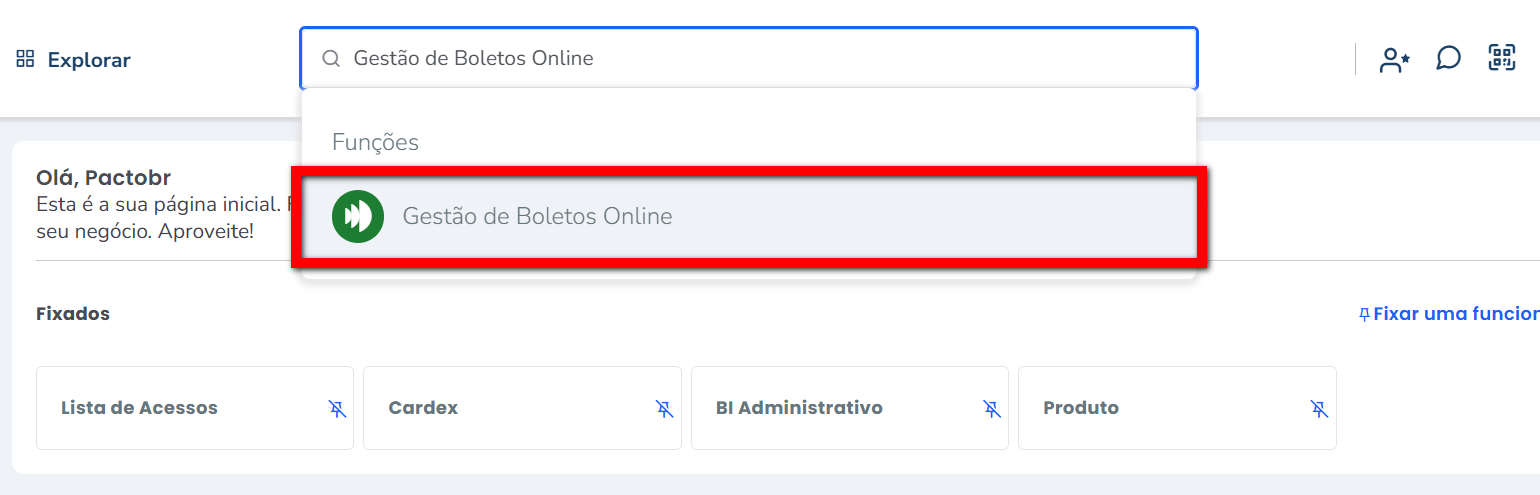
2. O sistema apresenta a tela contendo as informações de boletos que foram gerados;
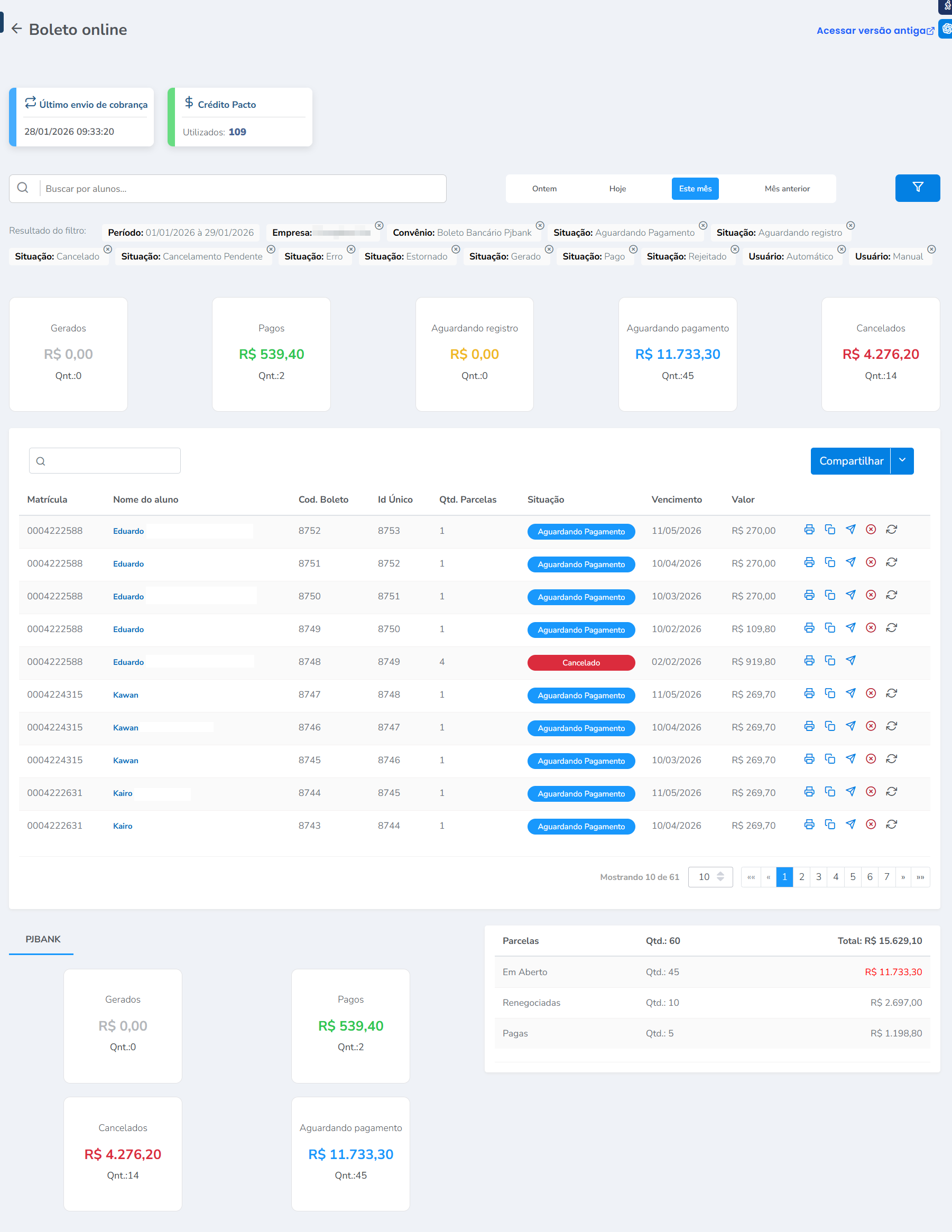
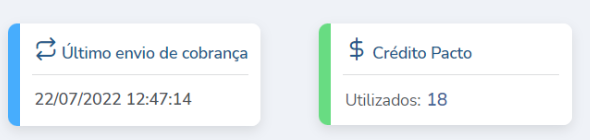
2.1. Na primeira parte da tela contém as informações de data de último envio de cobrança e a quantidade de créditos já consumidos ou a quantidade de créditos restantes (depende do contratado com a Pacto);
2.2. Na segunda parte da tela temos os filtros que estão sendo aplicados para apresentar os dados. Nestes filtros é possível buscar por nome do aluno, datas, empresas (caso seu banco de dados contenha mais de uma empresa cadastrada), convênio de cobrança e situação do boleto;
Observação: em “Resultado do filtro”, você consegue retirar o filtro clicando no  que consta na frente.
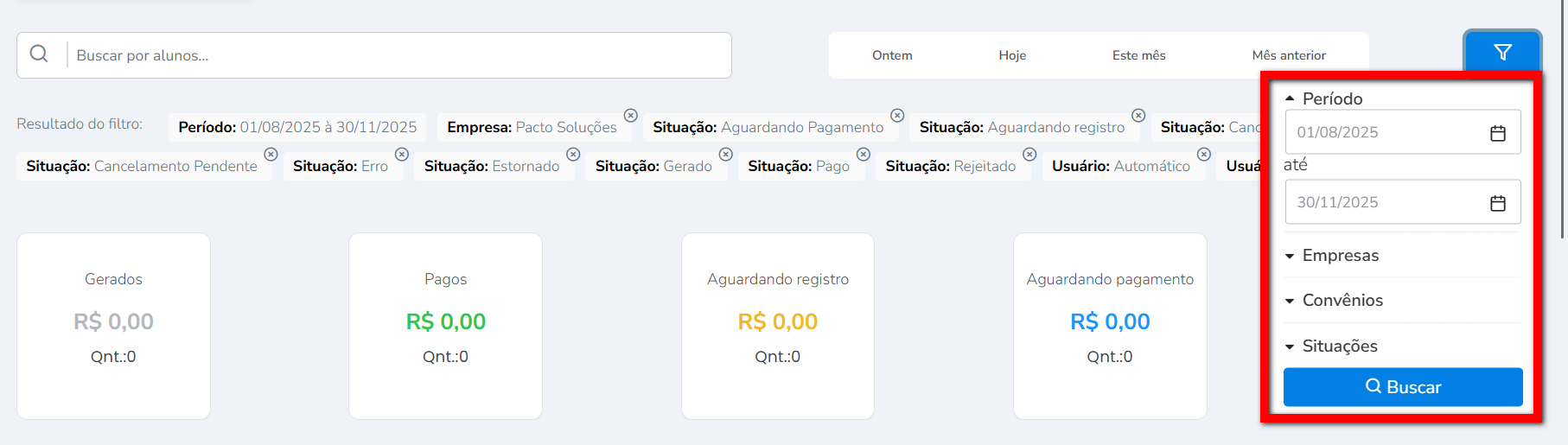
- Período: informe a data em que os boletos foram emitidos para filtrar a visualização;
- Empresa: selecione a empresa cujos boletos gerados você deseja visualizar. Esta opção é útil principalmente para quem possui um banco multiempresa;
- Convênio de Cobrança: escolha o convênio do qual deseja ver os boletos gerados;
- Situação: utilize este filtro caso deseje visualizar apenas os boletos que estejam em uma determinada situação, como, por exemplo, Pago.
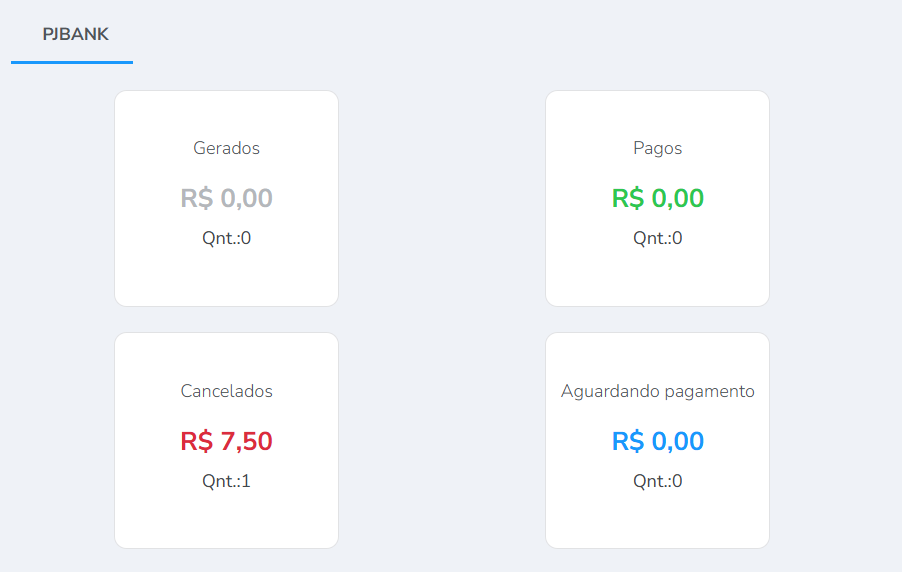
2.3. Na terceira parte da tela temos os cards Totalizadores. Cada card tem o intuito de mostrar o total de boletos em cada situação;
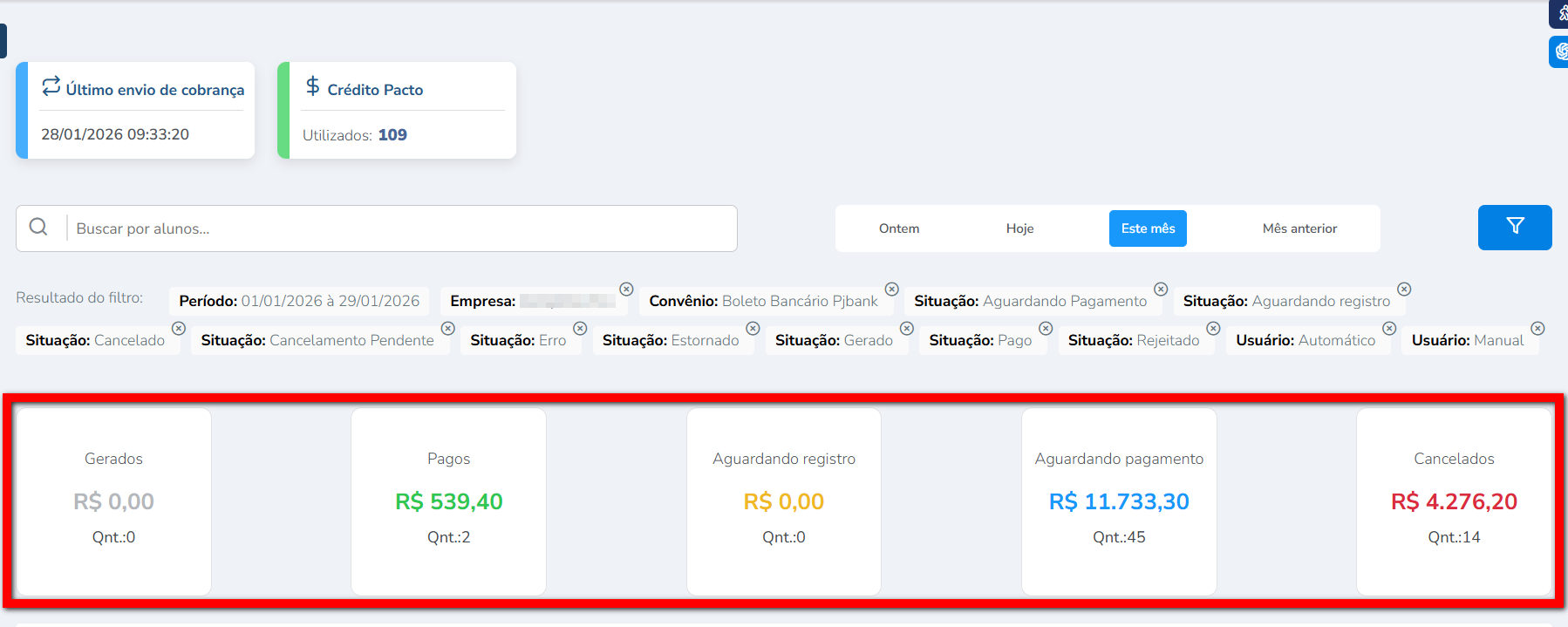
- Gerados: boletos que já foram criados no sistema;
- Pagos: boletos que já foram pagos pelo cliente;
- Aguardando registro: boletos que já foram gerados, mas ainda não foram registrados no banco e, por isso, não podem ser pagos;
- Aguardando pagamento: boletos que já estão registrados no banco e aguardam o pagamento do cliente;
- Cancelados: boletos que foram cancelados no sistema e não podem mais ser pagos.
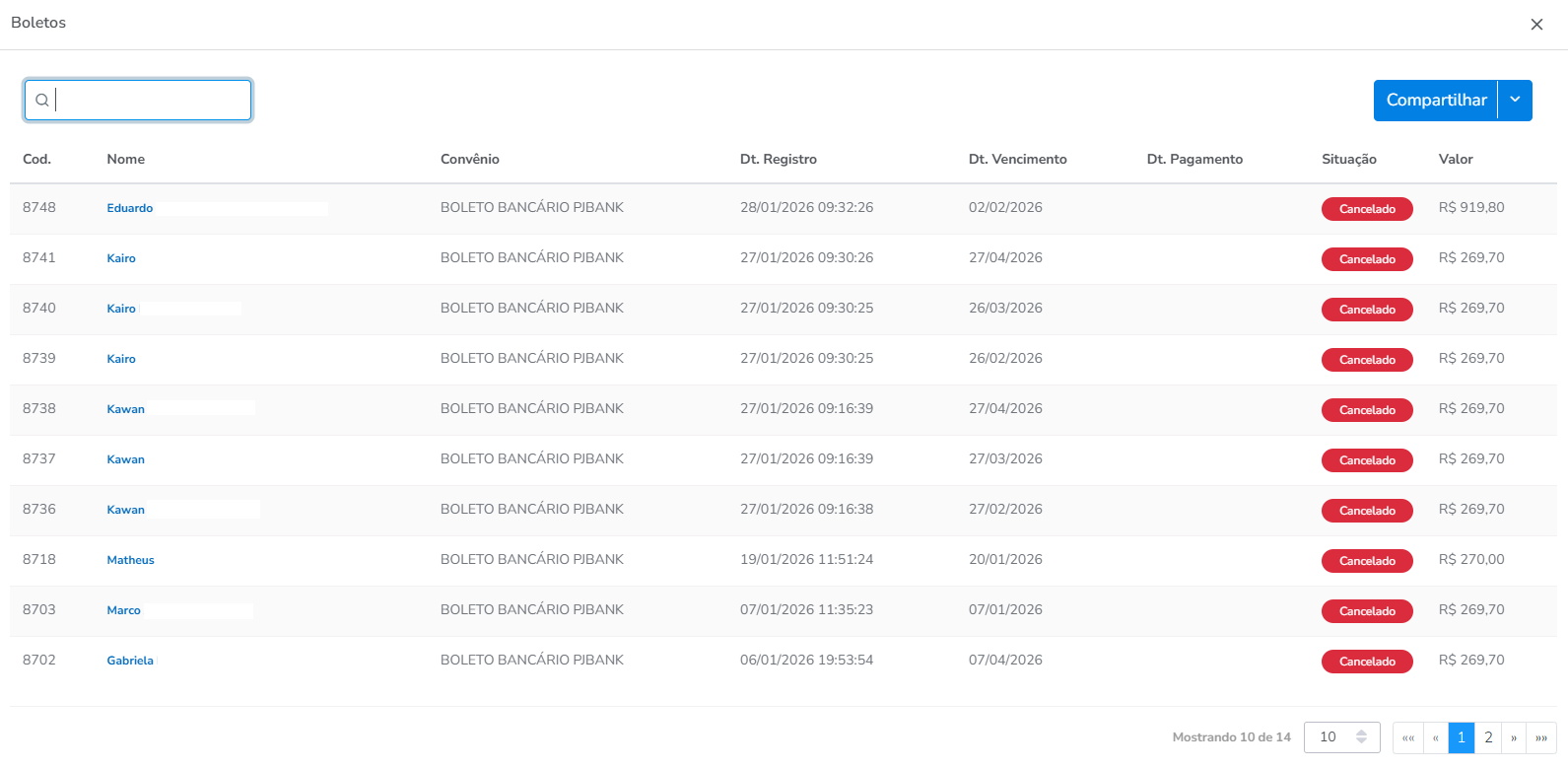
2.3.1. Ao clicar em cada card o sistema apresenta a lista com os boletos que compõem o valor total.
2.4. Na quarta parte da tela é apresentada a lista de todos os boletos online do período filtrado/pesquisado;
Dica: na lupa, é possível buscar pelo nome de um cliente específico. Ao clicar em “Compartilhar”, também é possível salvar a lista em PDF ou Excel, além de compartilhá-la por e-mail e WhatsApp.
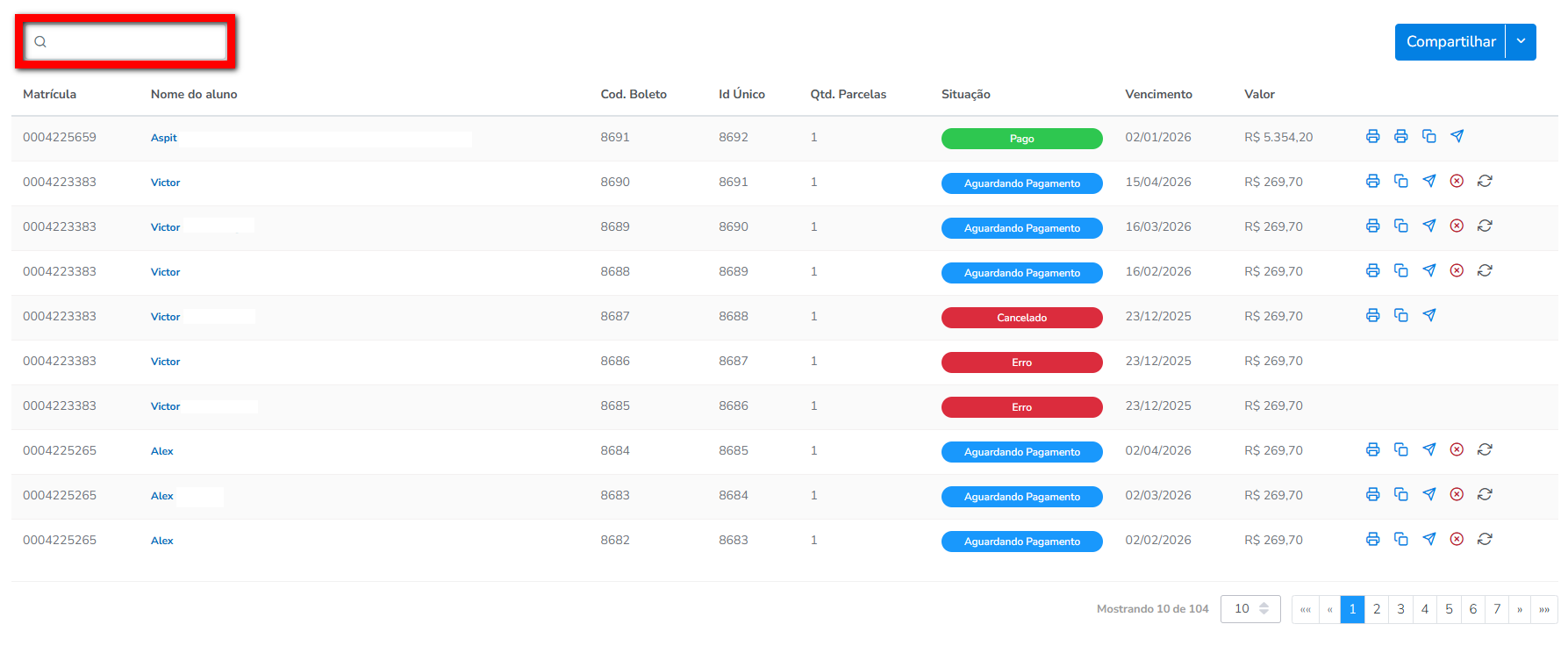
- Clique neste ícone
 para imprimir o boleto que está aguardando pagamento ou o recibo de um boleto já pago;
 - Clique neste ícone
 para copiar a linha digitável do boleto;
 - Clique neste ícone
 para enviar o boleto por e-mail ao cliente;
 - Clique neste ícone
 para cancelar um boleto que esteja aguardando pagamento;
 - Clique neste ícone
 para sincronizar um boleto que esteja aguardando pagamento.
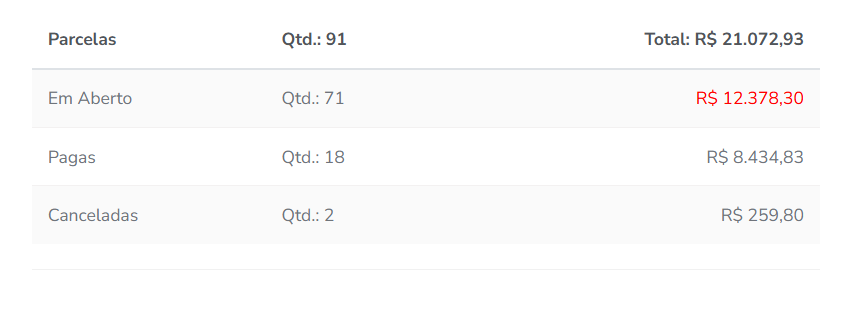
2.5. O indicador de “Parcelas” apresenta separadamente por situação atual, todas as parcelas que tiveram cobranças realizadas dentro do período pesquisado. Também apresenta a quantidade e o valor total;
Dica: clicando sobre o valor, o sistema apresenta a lista com informações das parcelas que compõem esse número.
2.6. Na última parte da tela temos os cards Totalizadores separados por convênio. Cada card tem o intuito de mostrar o total de boletos em cada situação.
Observação: essa opção só é apresentada em empresas que têm dois ou mais convênios e que em ambos tenham pelo menos uma cobrança.
Dica: para visualizar as cobranças de cada convênio, clique sobre o nome do mesmo.
Saiba mais
Para saber como trabalhar com pagamento de Boleto no sistema Pacto, clique aqui.
Para saber sobre convênio de cobrança Boleto Bancário, clique aqui.
Para saber como realizar Integração PJBank, clique aqui.
Para saber quais são os tipos de boleto PJBank que posso utilizar no sistema, clique aqui.
