O que é
O plano de crédito por modalidade permite que a empresa configure planos onde os créditos são distribuídos individualmente entre as modalidades incluídas.
Isso significa que, ao cadastrar um plano com duas ou mais modalidades, é possível definir quantidades específicas de créditos para cada uma delas.
Por exemplo:
Se o plano incluir Musculação e Cross, você pode configurar 20 créditos exclusivos para Musculação e 15 créditos exclusivos para Cross, garantindo que cada modalidade tenha sua própria regra de consumo.
No cadastro do plano, é possível definir essas quantidades e também aplicar regras de consumo específicas por modalidade, oferecendo maior controle e flexibilidade para a gestão.
Permissão necessária
É necessário ter a permissão “5.09 – Planos” habilitada no perfil de acesso do módulo ADM.
Como fazer
1. Na lupa de busca do sistema pesquise por “Plano“;

2. Será direcionado a uma nova página onde contém o cadastro de todos os planos do banco que está logado. Clique no botão “Adicionar“;
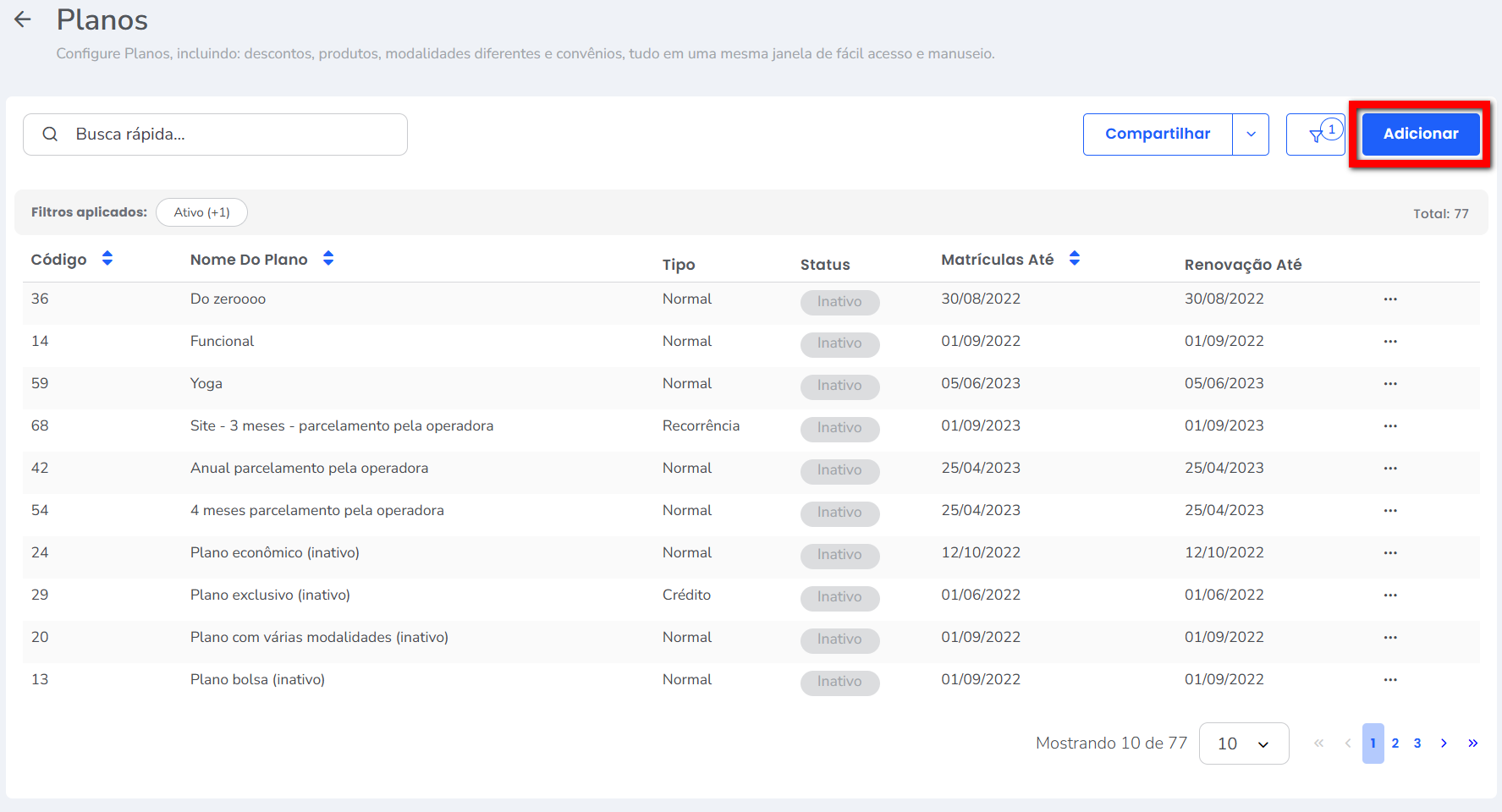
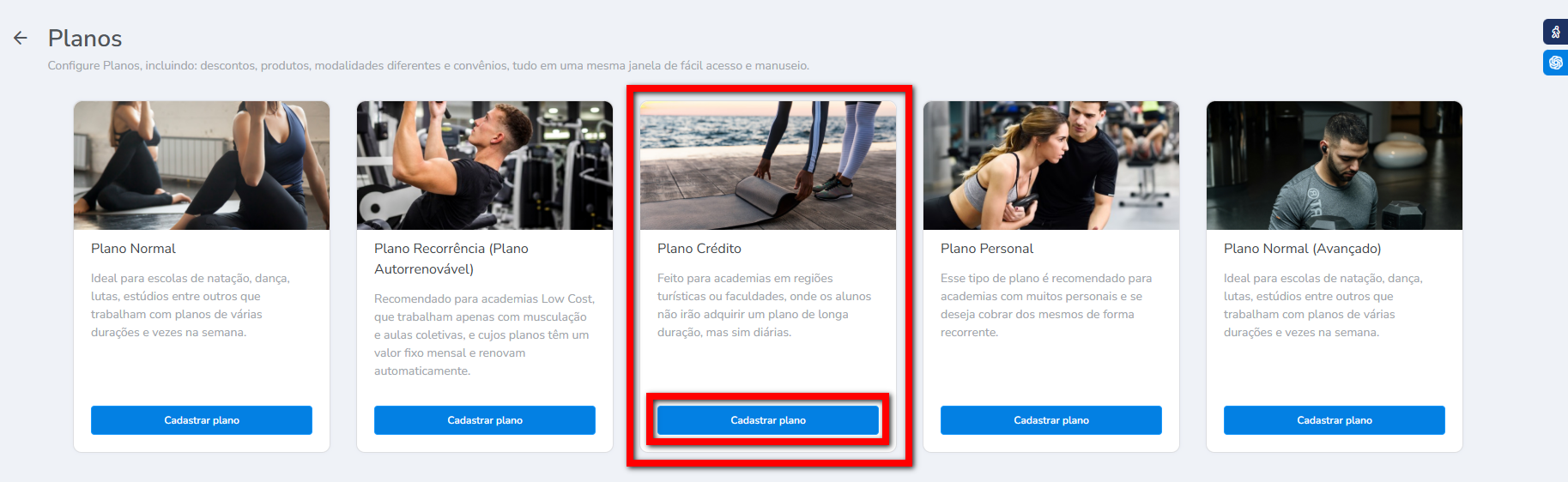
3. Será apresentada uma tela com opções de tipos de plano a se cadastrar, clique em “Cadastrar Plano“, da opção Plano Crédito;
4. O processo de cadastro é dividido em 7 etapas, assim é necessário preencher todos os campos obrigatórios de cada etapa antes de prosseguir.
4.1. Na primeira tela “Dados Básicos“, preencha os campos necessários para criação deste plano e depois clique em “Avançar“;
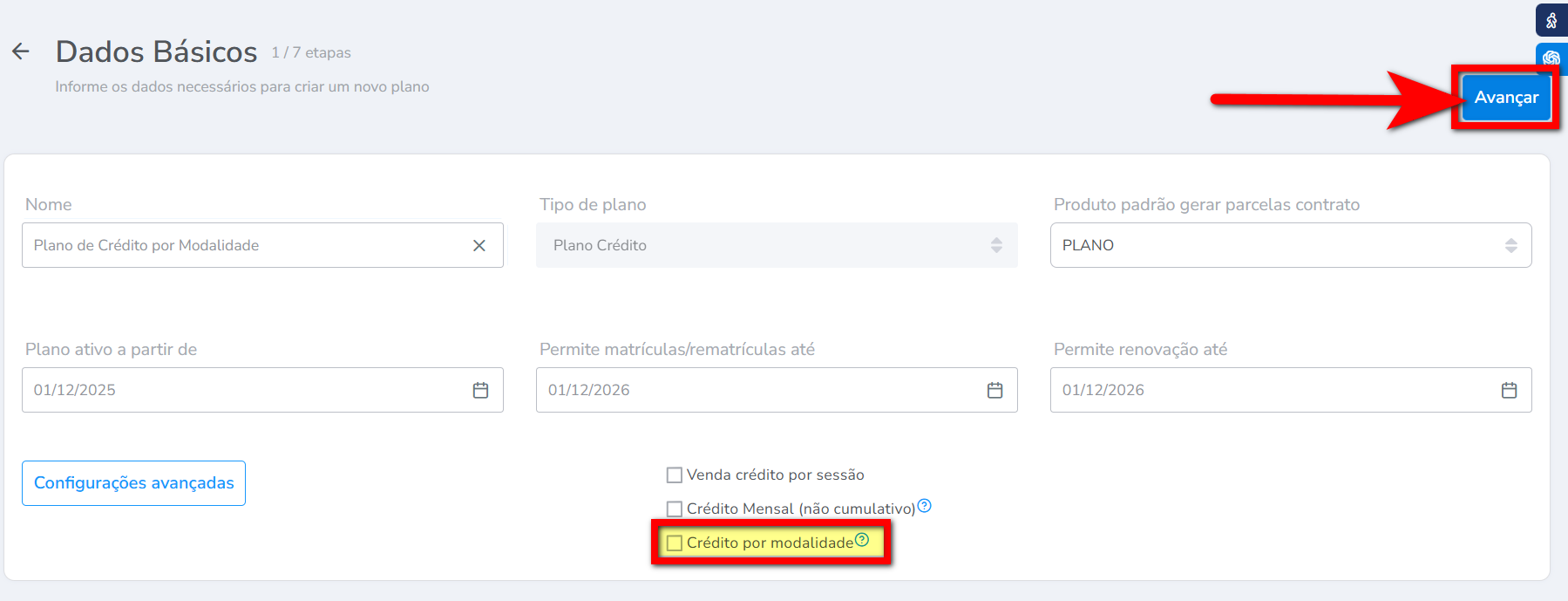
- Nome: coloque o nome que será identificado o plano;
- Produto padrão para gerar parcelas contrato: deve ser selecionado a opção Plano;
- Plano Ativo a partir de: a partir de que data este plano estará disponível para venda;
- Permitir Matrícula/Rematrícula até: até que data este plano estará disponível para venda;
- Permitir Renovação até: até que data os alunos que já possuem este plano, poderão renová-lo;
- Configurações Avançadas: este campo possui uma série de configurações, das quais você poderá determinar se deseja habilitar ou não de acordo com o cadastro de plano que está fazendo (caso queira saber detalhadamente como funciona cada uma das configurações, clique aqui);
- Venda crédito por sessão: para o tipo de plano de crédito, é necessário desmarcar esta configuração, pois ela é direcionada para outro tipo de plano de crédito.
Para saber como cadastrar um plano de crédito por sessão, clique aqui. - Crédito Treino não cumulativo: para o tipo de plano de crédito, você pode marcar esta opção se deseja que o sistema realize a renovação de crédito mensal;
Para saber como cadastrar um plano de crédito não acumulativo, clique aqui. - Crédito por modalidade: para o tipo de plano de crédito por modalidade, é necessário habilitar está configuração para poder configurar os créditos por cada modalidade a ser incluída.
4.2. Na tela “Modalidades“, clique em “Adicionar Linha“, para adicionar as modalidades associadas a este plano;
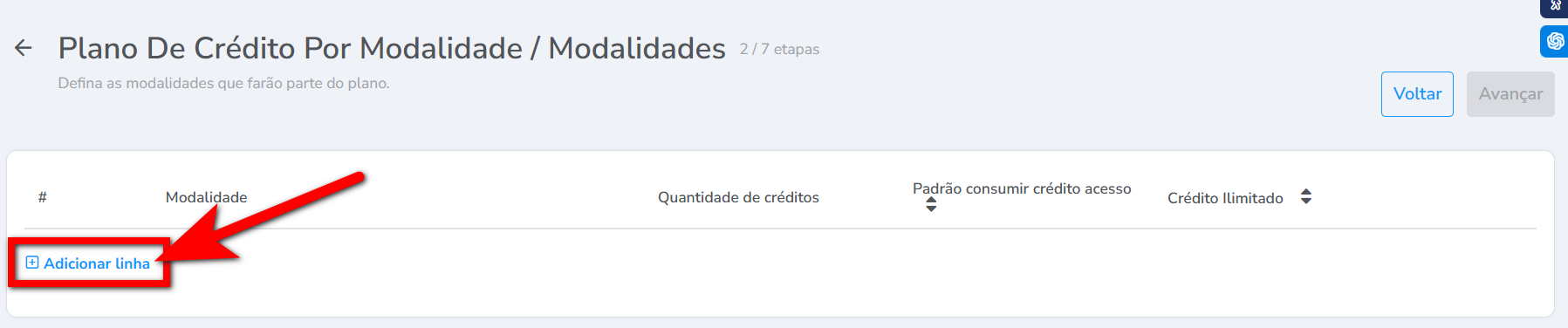
4.2.1. Preencha os campos e clique no ícone  para adicionar. Repita o processo para adicionar mais modalidades. e após concluir, clique em “Avançar“.
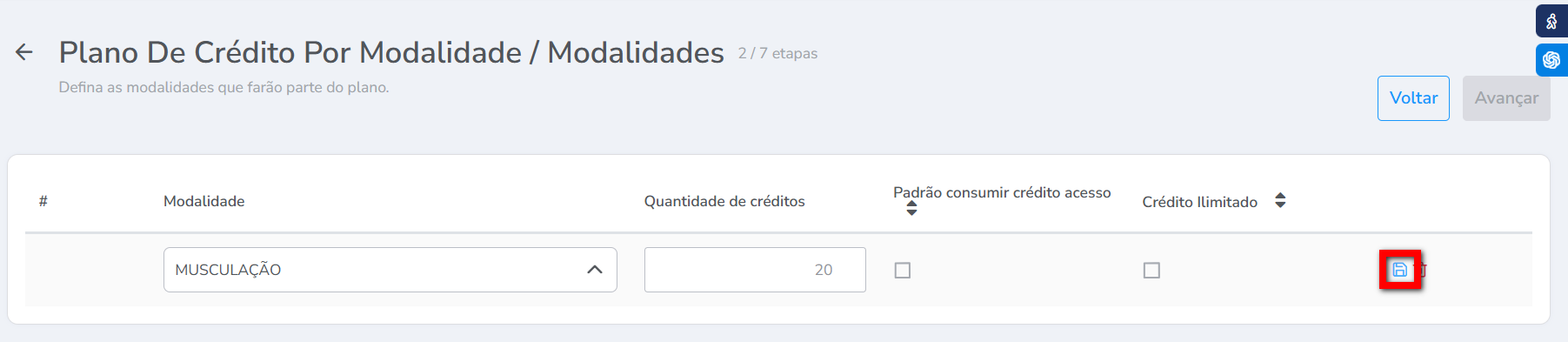
- Modalidade: selecione a modalidade que deseja para o plano;
- Quantidade de créditos: informe quantos créditos essa modalidade terá no plano;
- Padrão consumir crédito acesso: marque esta opção caso deseje que a modalidade seja utilizada como padrão no acesso do aluno. Assim, quando o aluno realizar o check-in nessa modalidade, o crédito será consumido automaticamente e o acesso ficará registrado;
- Crédito Ilimitado: marque caso deseje que esta modalidade não tenha uma quantidade de créditos específicos neste plano, ou seja, ele terá crédito ilimitado.
4.3. Na tela “Duração e Valores“, verifique se o campo “Quantidade de semanas do ano” está de acordo com o ano que se encontra (ano bissexto ou não), depois clique em “Adicionar Linha“, e realize a configuração conforme desejado;
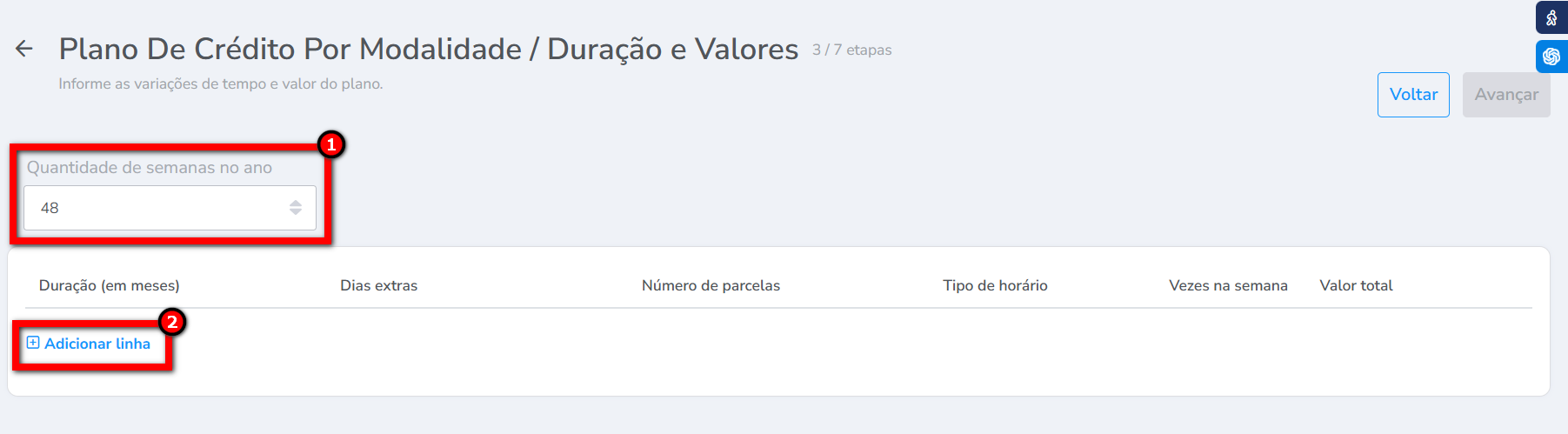
4.3.1. Preencha os campos e clique no ícone  para adicionar.
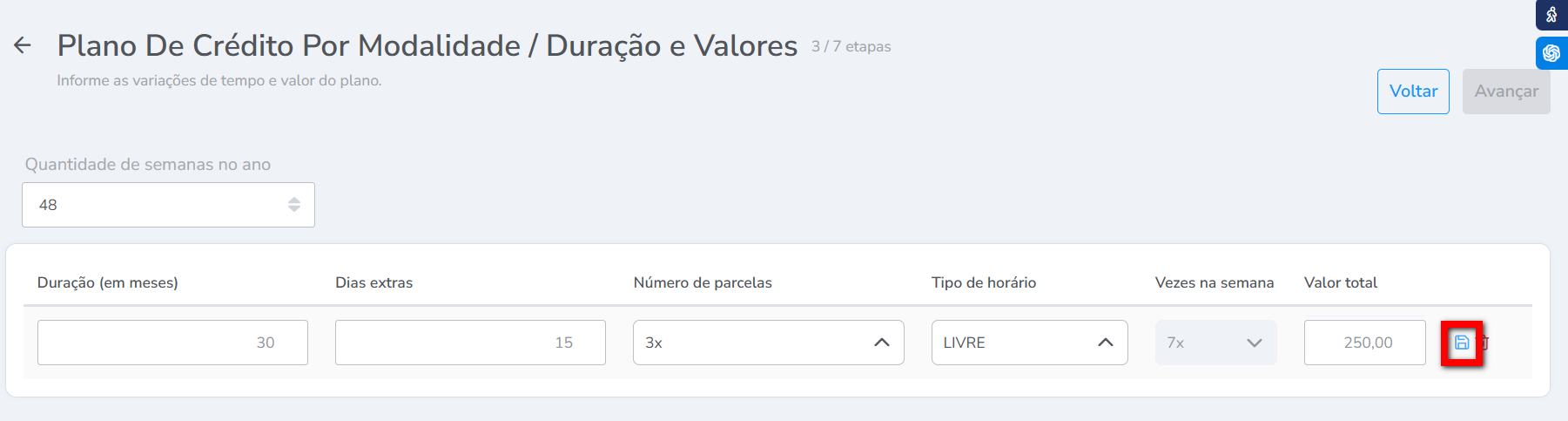
- Duração (em meses): informe qual a duração do plano;
Por exemplo: se for um plano de 30 dias, informe 1 mês. - Dias extras: informe a quantidade de dias a mais, caso a venda plano seja com dias a mais do que está na duração;
Por exemplo: o aluno poderá acessar sua empresa por 45 dias, neste caso em duração você coloca 1 mês e neste campo você coloca 15 dias; - Número de parcelas: selecione em quantas parcelas o aluno que contratar este plano, poderá parcelá-lo;
- Tipo de horário: determine qual o horário (livre, de turma…) a modalidade deve seguir;
- Vezes na semana: este campo será definido automaticamente pelo sistema de acordo com o configurado no cadastro da modalidade;
- Valor total: informe o valor que essa duração terá.
Por exemplo: o plano mensal custa R$ 250,00.
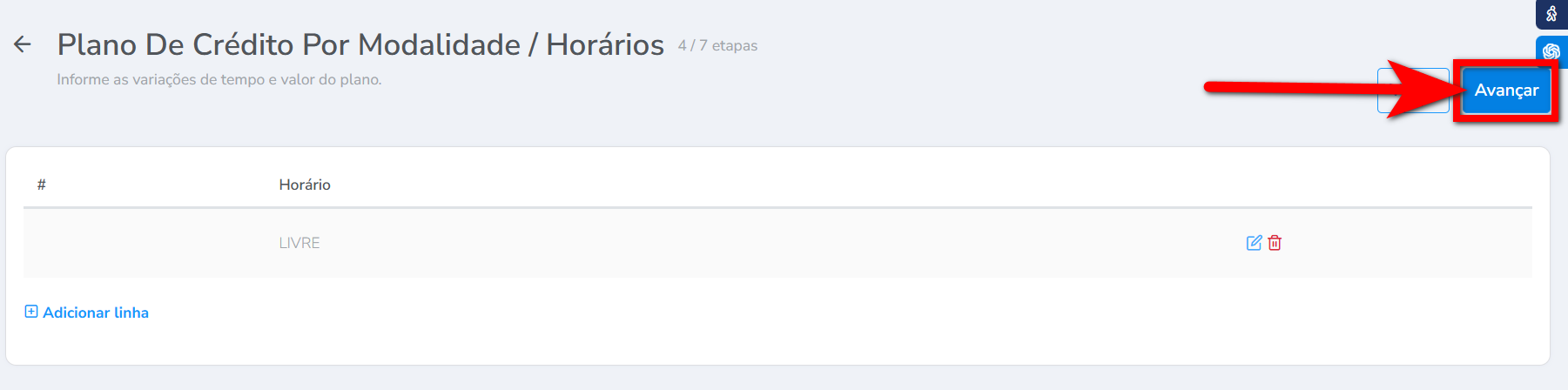
4.4. Na tela “Horários“, clique em “Adicionar linha“ para selecionar o horário do plano;

4.4.1. Selecione o horário do plano, e clique no ícone para salvar a seleção. Após adicionar o horário clique no botão “Avançar“;
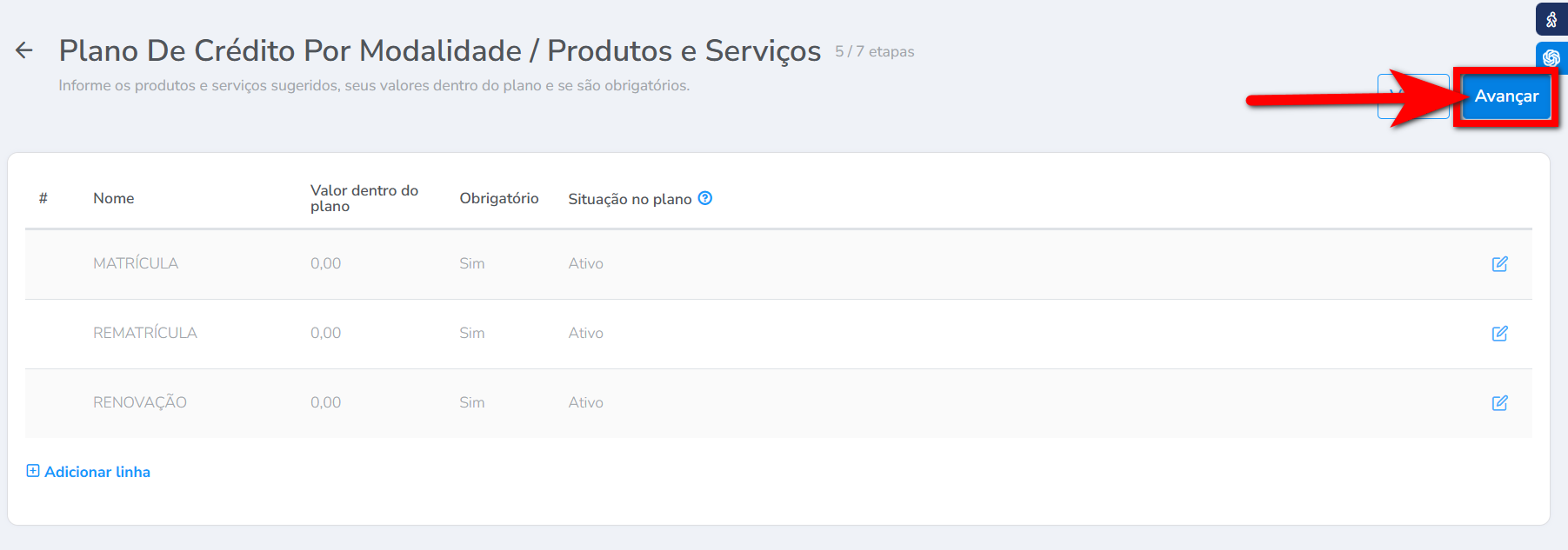
4.5. Na tela “Produtos e Serviços“, clique no ícone  para alterar o valor de Matrícula, Renovação e Rematrícula se este plano for cobrar estes serviços. Ou clique em “Adicionar linha“, para adicionar mais um produto a este plano. Após clique em “Avançar“;
4.6. Na guia “Dados Cadastrais“, preencha todos os campos obrigatórios (*) e os que julgar necessários, depois prossiga clicando em “Avançar;
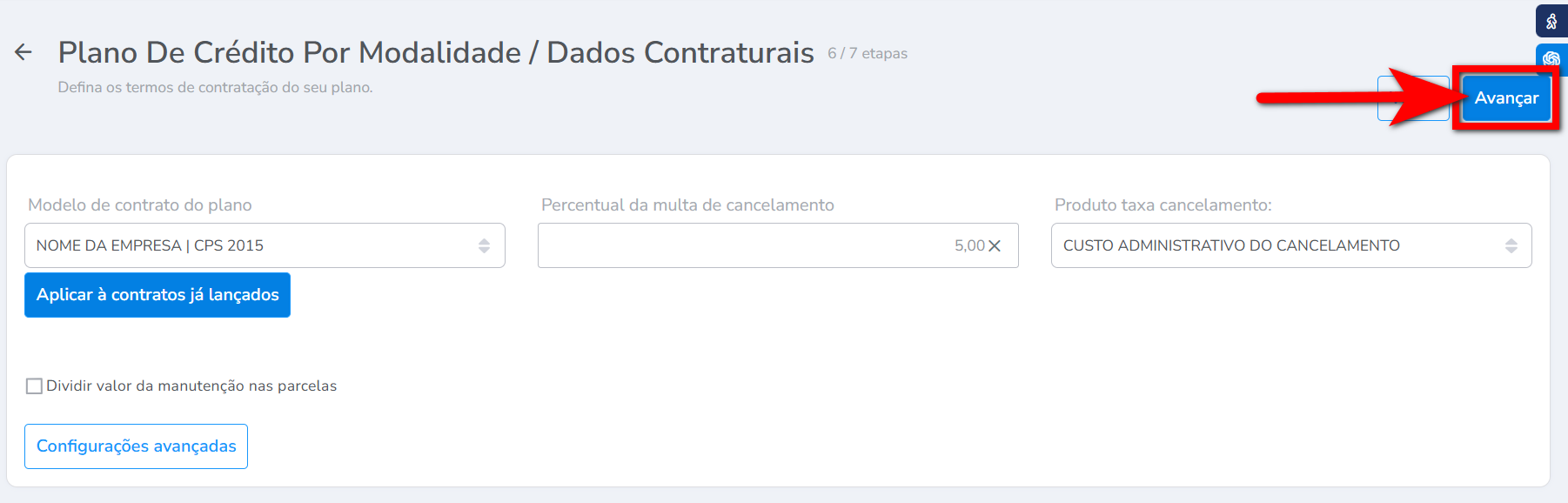
- Modelo de contrato do plano: selecione qual será dentre as opções de modelos de contrato cadastradas no sistema, qual será associada a venda deste plano;
- Percentual da multa de cancelamento: caso deseje cobrar multa por cancelamento, estabeleça neste campo qual a porcentagem de multa a ser calculada pelo sistema;
- Produto taxa cancelamento: selecione a opção “Custo Administrativo de Cancelamento“;
- Dividir valor da manutenção nas parcelas: caso marque esta configuração, se for realizar alguma manutenção de modalidade no contrato do aluno, e esta manutenção gere diferença sobre o valor base do contrato, o valor da diferença será distribuído entre as parcelas em aberto do aluno;
- Configurações Avançadas: este campo possui uma série de configurações, das quais você poderá determinar se deseja habilitar ou não de acordo com o cadastro de plano que está fazendo (caso queira saber detalhadamente como funciona cada uma das configurações, clique aqui).
4.7. Na guia “Condição de Pagamento“, por padrão o sistema adiciona todas as condições que se enquadram na duração determinada nas configurações de “Duração e Valores“, porém caso desejado, poderá excluir e editar as condições adicionadas pelo sistema ou adicionar novas condições clicando em “Adicionar Linha“.
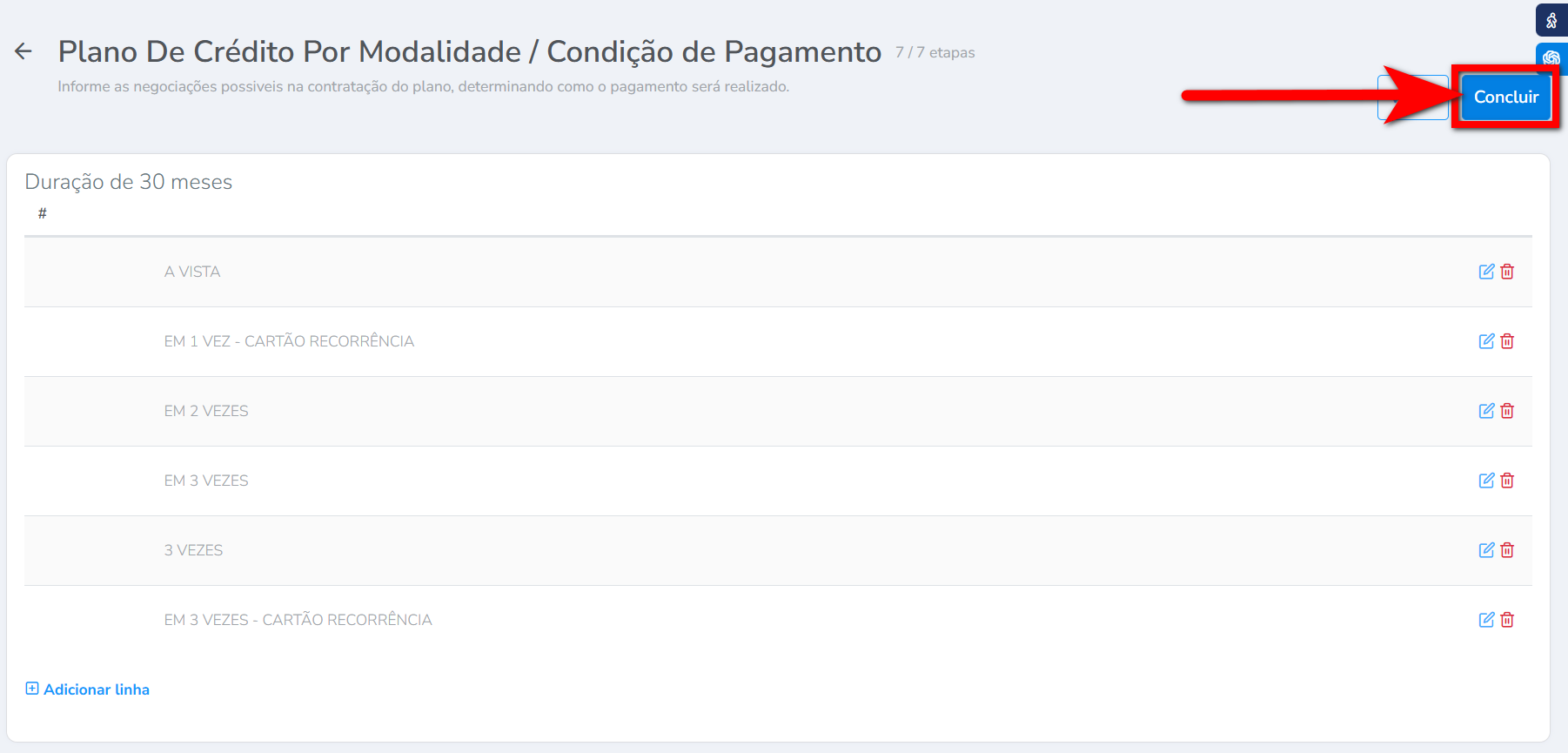
5. Após definir todas as configurações de cadastro deste plano, clique em “Concluir” para finalizar.
Saiba mais
Para saber como lançar plano de crédito para os clientes, clique aqui.
Para saber como cadastrar Plano de Crédito não cumulativo, clique aqui.
Para saber como cadastrar Plano de Crédito configurando por sessão, clique aqui.
