O que é
No módulo CRM do sistema Pacto você consegue criar mensagens de contato para enviar aos clientes por e-mail, sms ou app treino. Você tem liberdade para personalizar essas mensagens adicionando imagens, botões e também tags que personalizam ainda mais as mensagens.
Permissão necessária
É necessário ter a permissão “7.10 – Enviar e-mails do tipo Mala Direta” habilitada no perfil de acesso do módulo ADM.
Como fazer
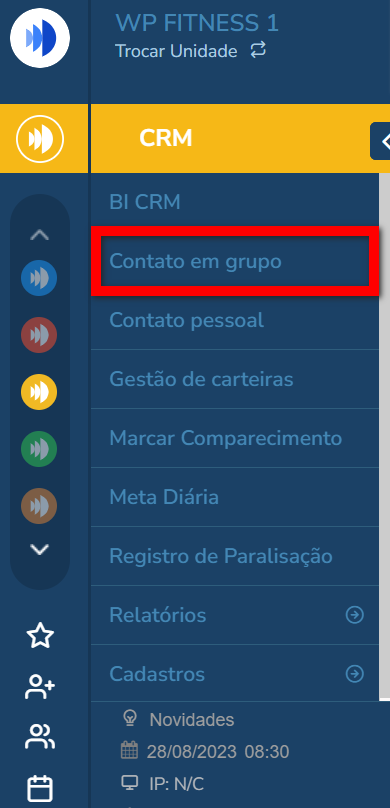
1. No módulo CRM, no menu lateral esquerdo clique em “Contato em grupo”;
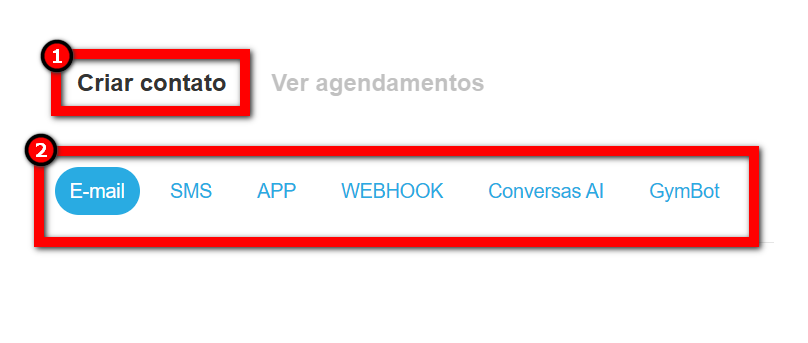
2. Na guia “Criar contato”, selecione o tipo de mensagem que deseja criar;
Atenção: o tipo “E-mail” possui uma maior personalização, podendo adicionar imagens, botões e textos maiores. O SMS e APP são limitados a textos e tags e possuem limite de caracteres.
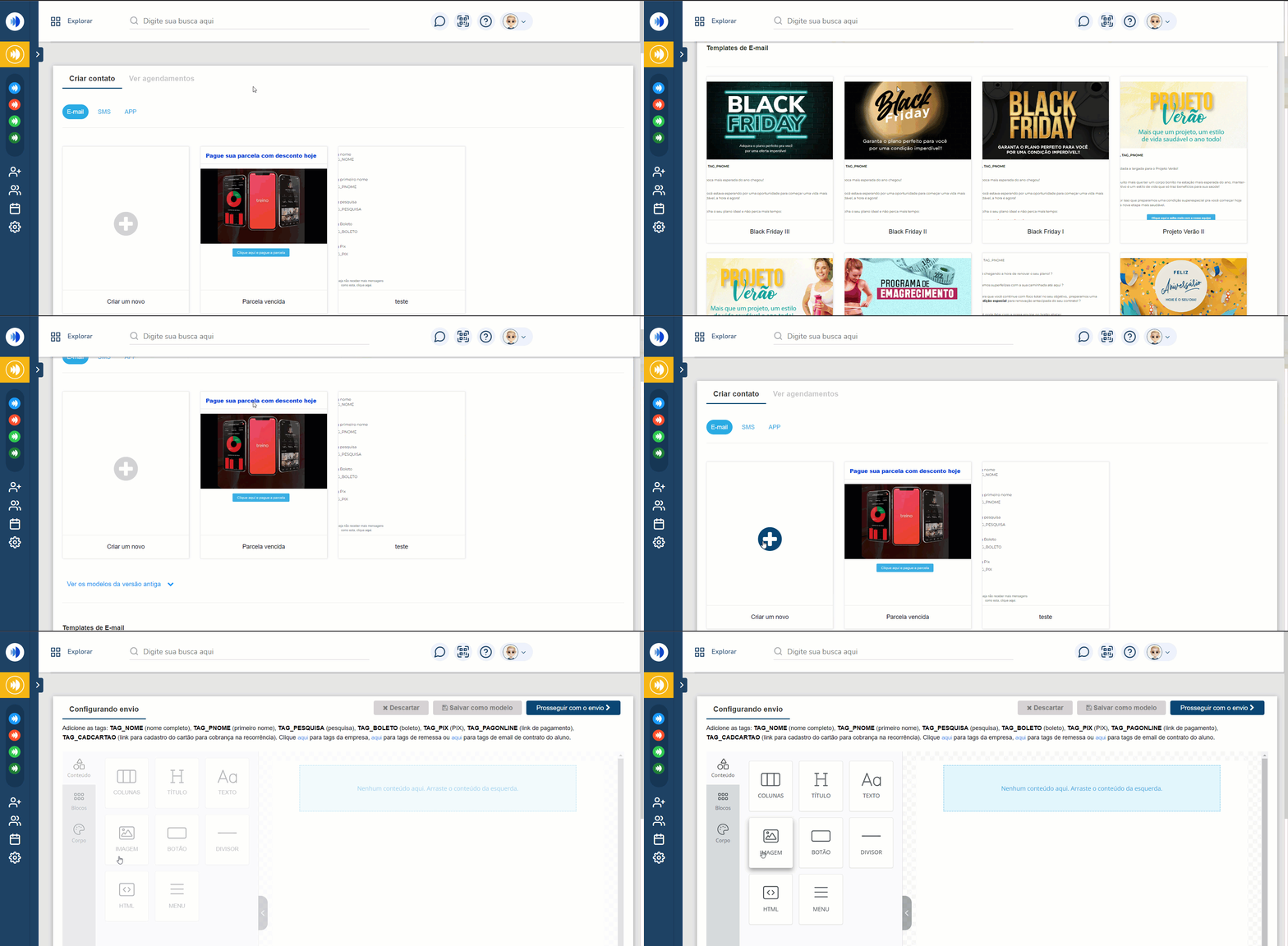
3. Após selecionar o tipo de contato, será apresentado a tela para configurar a mensagem que será enviada aos clientes. Escolha entre criar uma nova mensagem, usar um modelo já criado (da própria empresa) ou usar um template criado pelo time de Marketing da Pacto.
Nova mensagem por e-mail
1. Ao clicar em “Criar um novo” na tela de contato em grupo, com a opção de e-mail selecionada, você terá acesso ao construtor de e-mails;
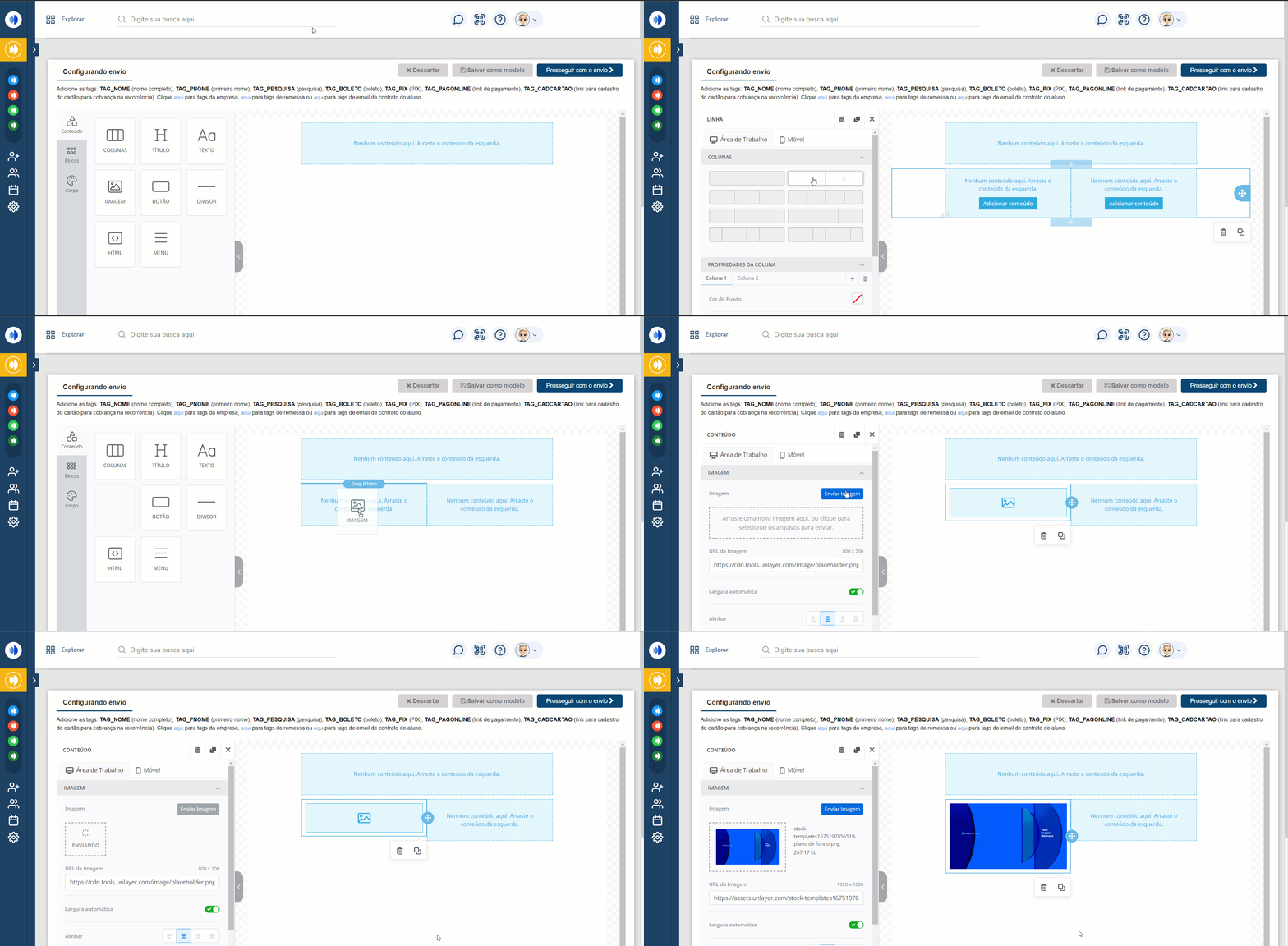
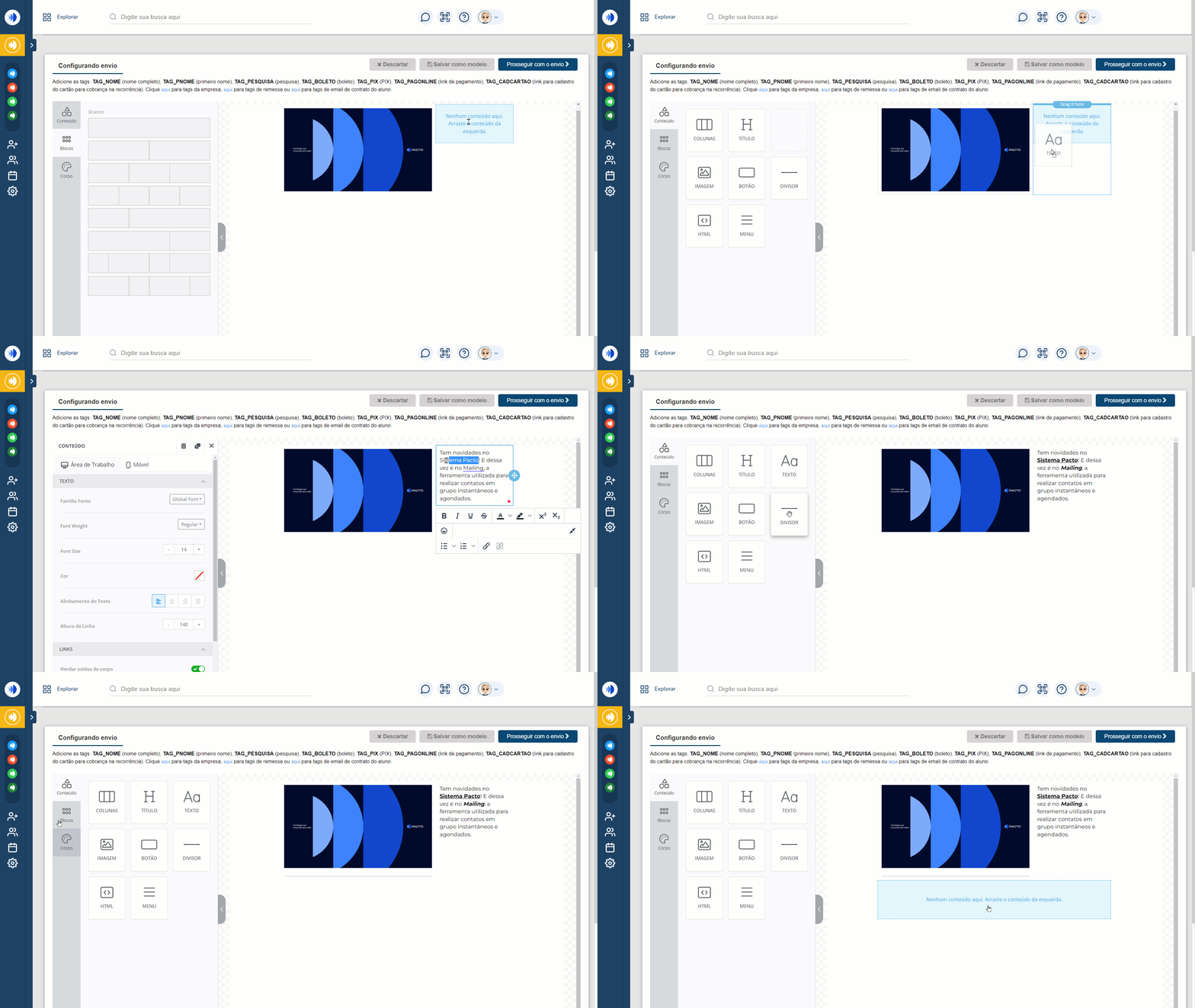
2. Em seguida, arraste os blocos de conteúdo para dentro do corpo do e-mail e selecione qual tipo de conteúdo você quer inserir (no GIF abaixo mostramos como criar duas colunas e inserir uma imagem no seu e-mail);
3. Neste passo é possível adicionar um divisor para separar os blocos, além de adicionar mais blocos onde serão inseridos os textos do seu e-mail (no GIF é apresentado como realizar o procedimento);
4. Você pode adicionar tags que serão substituídas automaticamente por informações do aluno, da empresa, dados de pagamento ou links de pesquisa. Para isso, basta clicar na tag desejada no canto superior da tela, copiar e colar no corpo do e-mail que está sendo criado (no GIF é apresentado como realizar o procedimento);

5. É possível inserir um botão e definir a ação que será executada quando o cliente clicar sobre ele. Esse botão pode ser configurado para abrir uma página da web, como o site da empresa, enviar um e-mail para um endereço específico, como o da recepção, realizar uma ligação direcionando o cliente para o número informado ou até mesmo usar a tag de pagamento online, permitindo que o aluno acesse diretamente o link de pagamento (no GIF é apresentado como realizar o procedimento);

6. Após configurar o e-mail pode salvar este e-mail clicando em “Salvar como modelo” para utilizar posteriormente, ou pode seguir com o envio deste e-mail clicando em “Prosseguir com o envio”.
Saiba Mais
Para saber como prosseguir com o envio do e-mail, clique aqui.
Para saber como salvar um e-mail como modelo, clique aqui.
Para saber como selecionar evento predefinido para enviar o e-mail, clique aqui.
Para verificar se os e-mails estão sendo enviados, clique aqui.
Para saber com desabilitar o envio automático de e-mail, clique aqui.
