O que é
O envio de contato em grupo via webhook permite que as ações do CRM sejam disparadas para sistemas externos, deixando de ficar restritas apenas às funcionalidades internas do sistema.
Na prática, os eventos pré-definidos do Contato em Grupo são enviados para outra aplicação, que pode receber essas informações e executar ações automáticas.
Com isso, o contato em grupo deixa de ser uma ação isolada e passa a integrar um fluxo automatizado, mais flexível e conectado, facilitando rotinas e ampliando as possibilidades de automação no dia a dia.
Permissão necessária
É necessário ter a permissão “7.10 – Enviar emails do tipo Mala Direta” habilitada no perfil de acesso do módulo ADM.
Como fazer
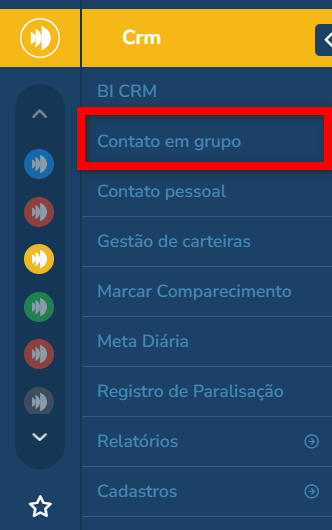
1. No módulo CRM, acesse o menu “Contato em Grupo“;
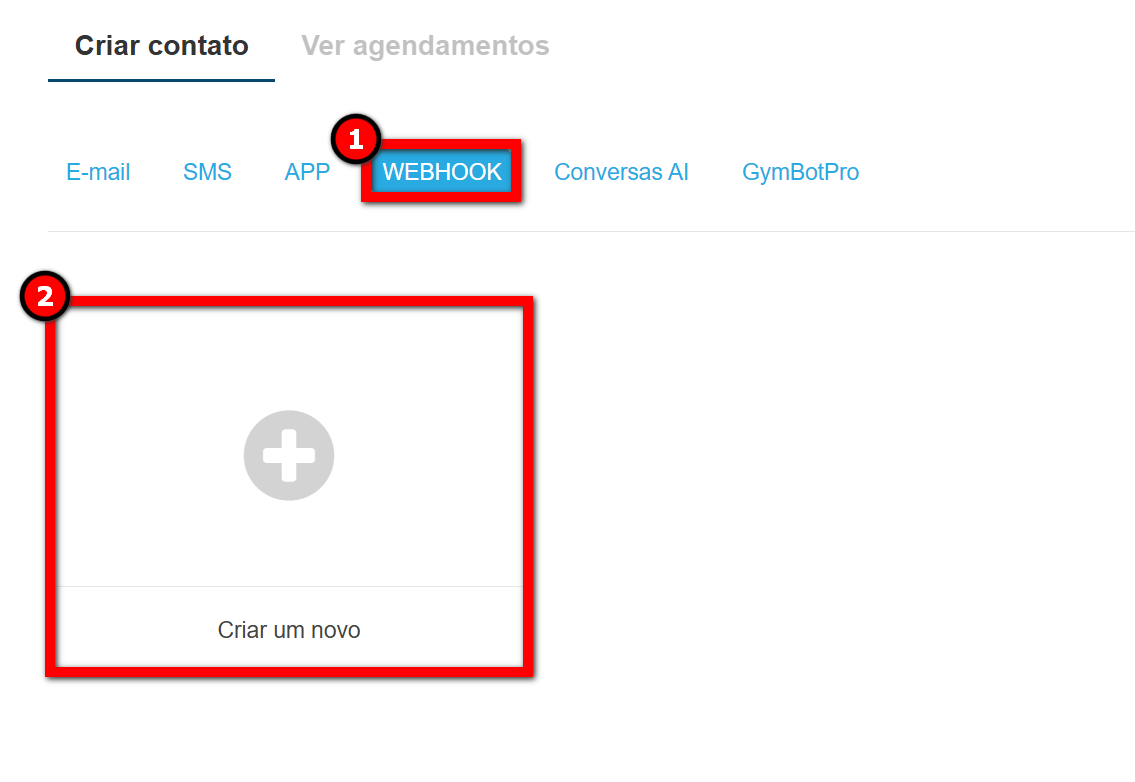
2. Na aba Criar contato, selecione a opção “Webhook” e, em seguida, clique em “Criar um novo” ou, se preferir, utilize um modelo já criado anteriormente;
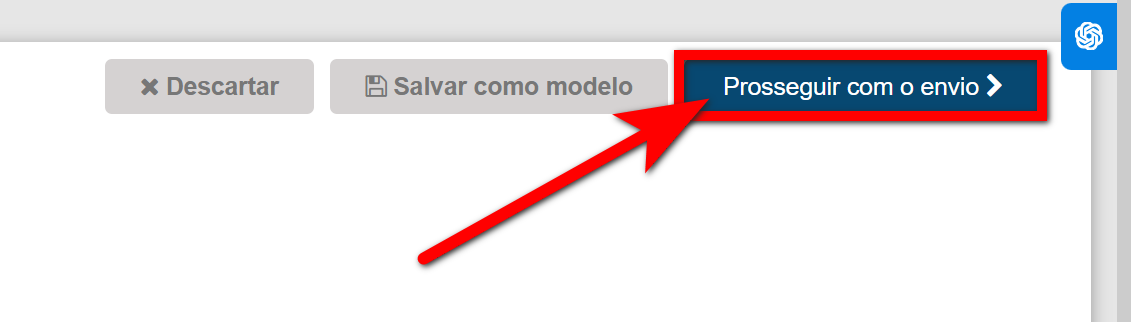
2. Logo após, clique em “Prosseguir com o envio“;
3. Informe o “Remetente” e o “Titulo” deste envio;
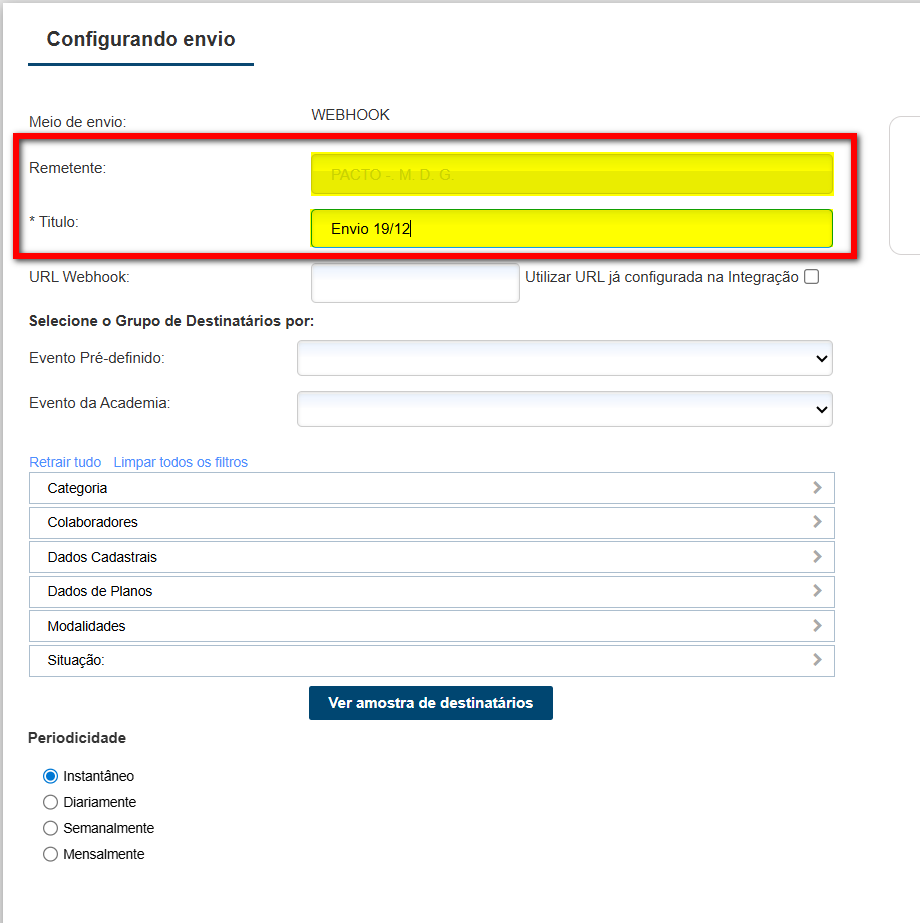
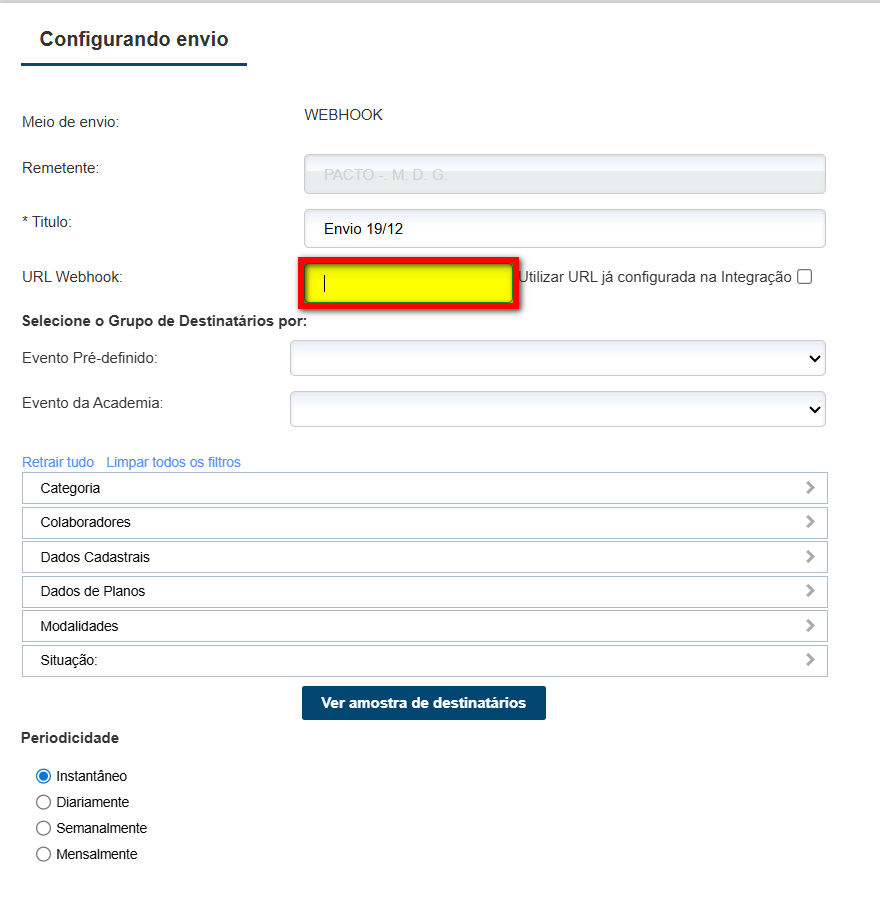
4. No campo “URL Webhook”, informe a URL do webhook para a qual as informações deverão ser enviadas;
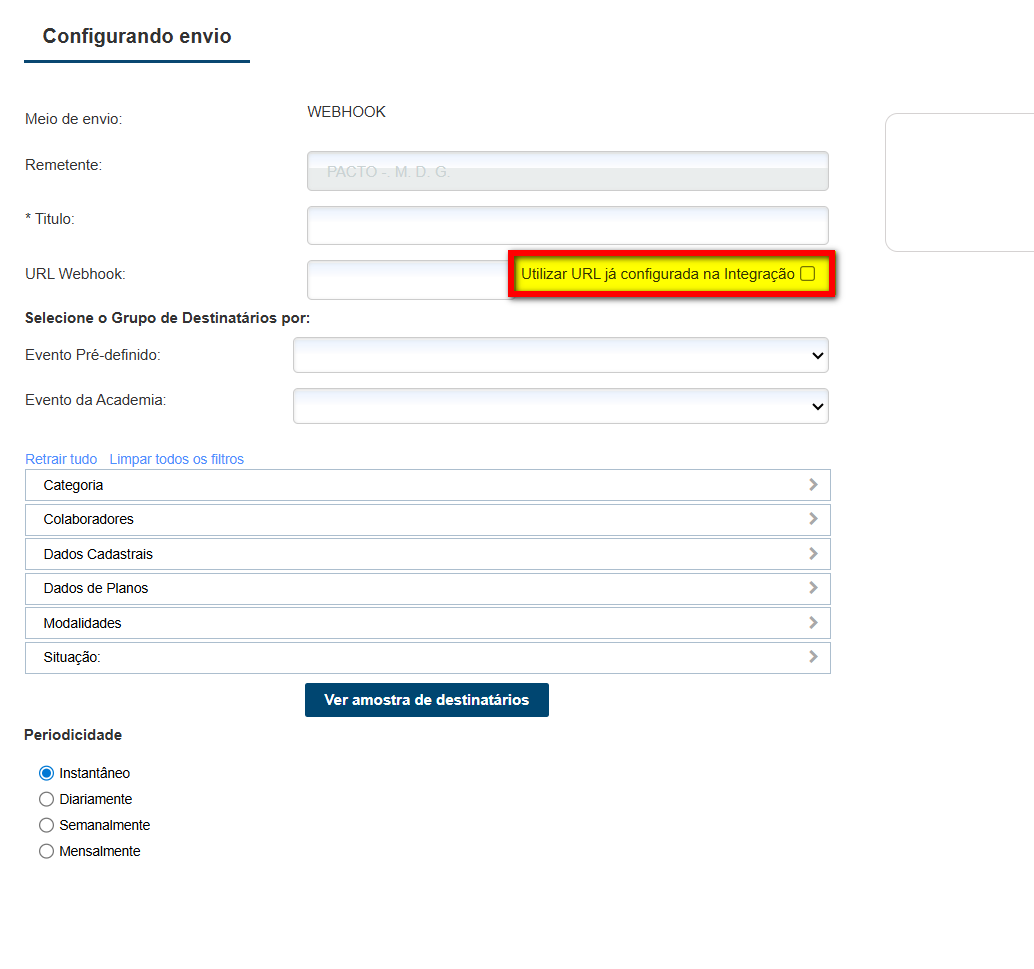
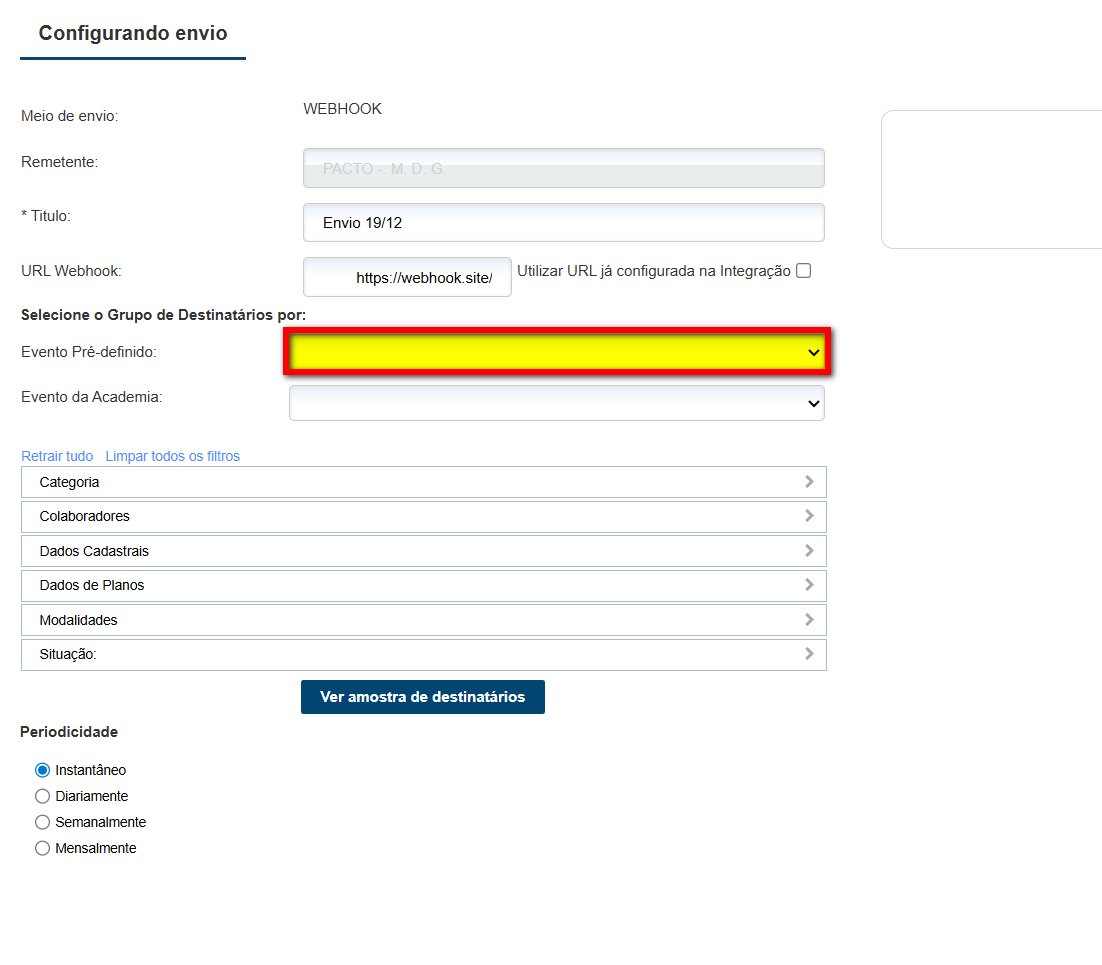
5. No campo “Evento Pré-definido“, selecione o evento que deseja usar para filtrar o grupo de clientes. Cada evento representa uma situação específica do aluno e define quando o contato será disparado. Para entender o objetivo de cada evento, clique aqui;
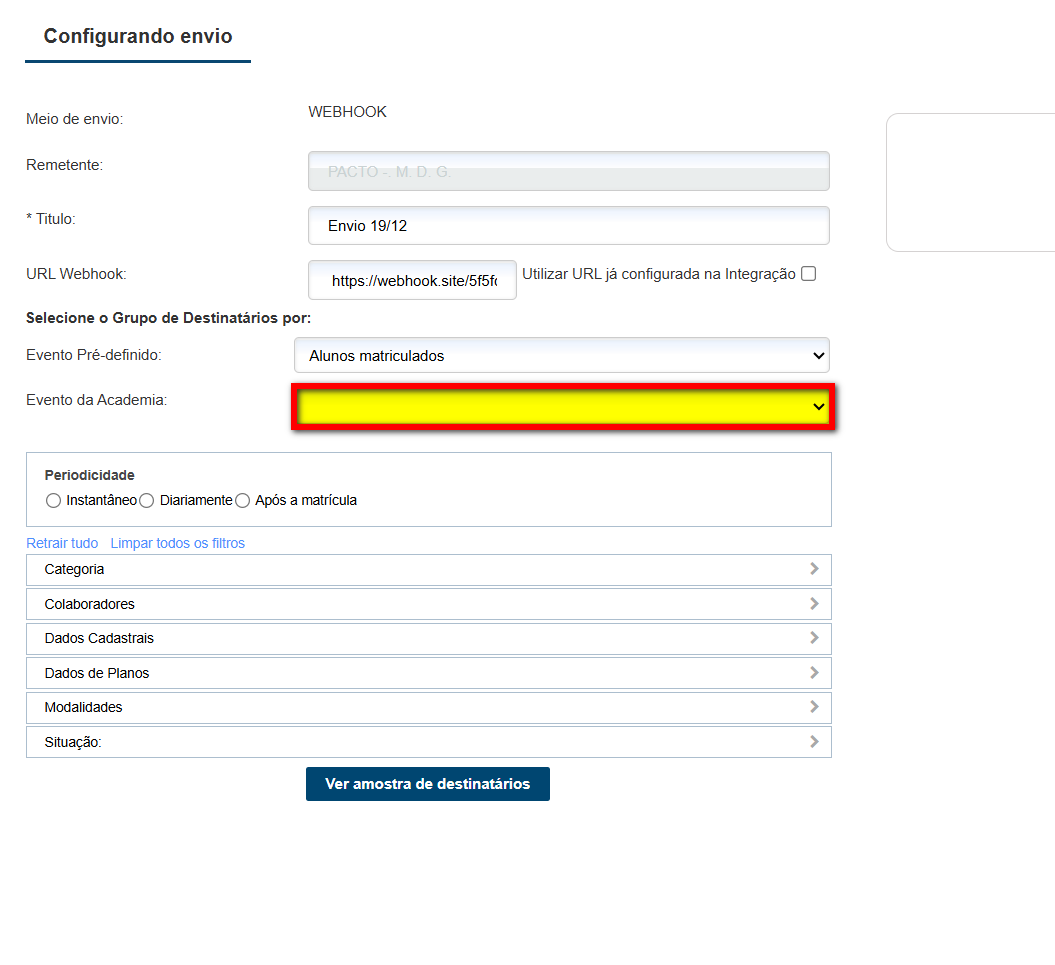
6. Em “Evento da Academia”, selecione o evento caso queira enviar a comunicação apenas para um grupo específico de clientes que participou de alguma ação ou evento realizado pela empresa;
Observação: os eventos são vinculados ao cliente no momento do cadastro ou diretamente no perfil.
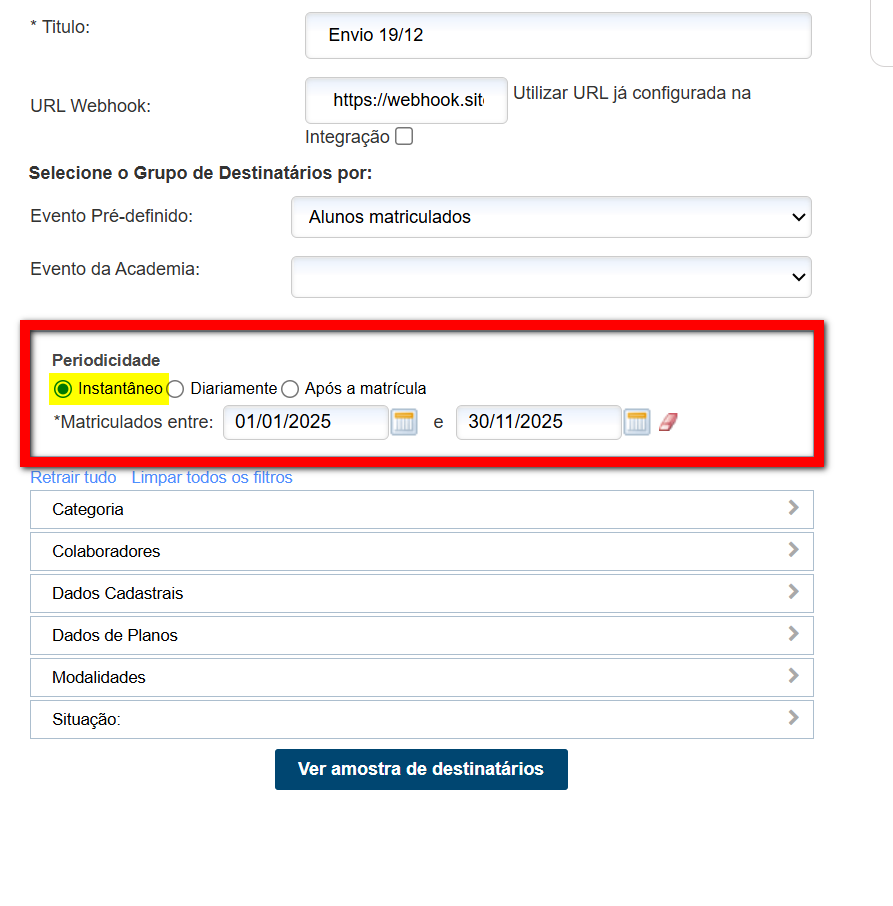
7. Defina a “Periodicidade” do envio;
Atenção: podem existir outros filtros de periodicidade além dos apresentados nesta tela. Esses filtros variam de acordo com o evento pré-definido selecionado e são específicos de cada evento.
7.1. Configurando o envio “Instantâneo“;
Observação: o sistema enviará apenas uma vez, a partir do momento que clicar em “Gravar e enviar“.
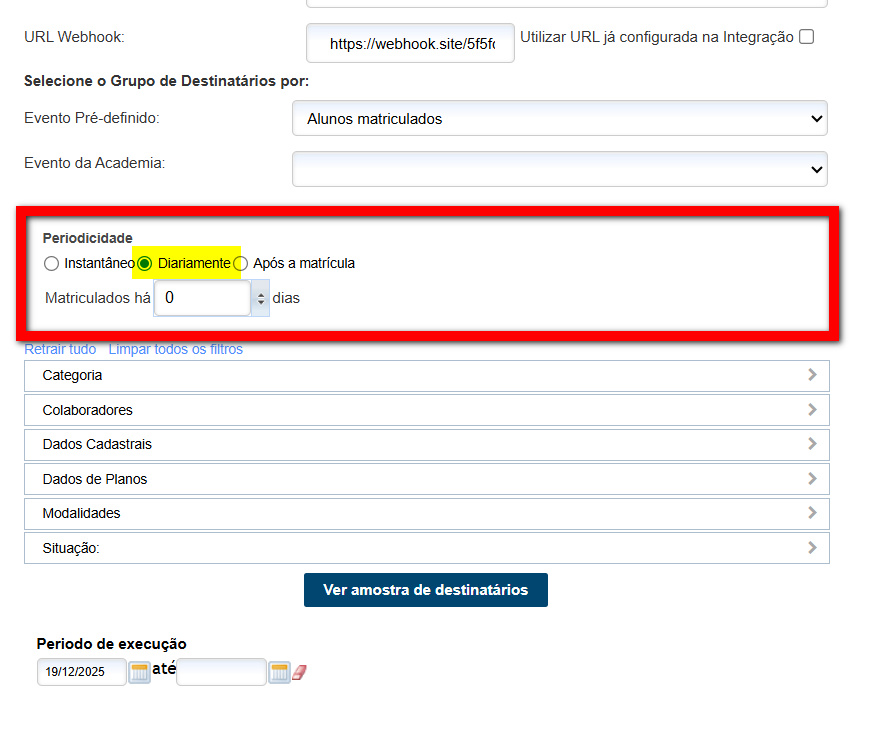
7.2. Configurando o envio “Diariamente“;
Observação: o sistema, todos os dias, verificará os clientes que estão fazendo parte do filtro de evento escolhido e enviará .
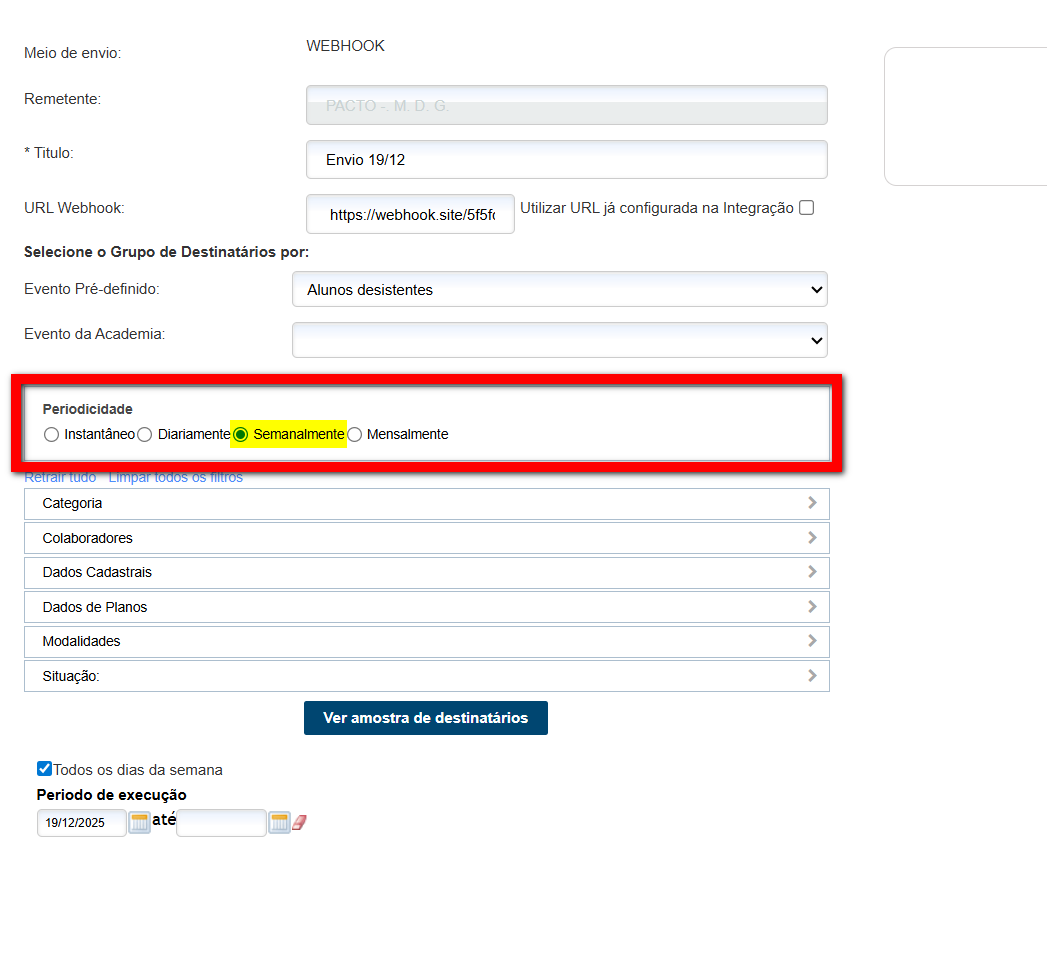
7.3. Selecionando a opção “Semanalmente”, o sistema envia automaticamente uma vez por semana, no(s) dia(s) definido(s) na configuração;
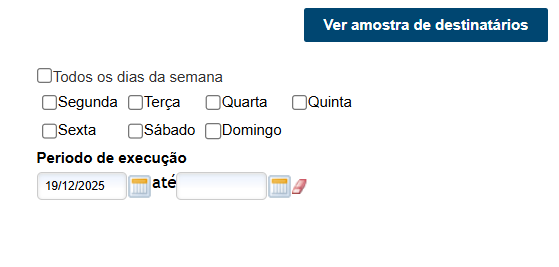
- Todos os dias da semana: neste filtro selecione quais os dias da semana deseja enviar.
7.4. Configurando o envio “Mensalmente“, o sistema envia automaticamente mensalmente conforme os meses e dias selecionados.
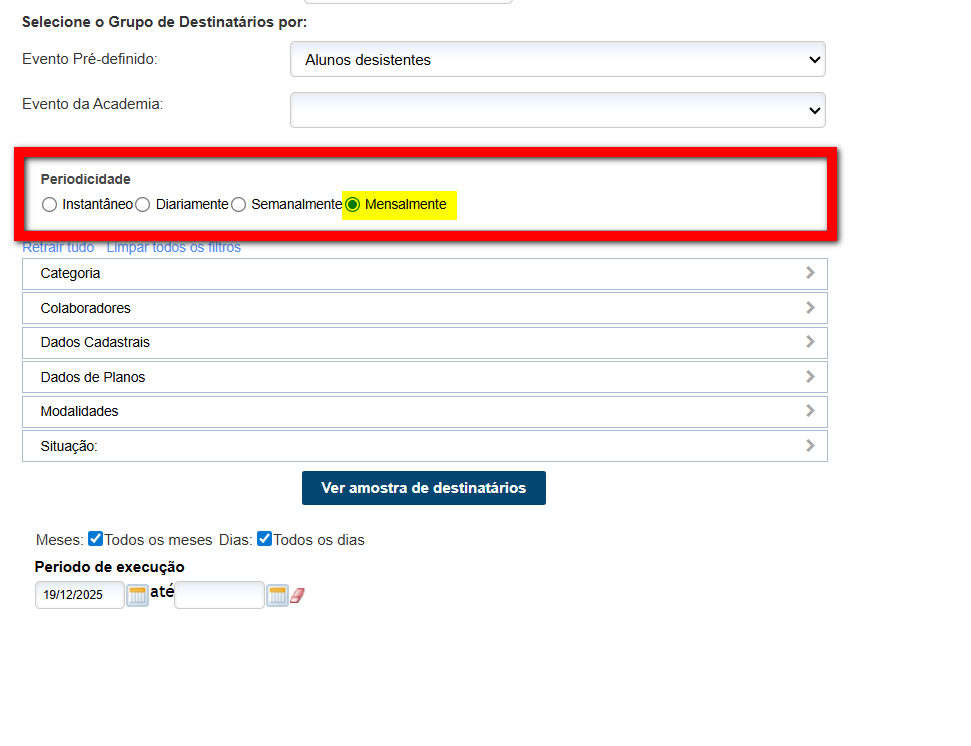
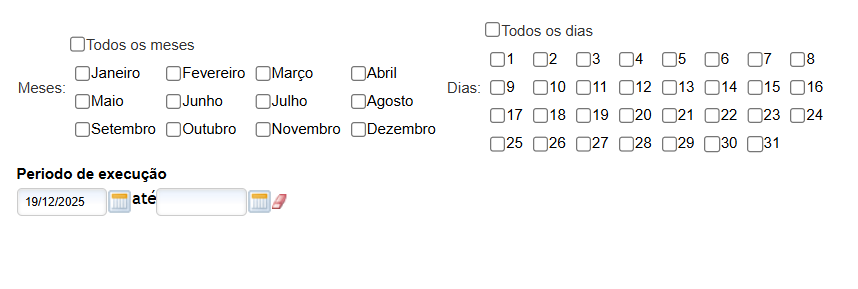
- Meses: neste filtro selecione quais os meses que deseja enviar;
- Dias: neste filtro selecione quais os dias do mês que deseja enviar.
8. Em “Filtros”, você pode selecionar os critérios desejados para refinar o grupo de destinatários que receberá o envio;
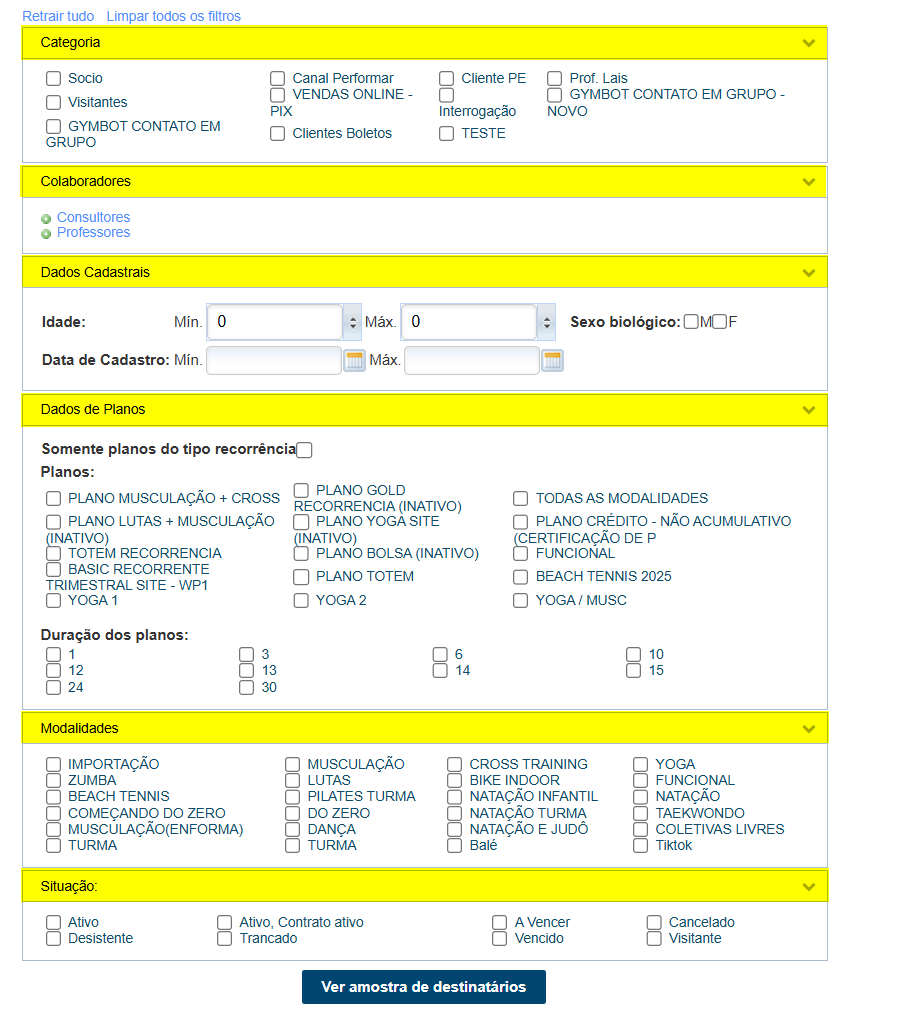
- Categoria: filtre alunos de uma categoria específica;
- Colaboradores: selecione alunos vinculados à carteira de um colaborador específico;
- Dados Cadastrais: filtre alunos por idade, data de cadastro ou sexo biológico;
- Dados de Planos: filtre por plano ou pela duração do plano;
- Modalidades: selecione alunos vinculados a uma modalidade específica;
- Situação: filtre os alunos pela situação no sistema, por exemplo, apenas Ativos;
9. Configurando o “Período de execução“;
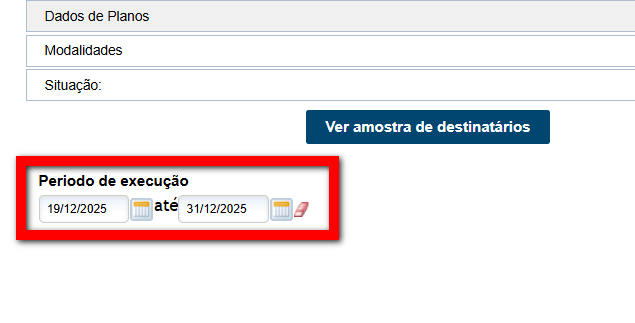
- Período de execução de “X” até “X”: informe qual será o período que o sistema deve realizar o envio.
Por exemplo: informei que o período vai do dia 01/01/2024 até 01/05/2024. Durante esse intervalo de cinco meses, o sistema enviará automaticamente.
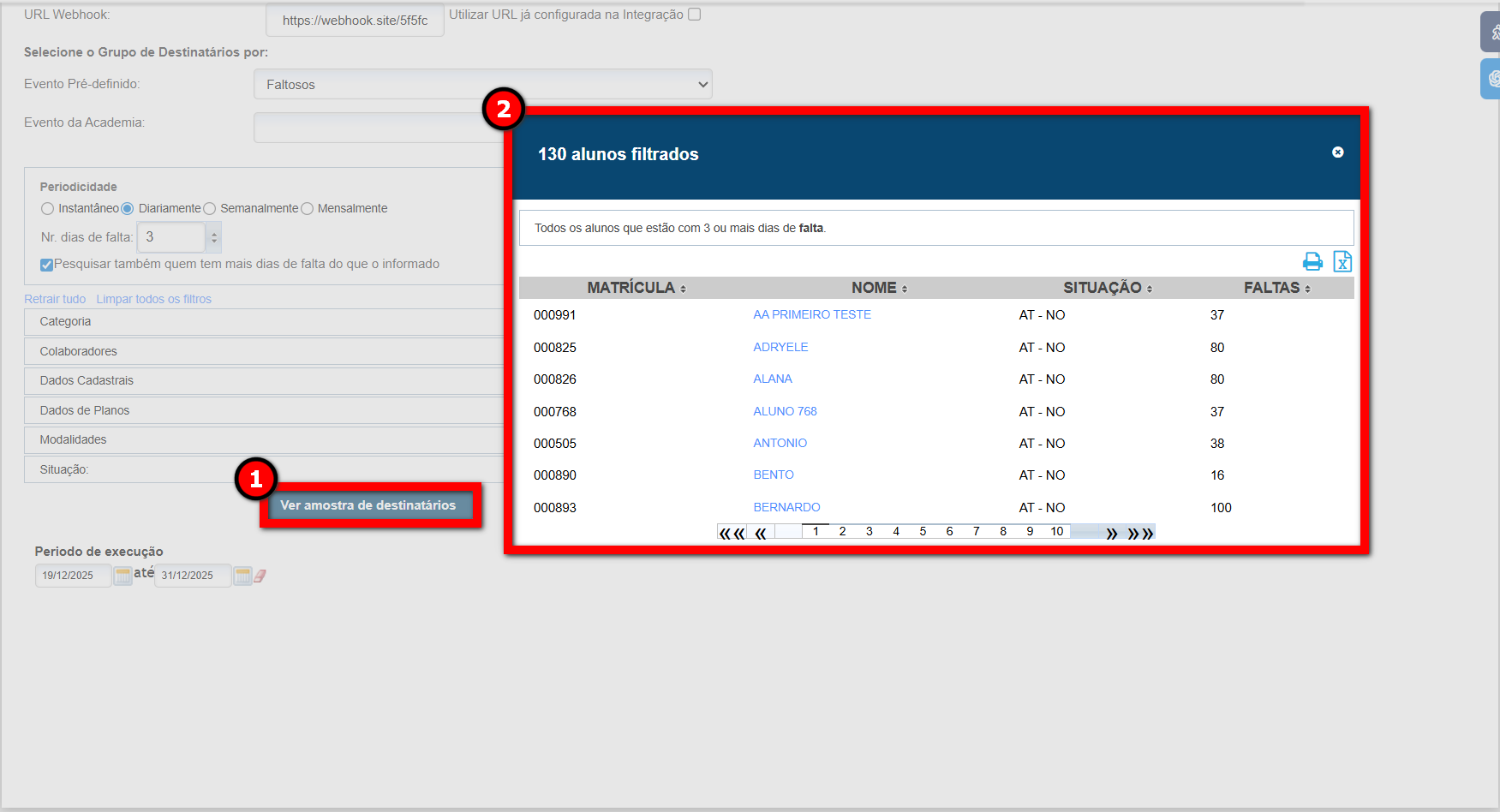
10. Em “Ver amostra de destinatários”, é possível visualizar todos os clientes que, no momento, se encaixam nos filtros configurados e que receberão o envio;
11. Para finalizar, clique em “Gravar e enviar“.
1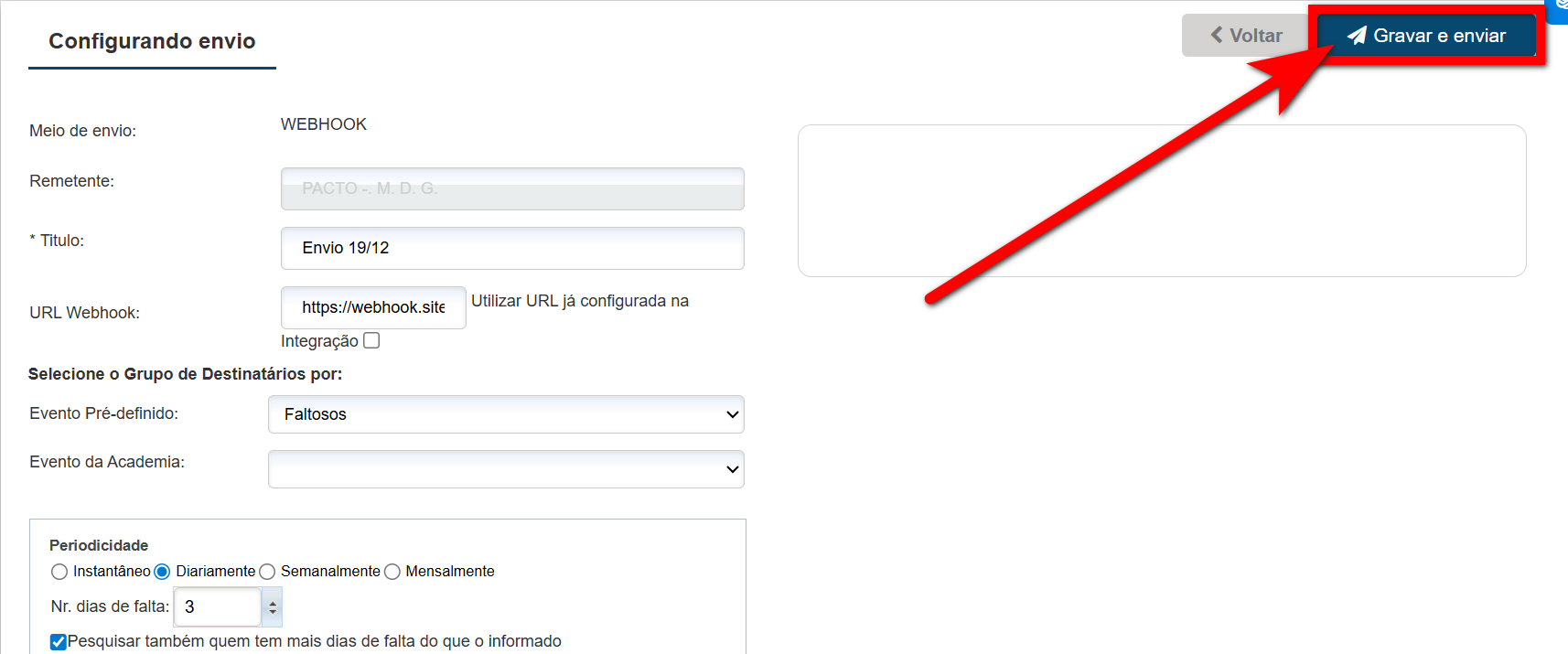
Saiba mais
Para saber como realizar uma integração via Webhook, clique aqui.
