Ainda não encontrou esse recurso no seu sistema?
Não se preocupe! Trabalhamos com a liberação gradual dos novos recursos. Logo logo ele estará disponível para você também!
O que é
Algumas empresas pensando em elevar a motivação e o desempenho dos seus professores optam por implementar o pagamento de comissão. Pensando nisso, no sistema Pacto criamos a possibilidade de configurar a comissão para o professor por modalidade, turma e por alunos específicos, definindo um valor fixo ou uma porcentagem.
Permissão necessária
É necessário ter as permissões “2.07 – Colaboradores” e “4.21 – Relatório de Comissão para Professor” habilitadas no perfil de acesso do módulo ADM.
Como fazer
Configurando a comissão para o Professor
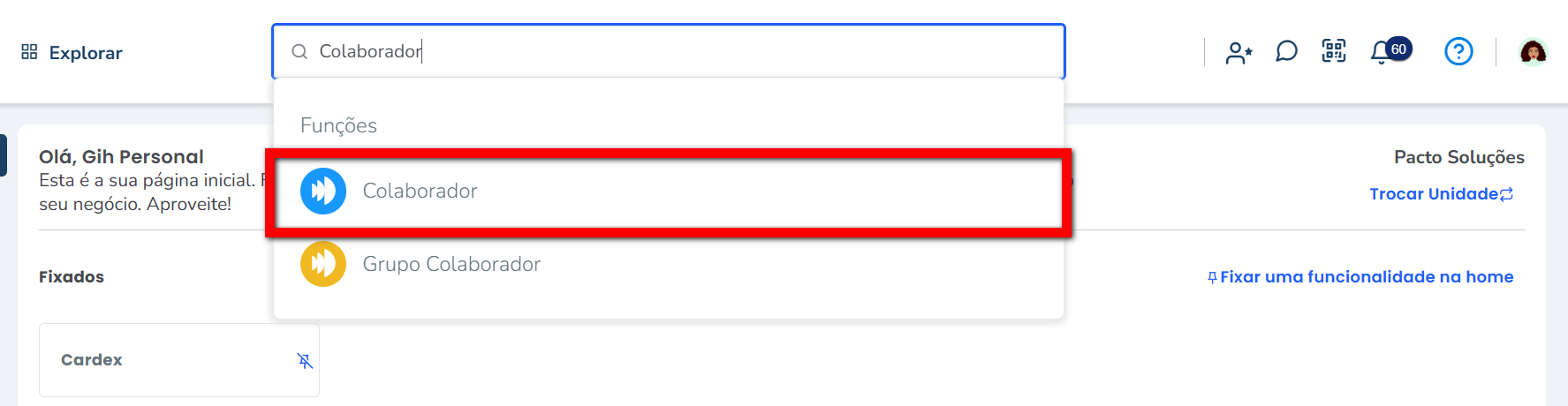
1. Na lupa de busca do sistema, pesquise por “Colaborador;
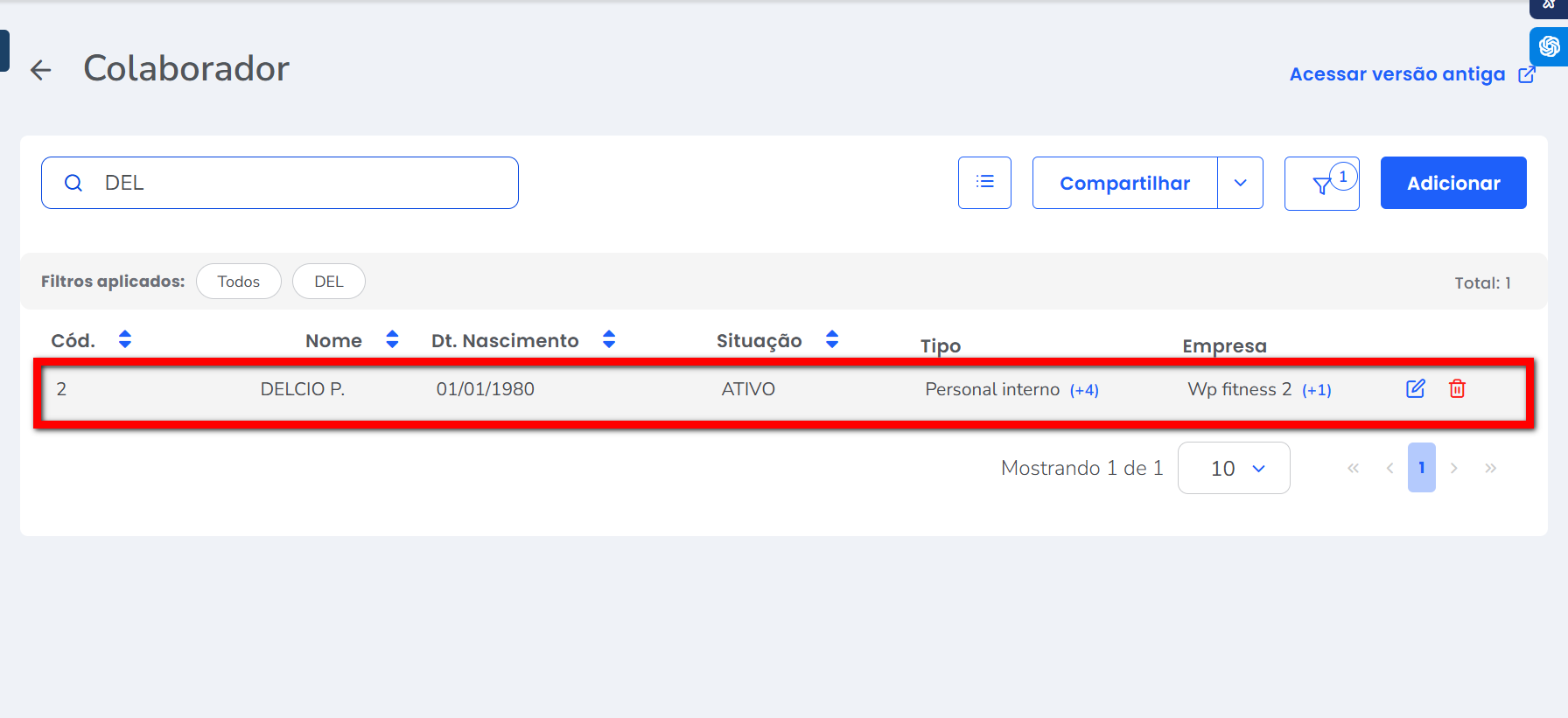
2. O sistema abrirá uma nova tela. Pesquise pelo nome do colaborador e clique sobre ele;
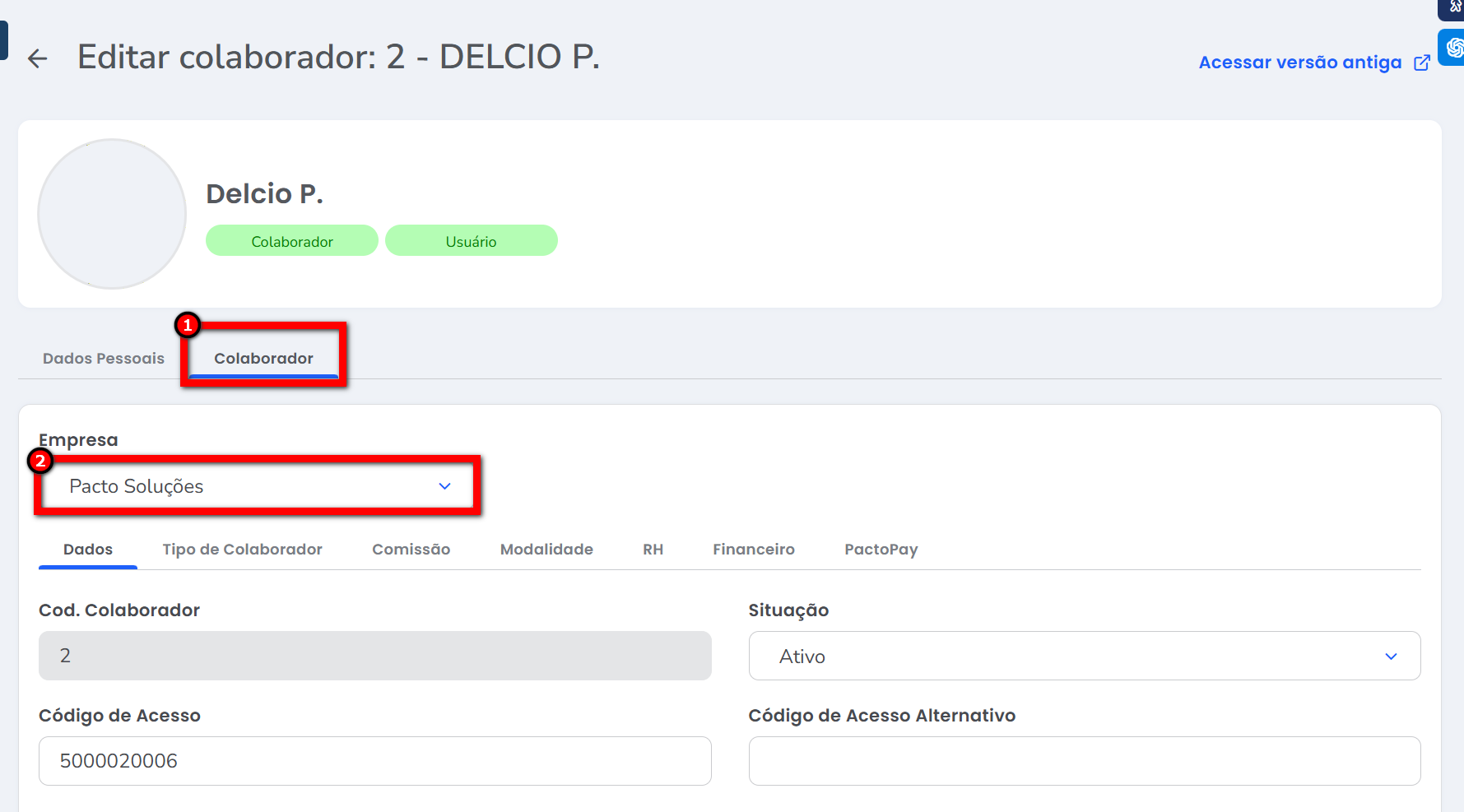
3. Na guia “Colaborador”, caso a empresa possua mais de uma unidade (banco multiempresa), selecione a unidade para a qual deseja configurar a comissão;
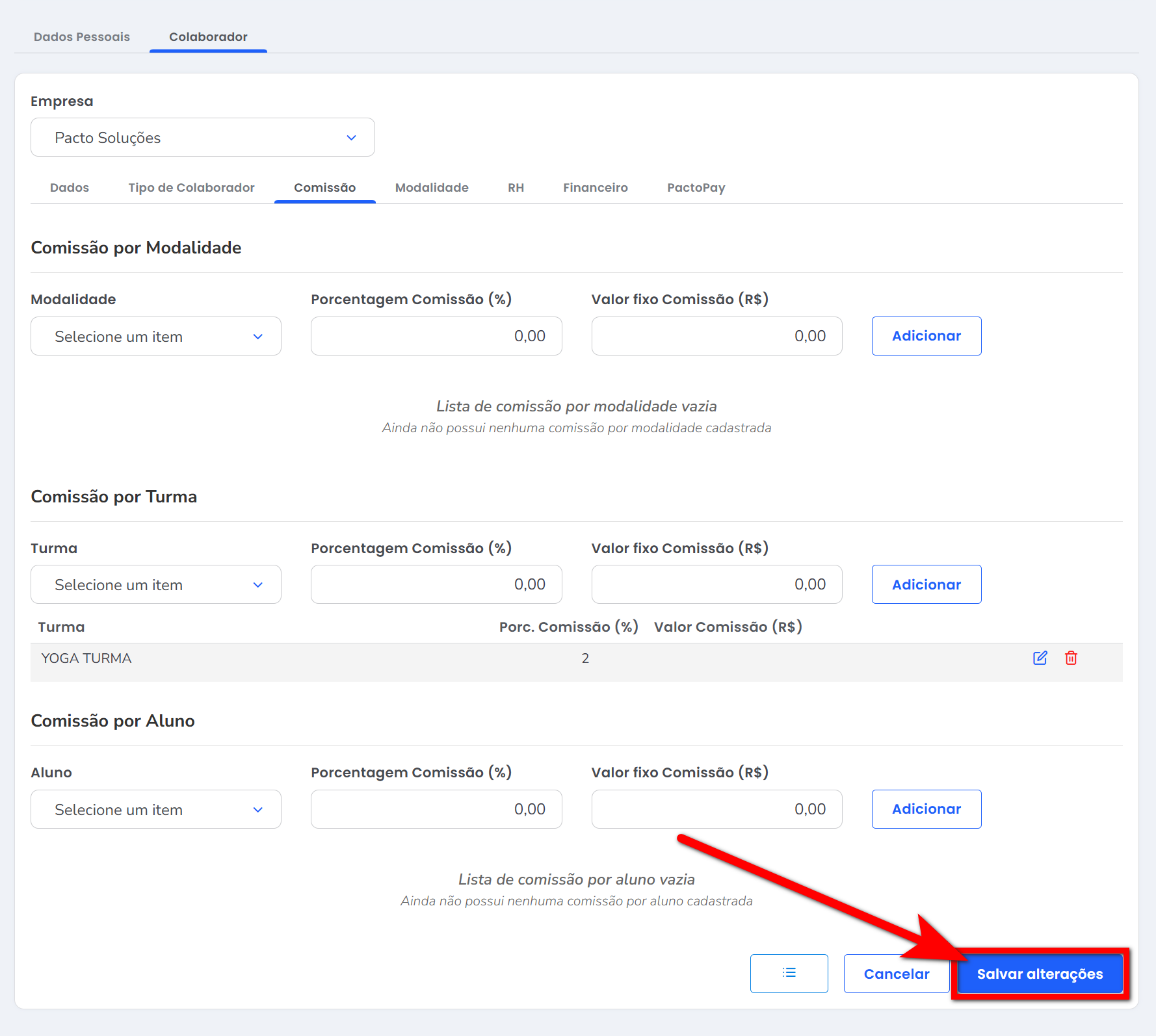
4. Na subguia “Comissão”, defina os parâmetros que serão utilizados para o cálculo das comissões;
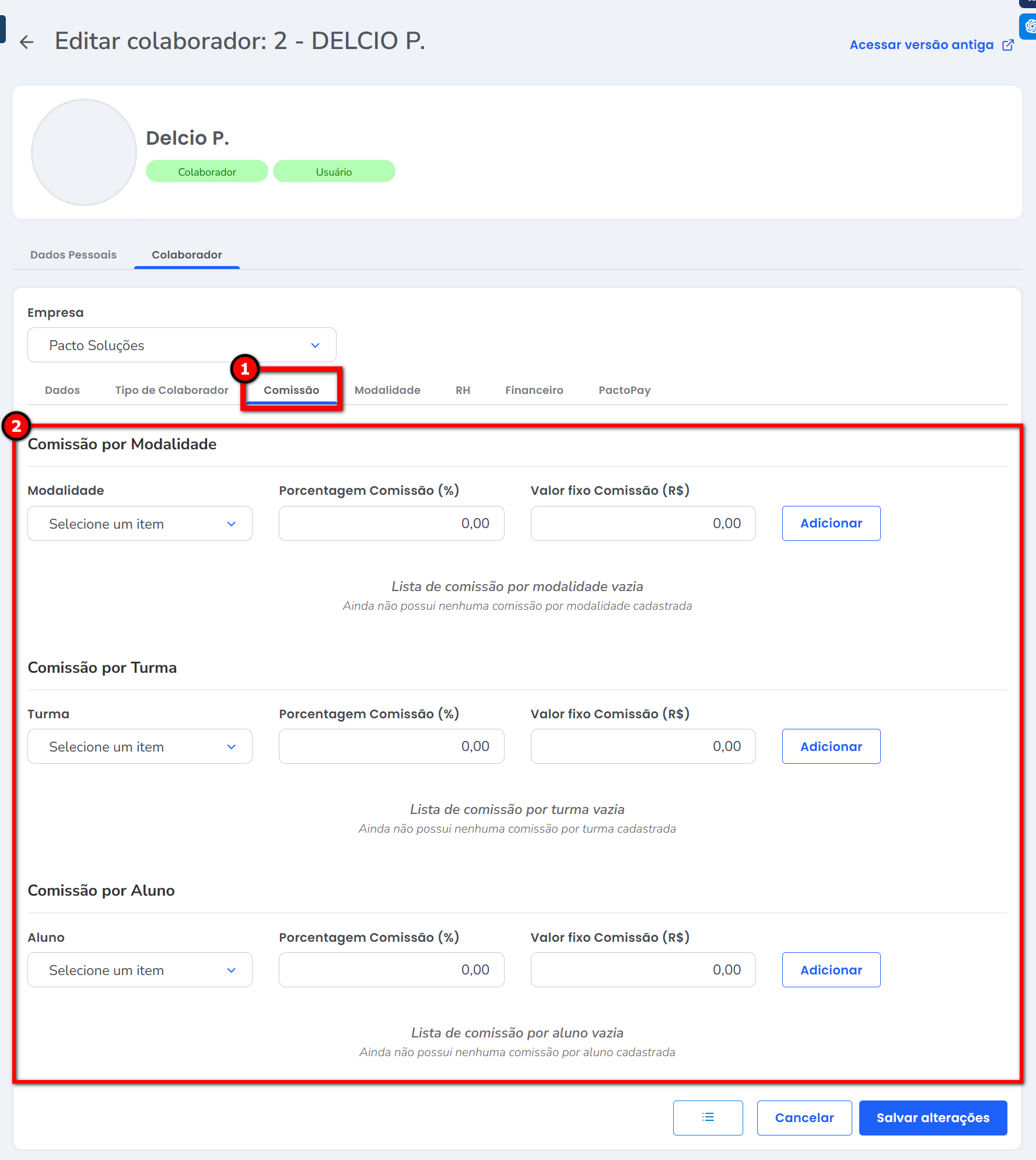
Não é necessário configurar a comissão para todos os critérios (modalidade, turma e aluno), ou seja, você pode definir a comissão apenas por modalidade ou apenas por turma.
- Modalidade: insira a modalidade, o percentual ou o valor de comissão e clique em adicionar;
- Modalidade: selecione a modalidade que deseja realizar o pagamento da comissão;
- Porcentagem Comissão (%): informe o percentual que será calculado para a comissão;
- Valor fixo Comissão (R$): informe um valor fixo para ser gerado a comissão.
- Turma: insira a turma, o percentual ou o valor de comissão e clique em adicionar;
- Turma: selecione a turma vinculada ao professor que deseja realizar o pagamento da comissão;
- Porcentagem Comissão (%): informe o percentual que será calculado para a comissão;
- Valor fixo Comissão (R$): informe um valor fixo para ser gerado a comissão.
- Aluno: insira o nome do aluno, o percentual de comissão e clique em adicionar.
- Aluno: selecione o aluno vinculado ao professor que deseja realizar o pagamento da comissão;
- Porcentagem Comissão (%): informe o percentual que será calculado para a comissão;
- Valor fixo Comissão (R$): informe um valor fixo para ser gerado a comissão.
Observação: o colaborador deve estar vinculado a uma turma para ser apresentadas as modalidades, as turmas e os alunos.
5. Após definidos os parâmetros para o comissionamento clique em “Salvar alterações“.
Acessando o relatório Comissão para Professor
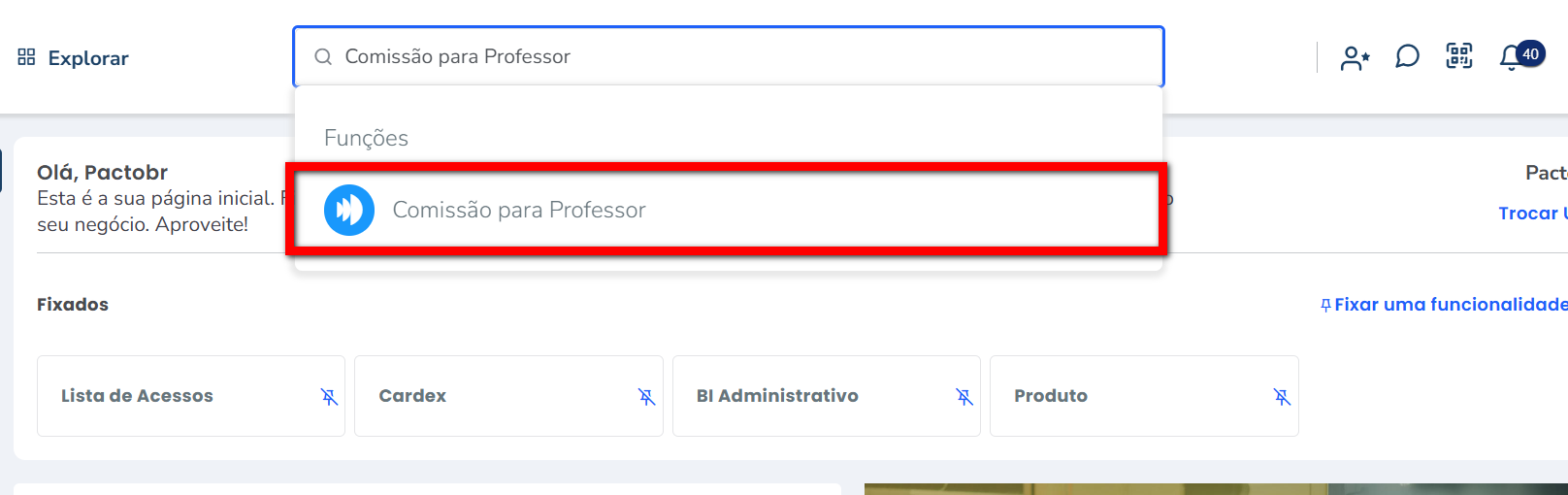
1. Na lupa de busca do sistema, pesquise por “Comissão para professor“;
2. Em “Tipo de consulta“, defina se a consulta dessa comissão será por competência ou por compensação;
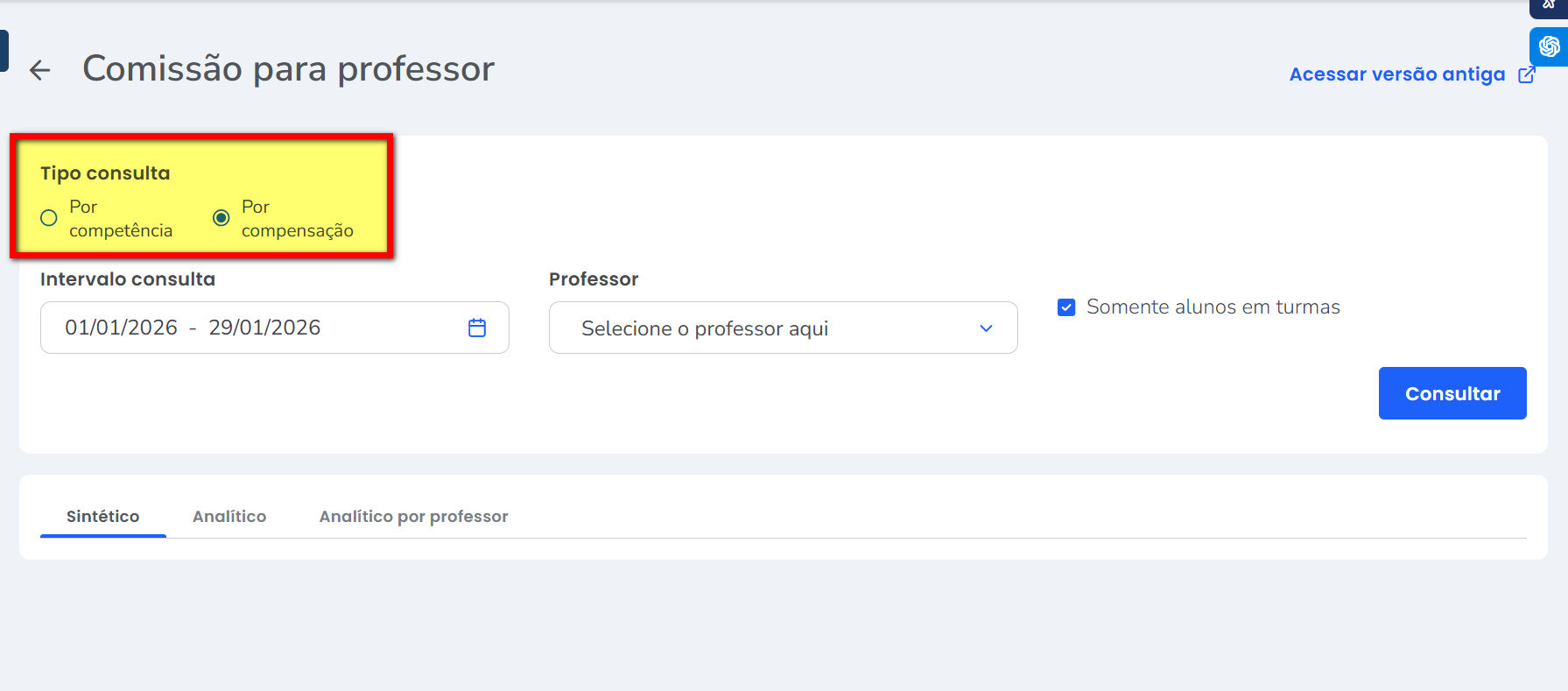
- Por competência: o sistema considera o valor do contrato dividido pela duração. Assim um contrato no valor de R$ 1200,00 com duração de 12 meses o resultado seria: R$100,00. Dessa forma o sistema calcula 10% sob o valor de R$100,00;
- Por compensação: o sistema considera que os recebíveis quando estão disponíveis para utilizar, por exemplo, cheque pré-datado, cartões de crédito e débito só entra no cálculo deste relatório quando a academia tiver posse do valor.
3. Em “Intervalo consulta“, informe o período que deseja pagar as comissões;
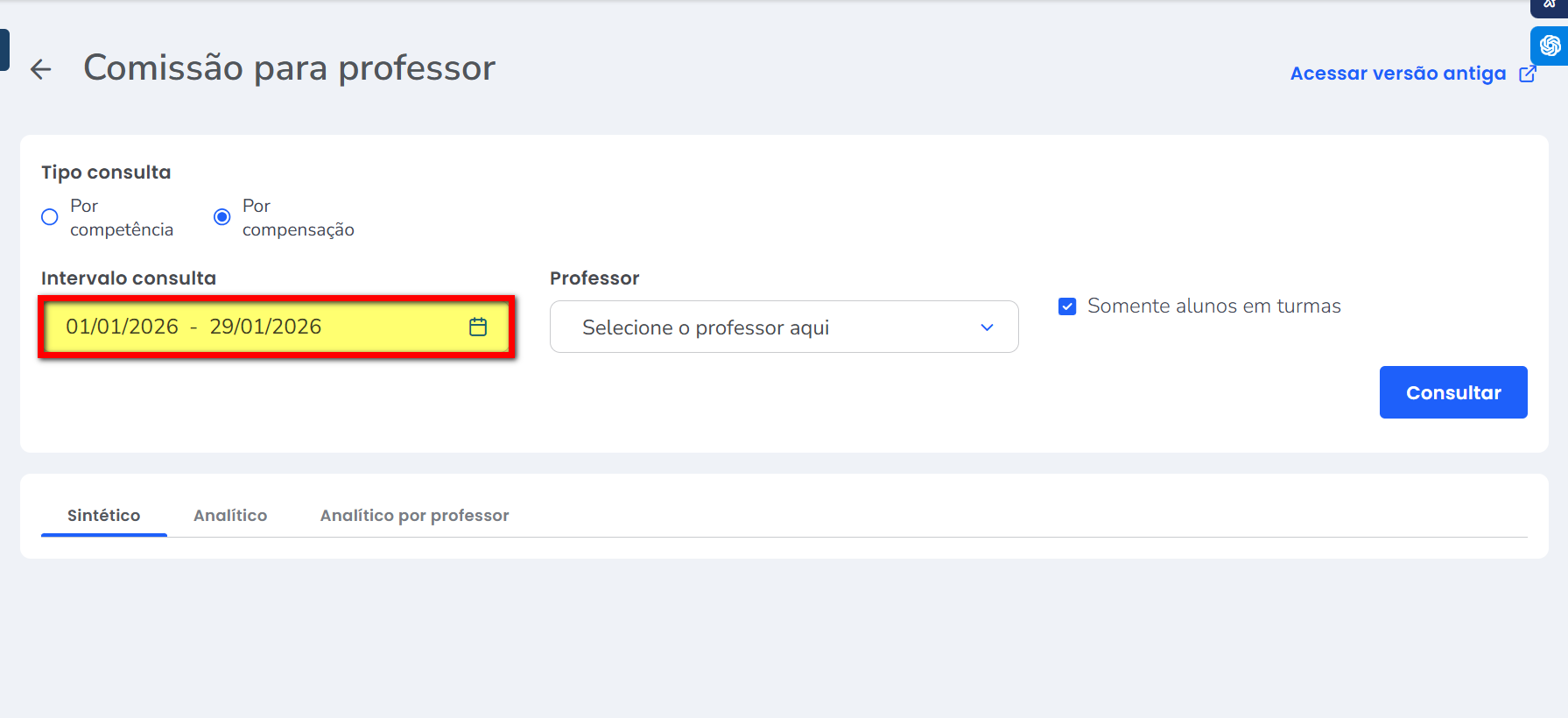
Observação: os valores podem mudar conforme o período de consulta porque o sistema aplica um cálculo proporcional baseado nos dias efetivamente trabalhados dentro do período selecionado.
Exemplo:
- Se o período consultado corresponde exatamente aos dias trabalhados, o professor recebe o valor integral.
- Se o período consultado for maior que os dias trabalhados, o sistema calcula a proporção conforme os dias em que o professor esteve ativo.
Essa diferença é um cálculo com regra de proporcionalidade. Para entender como é realizado o cálculo por período consultado, clique aqui.
4. Em “Professor”, selecione o professor específico para o qual deseja gerar o relatório;
Observação: caso nenhum professor seja selecionado, o relatório será gerado com todos os professores.
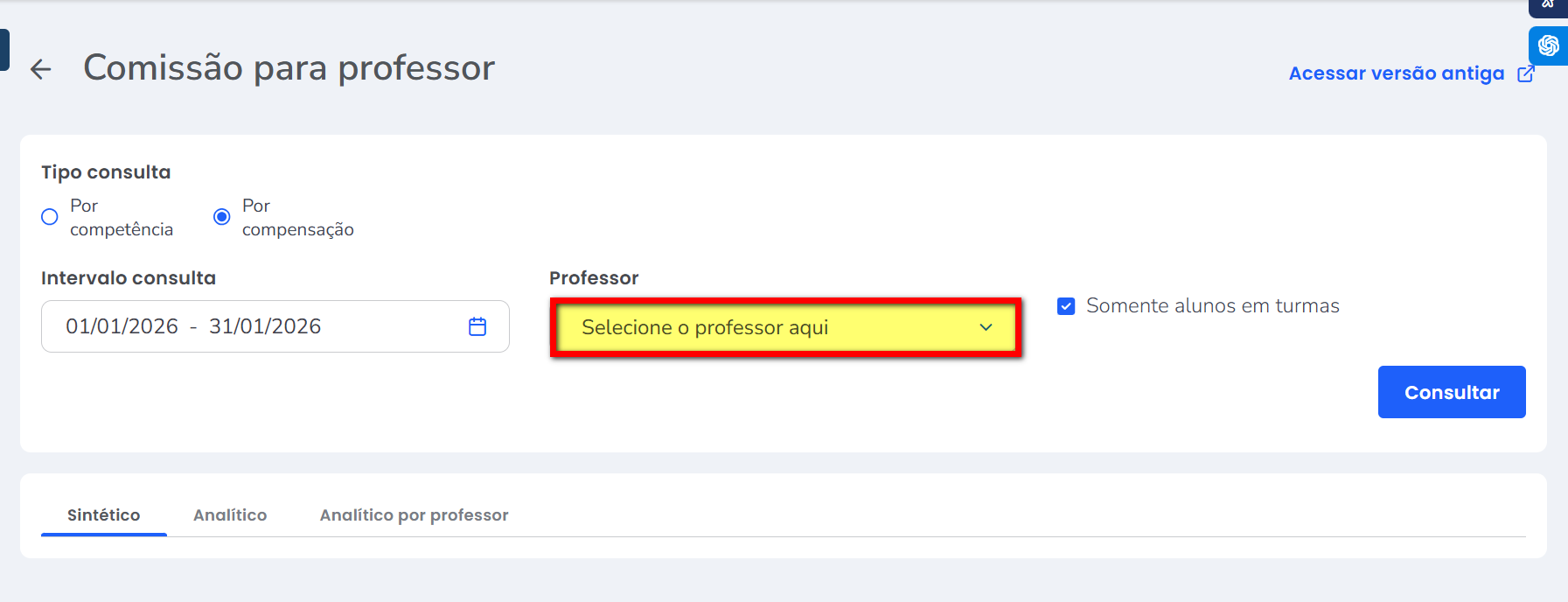
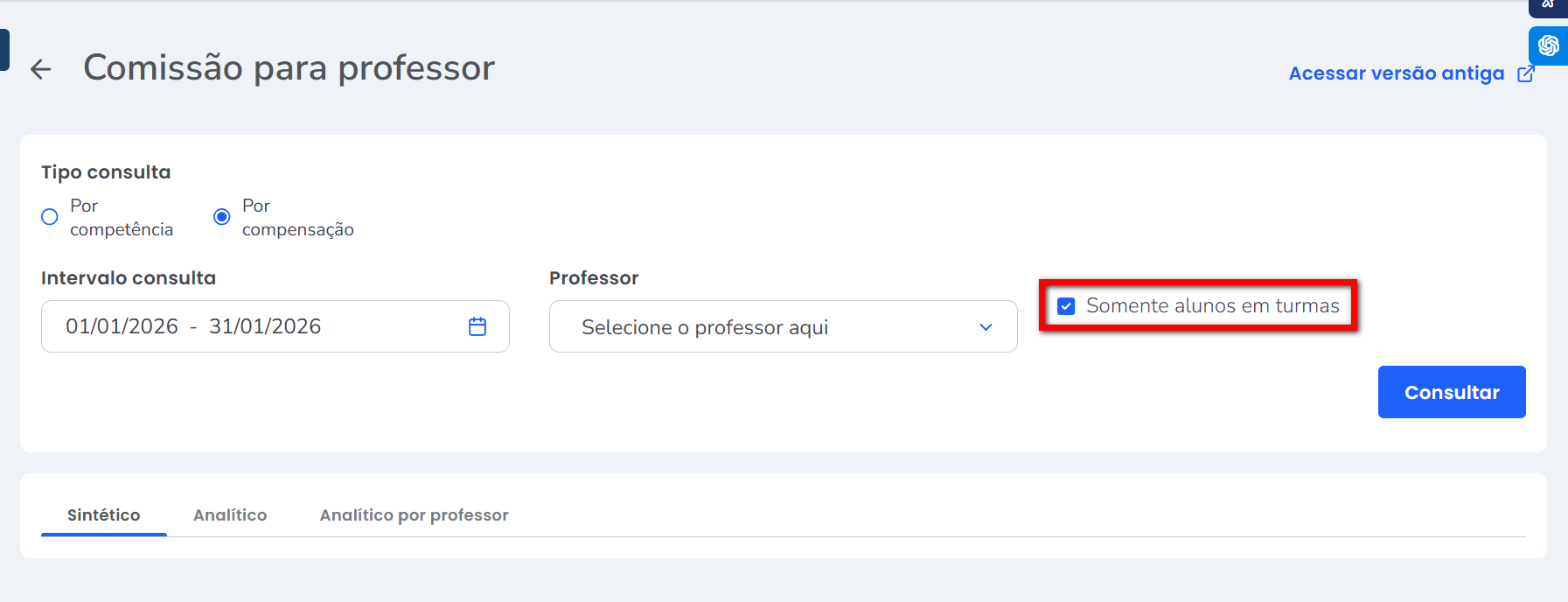
5. Ao desmarcar a opção “Somente alunos em turmas“, o sistema apresenta no relatório analítico todos os alunos, incluindo aqueles que não estão vinculados a nenhuma turma;
Observação: caso a opção permaneça marcada, serão apresentados somente os alunos que estão incluídos em turmas.
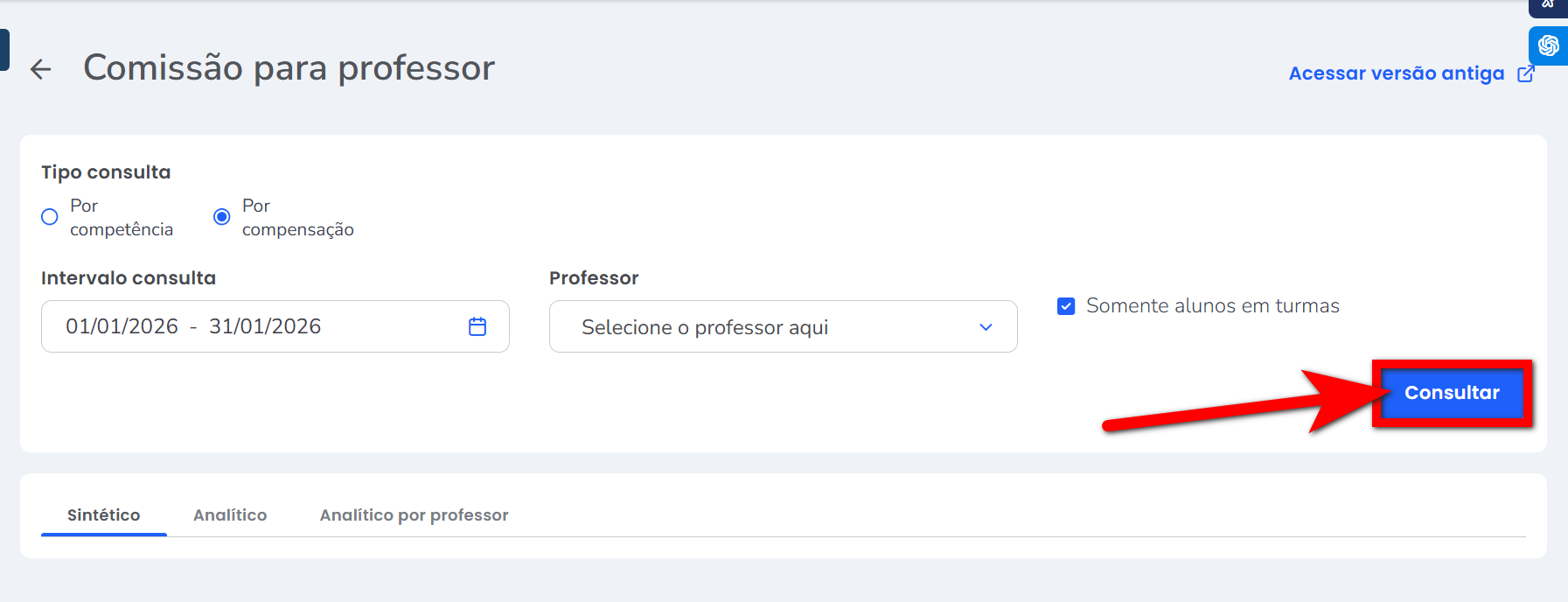
6. Clique em “Consultar” para gerar o relatório.
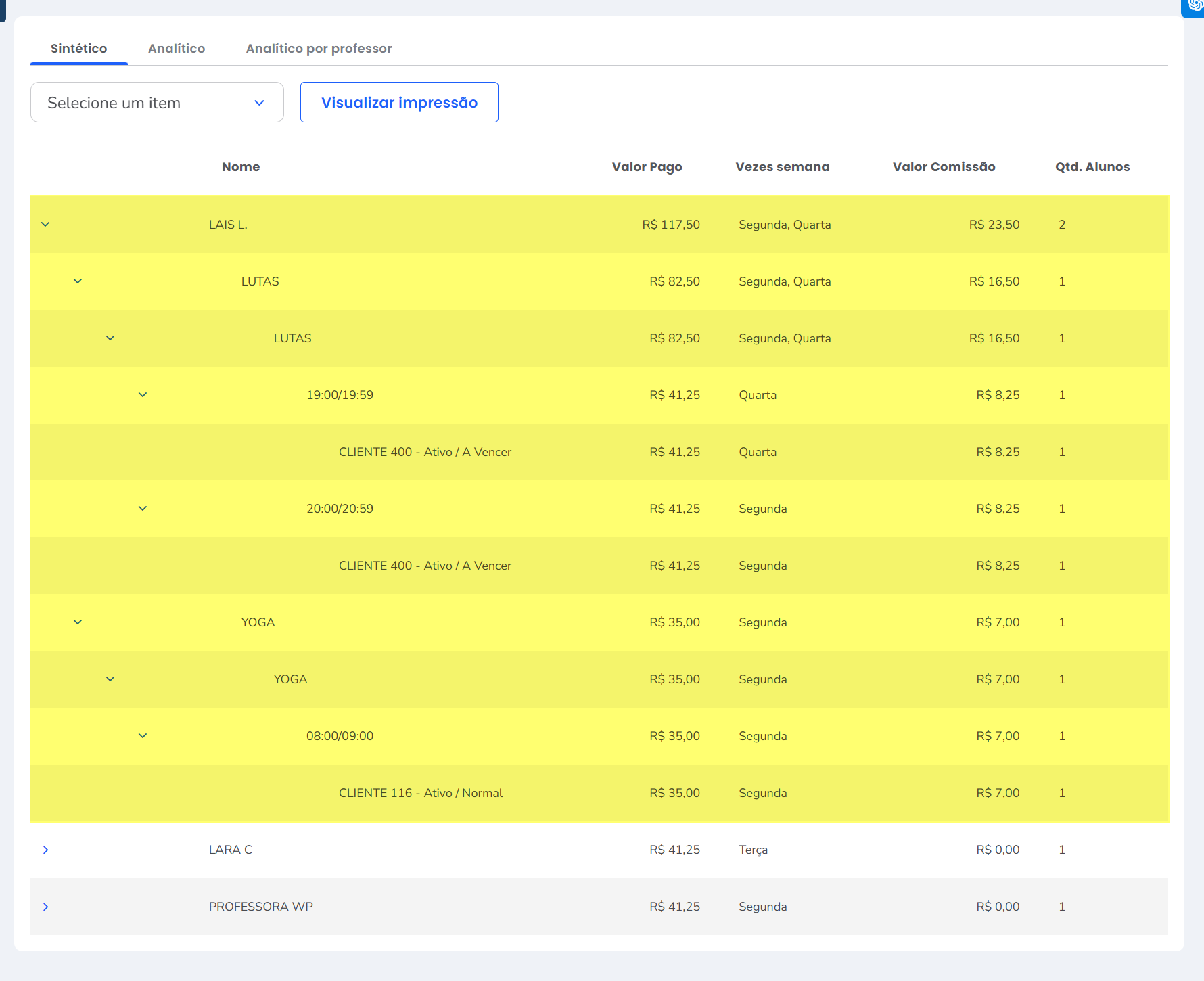
6.1. No resultado “Sintético”, é possível conferir os valores referentes à modalidade e à turma configuradas no cadastro do colaborador;
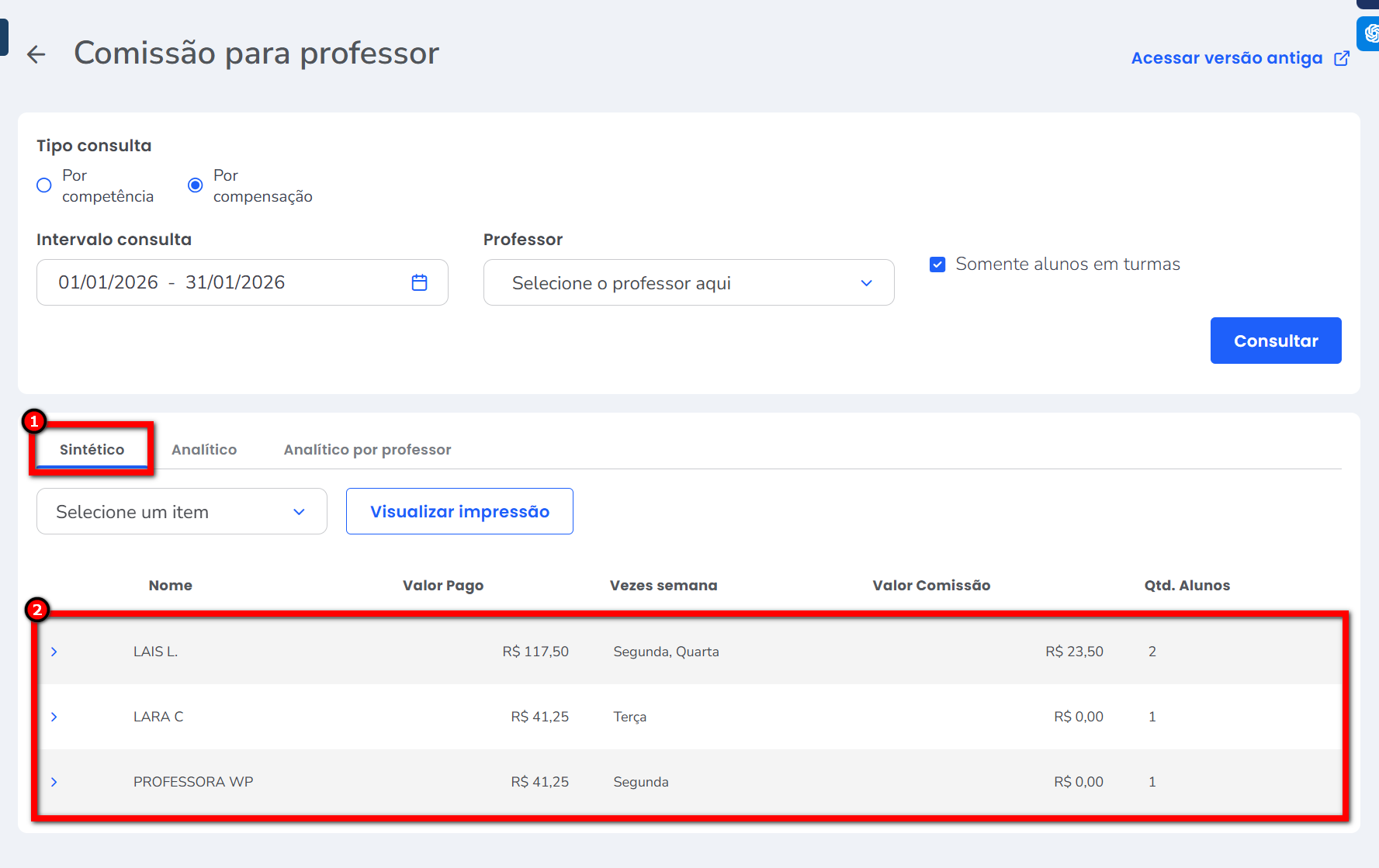
6.1.1. Ao clicar nos ícones 
 o sistema irá detalhar as modalidades, turmas e horários;
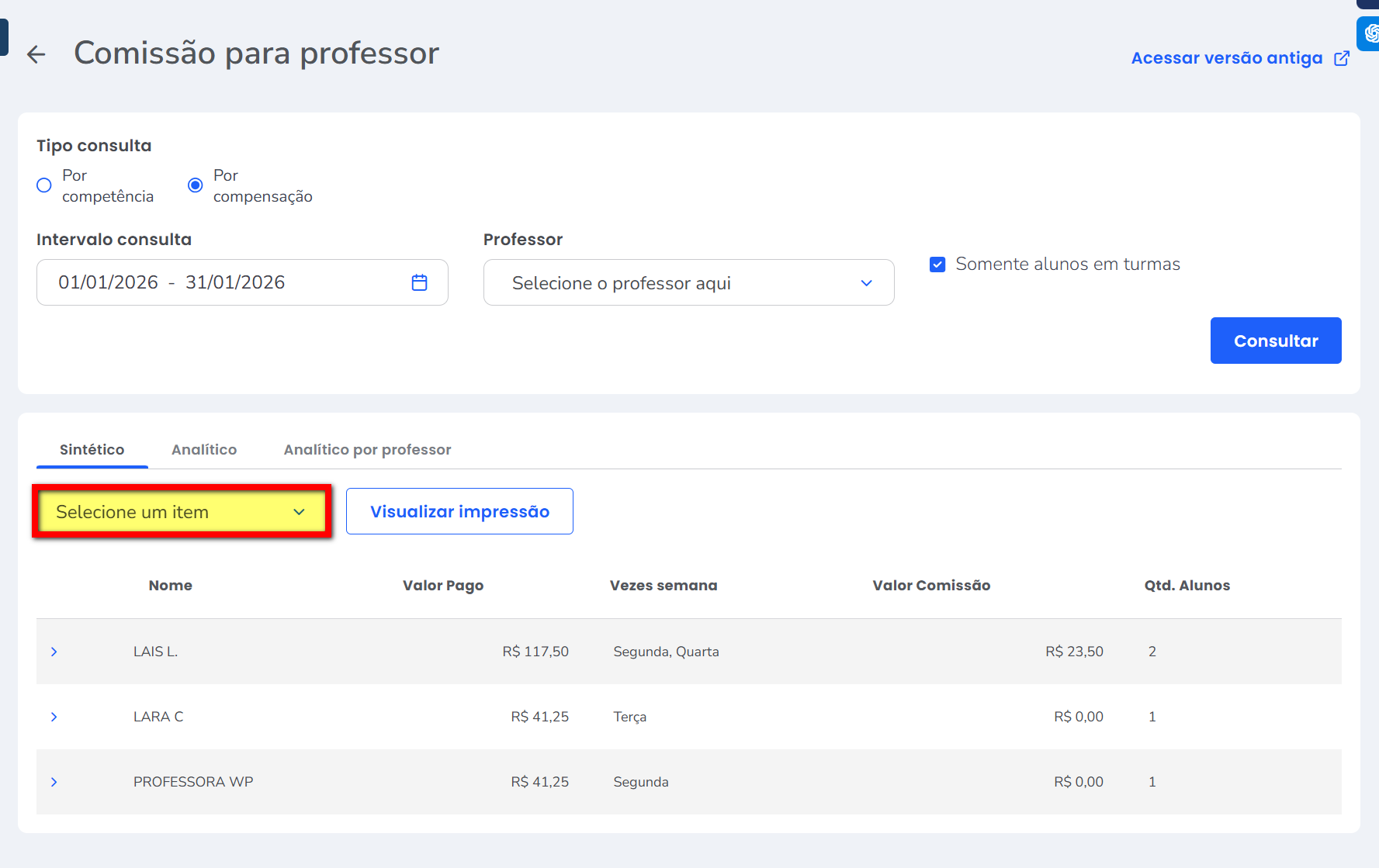
6.1.2. Você pode utilizar o campo de filtro para selecionar os professores que deseja visualizar no relatório;
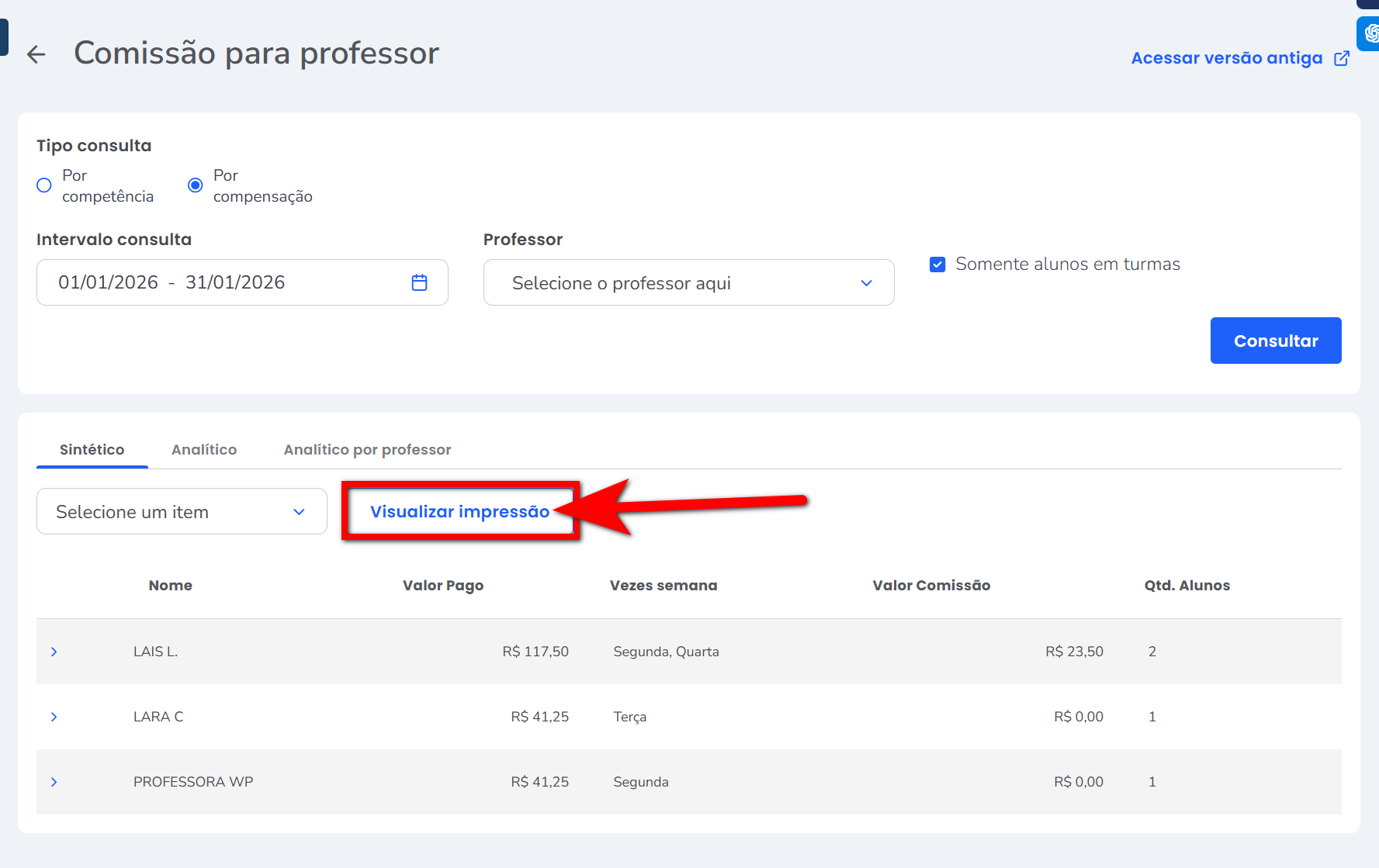
6.1.3. Ao clicar em “Visualizar impressão”, o sistema gera o relatório pronto para impressão.
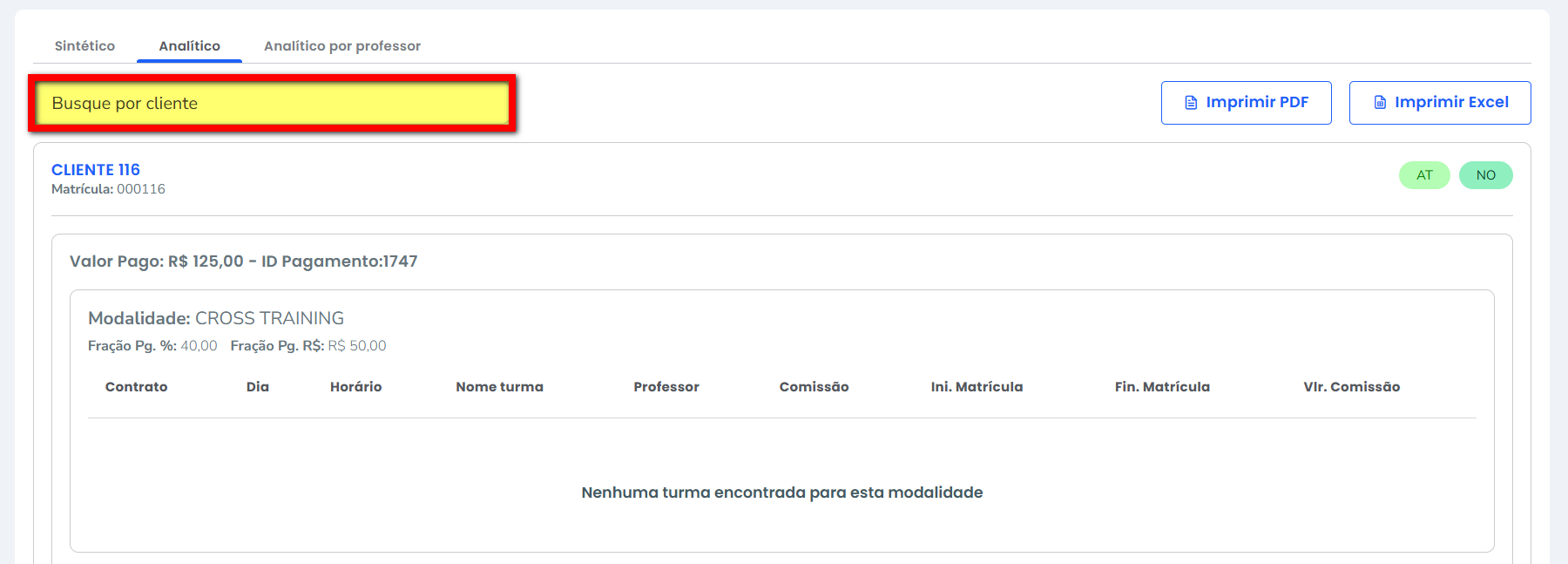
6.2. No resultado “Analítico”, é possível visualizar o detalhamento das comissões separadas por aluno;
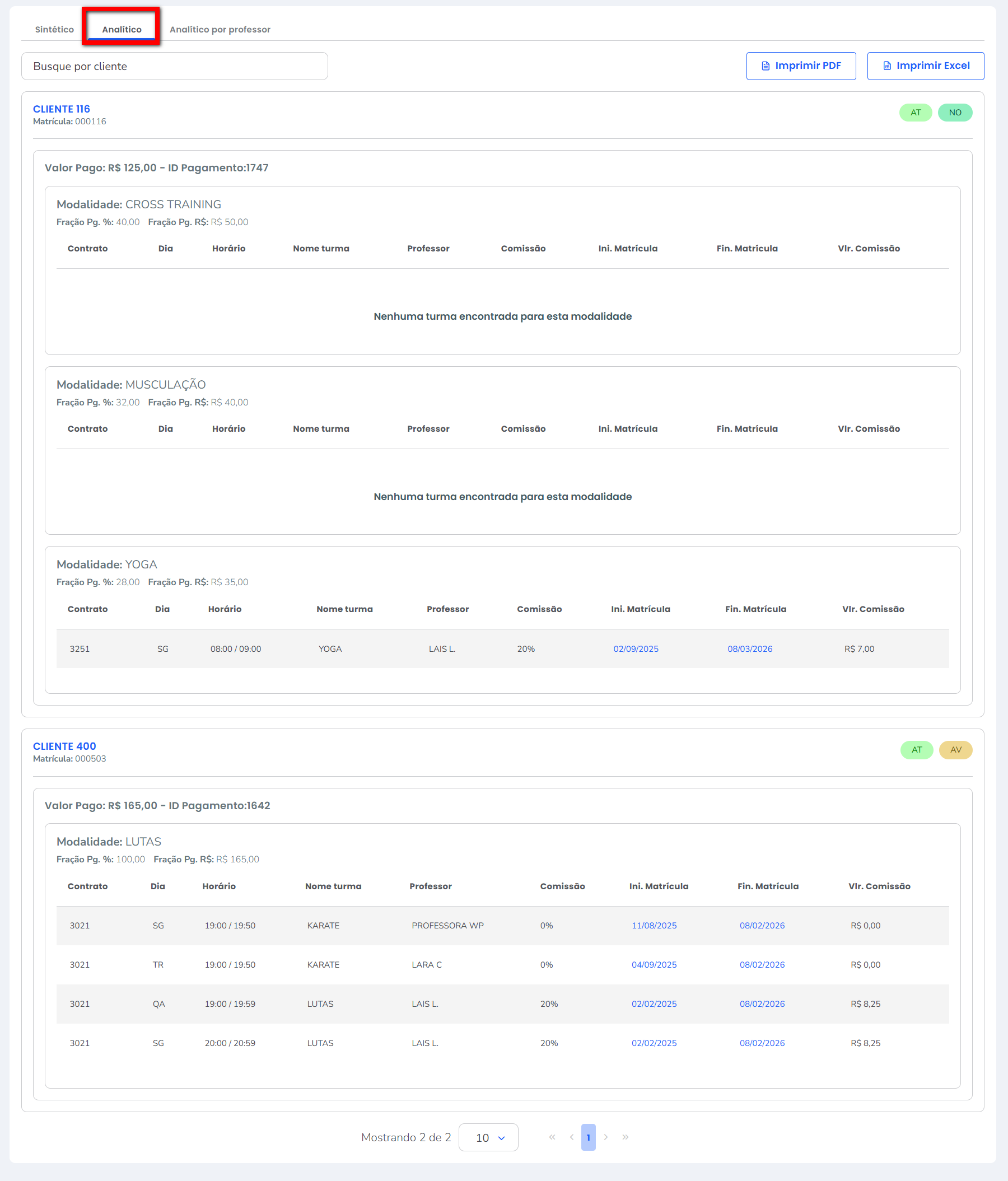
6.2.1. Utilize a lupa de busca caso deseje pesquisar por um cliente específico;
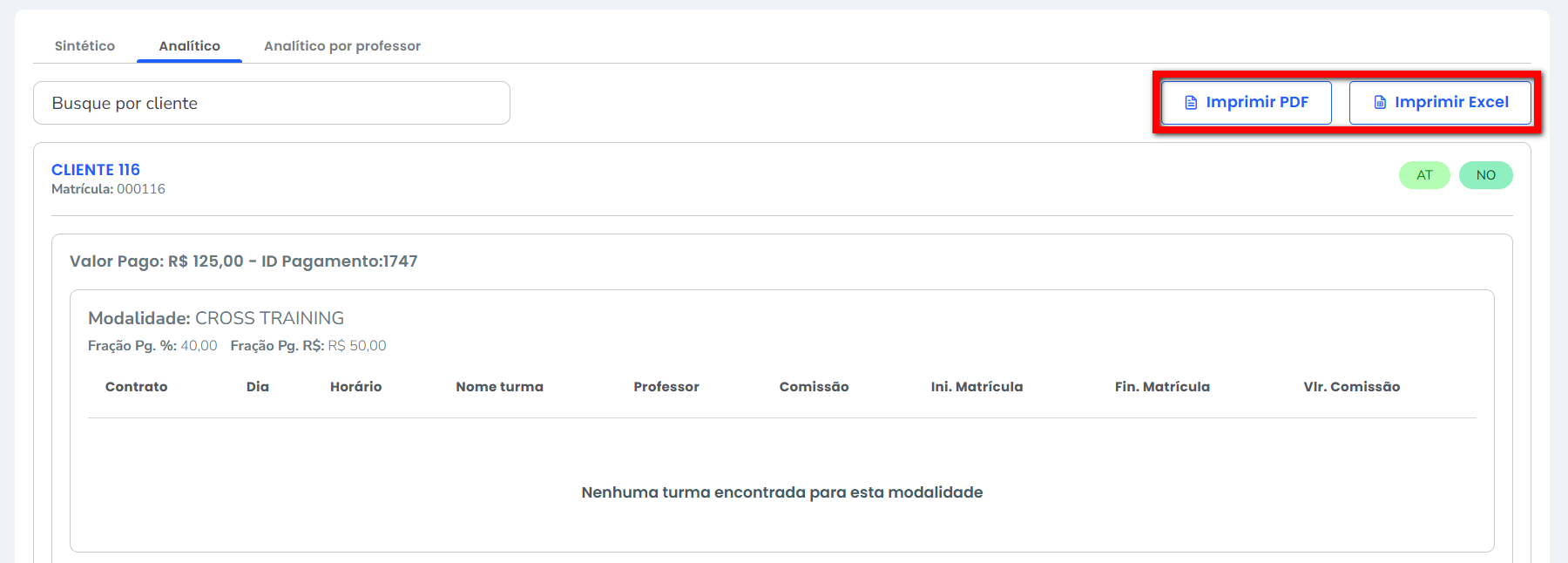
6.2.2. É possível imprimir o relatório em PDF ou exportá-lo para Excel.
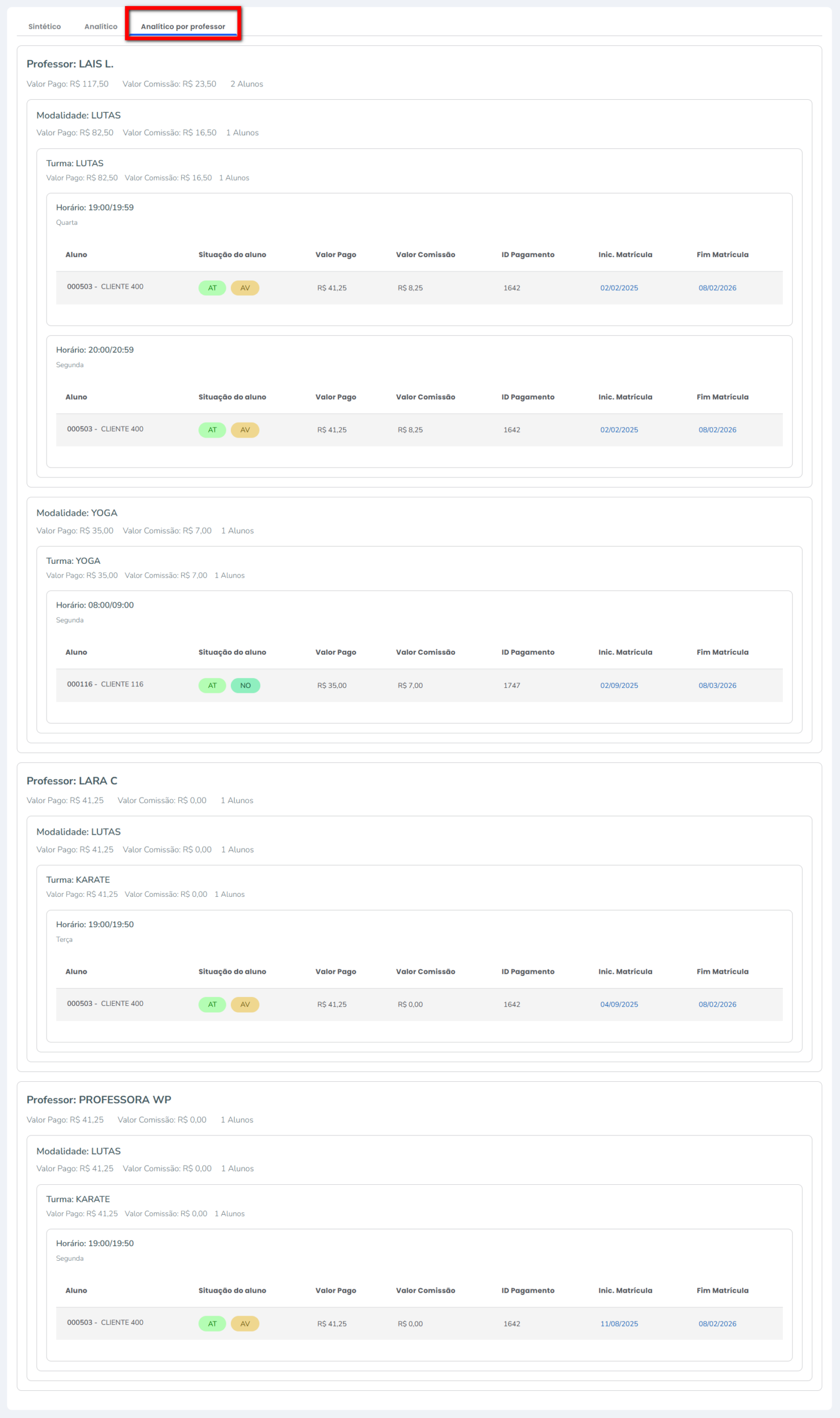
6.3. No resultado “Analítico por Professor”, é possível visualizar o detalhamento das comissões separadas por professor.
Saiba mais
Para saber mais sobre Método de Pagamento de Comissão de Vendas, clique aqui.

 Estamos online