O que é
A ferramenta “Contato em grupo” permite a configuração de envios automáticos de e-mails, SMS ou notificações pelo aplicativo para várias pessoas, imediatamente ou em um período específico.
Neste conhecimento ensino com realizo o envio de e-mail para os alunos faltosos.
Observação: é necessário que o e-mail esteja configurado para que o sistema consiga enviar e-mails. Para saber como configurar e-mail no CRM clique aqui.
Permissão necessária
É necessário ter a permissão “7.10 – Enviar emails do tipo Mala Direta” habilitada no perfil de acesso do módulo ADM.
Como fazer
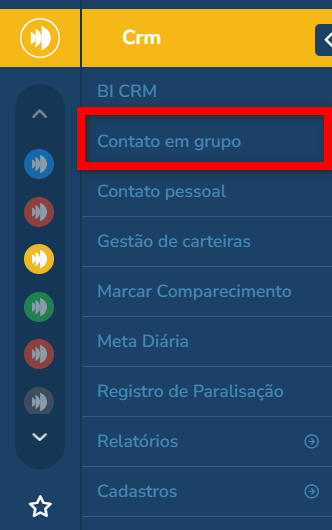
1. No módulo CRM, acesse o menu “Contato em Grupo“;
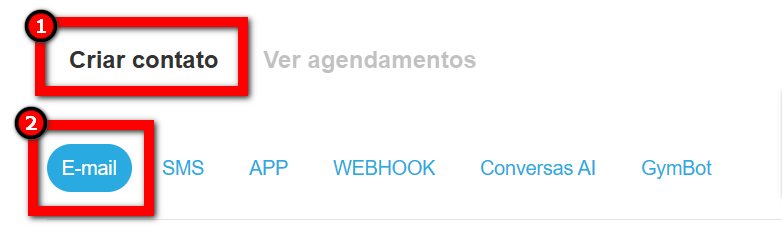
2. Na aba “Criar contato”, clique em “E-mail“;
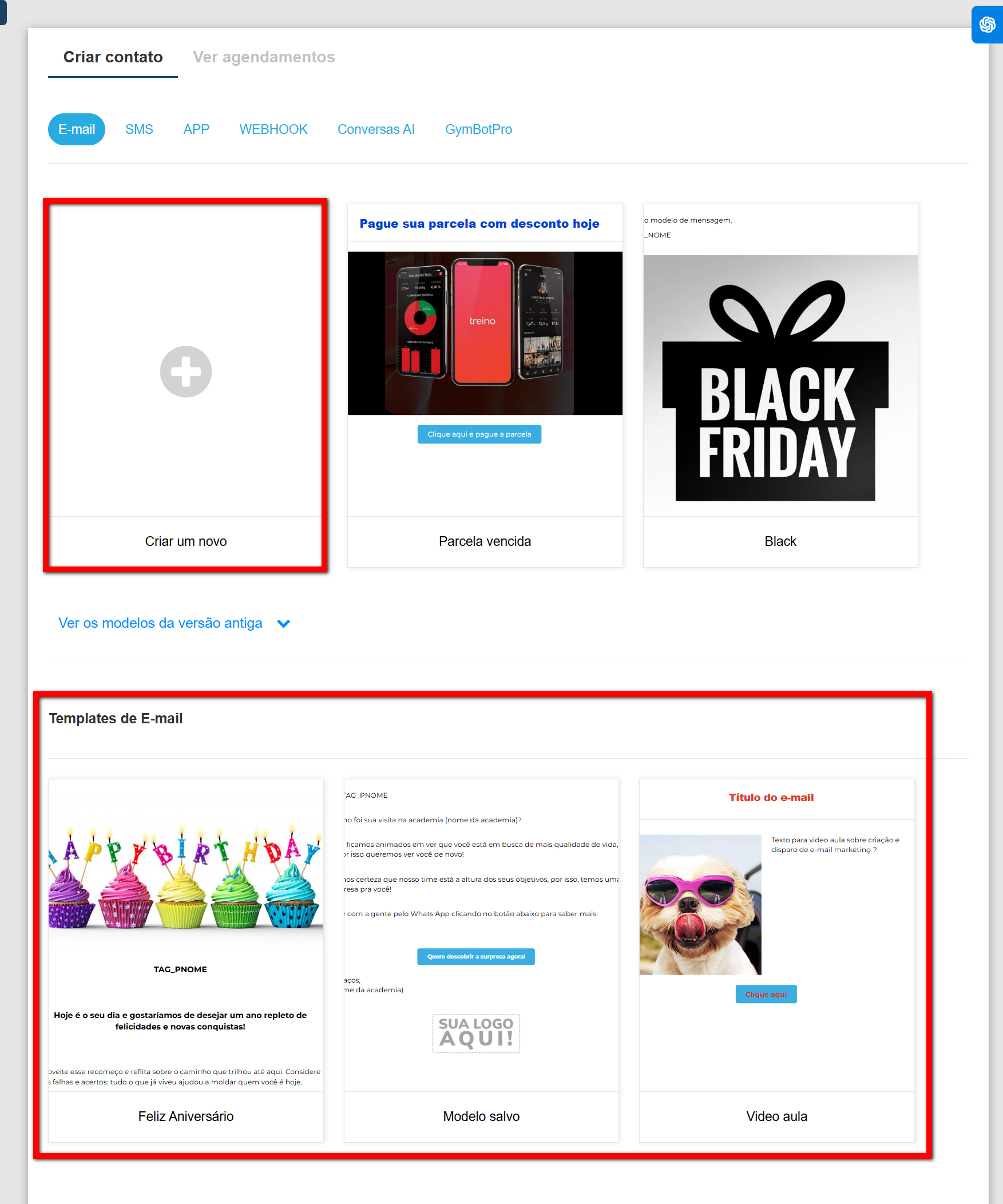
3. Você deverá criar uma nova mensagem de e-mail ou utilizar um modelo já criado;
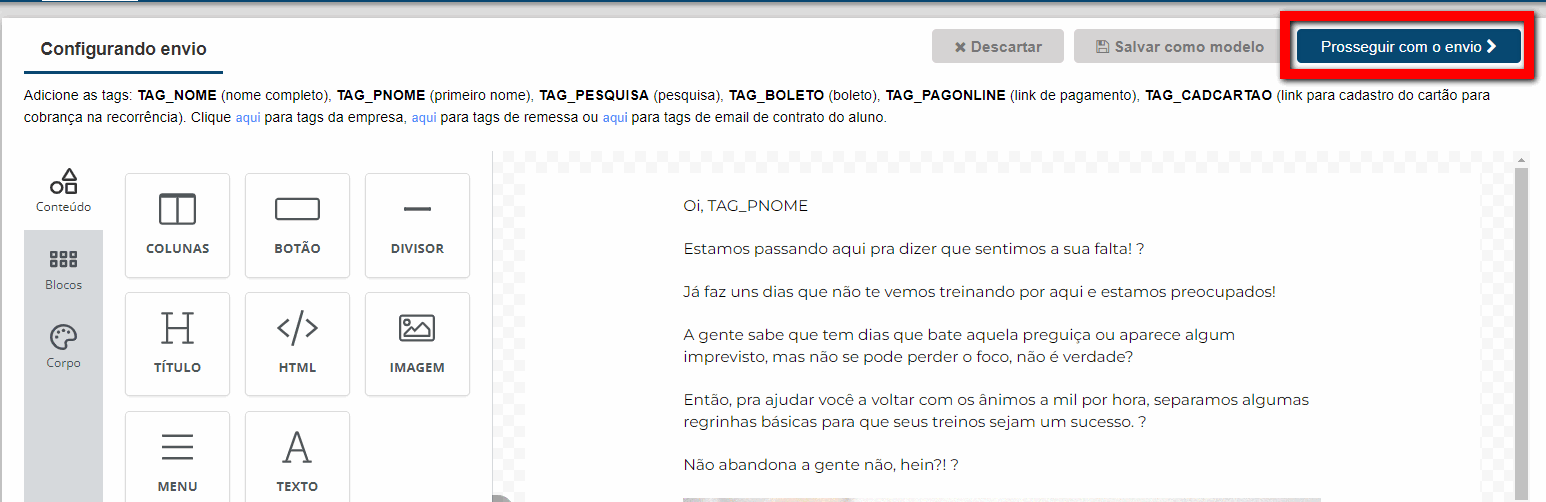
4. Após ter o texto do e-mail configurado da forma desejada, clique em “Prosseguir com o envio“;
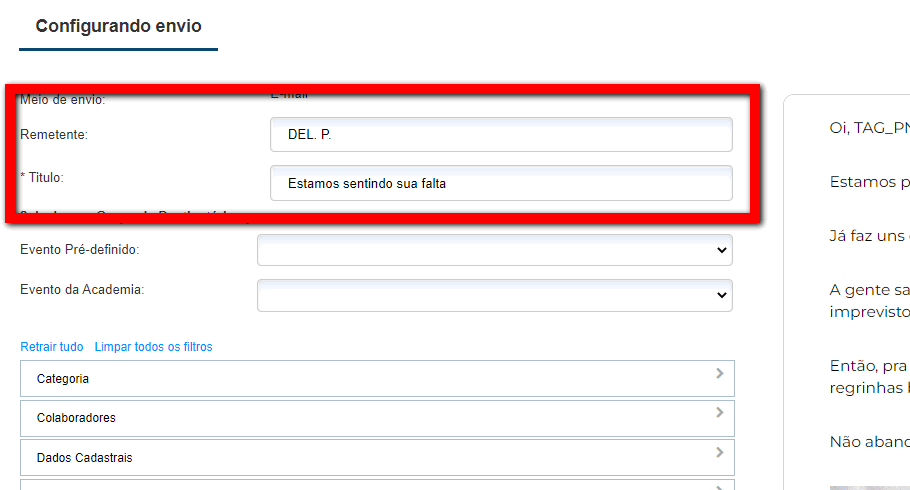
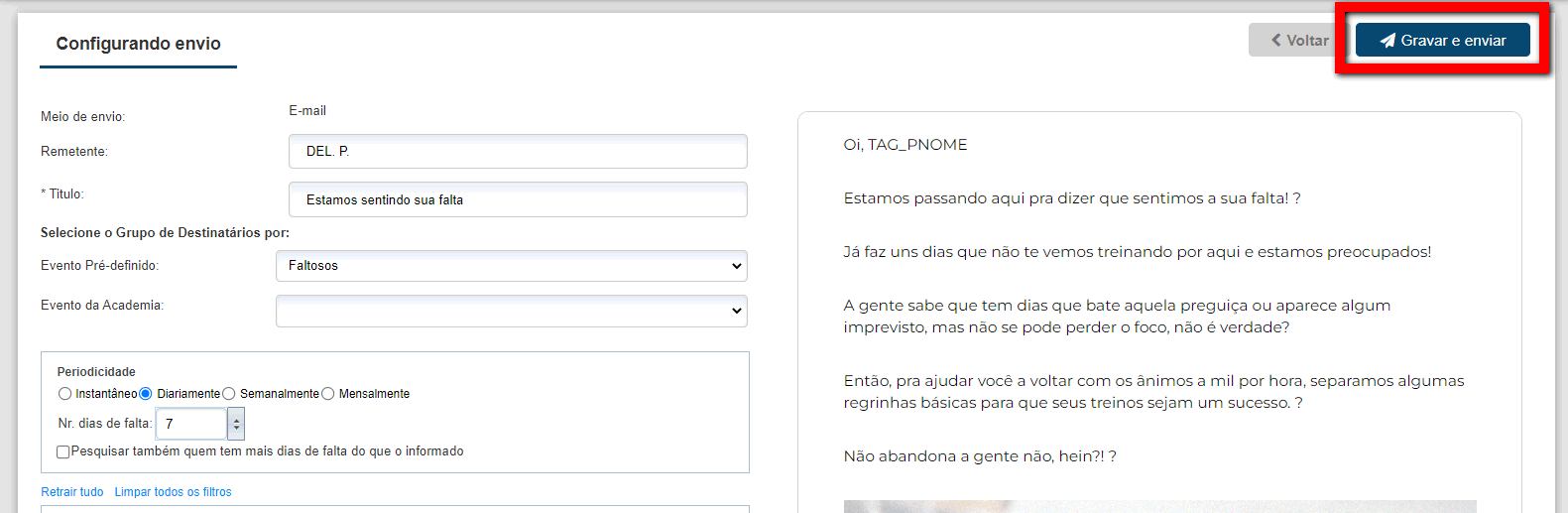
5. Preencha com as informações do “Remetente” e do “Titulo“;
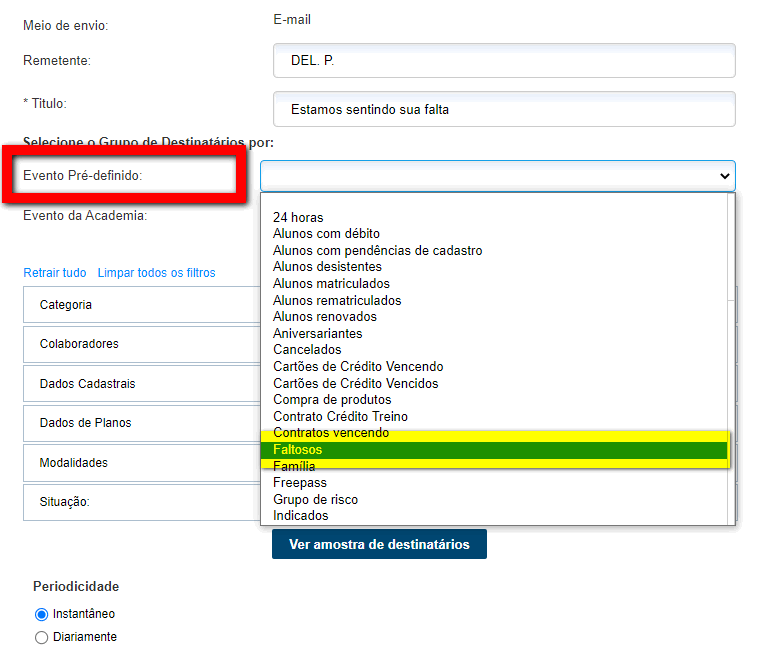
6. No campo “Evento Pré-definido“, selecione a opção “Faltosos“;
7. Defina a periodicidade do envio de e-mail;
Atenção: no campo “Nr dias de falta” você deverá informar quantos dias seguidos o cliente deverá ficar sem acessar a sua empresa para que o sistema o considere como faltoso e envie o e-mail. Se a opção “Pesquisar também quem tem mais dias de falta do que o informado” estiver marcada, o sistema também incluirá os alunos que ultrapassarem essa quantidade de dias sem acesso, enviando o e-mail para todos que se enquadrarem nessa condição.
Dica: utilize a periodicidade Diariamente, com “X” números de dias de falta. Não marque a configuração “Pesquisar também quem tem mais dias de falta do que o informado“. Crie um e-mail personalizado para cada momento. Exemplo: crie um e-mail para quando o aluno estiver há 7 dias sem acessar, outro para quando estiver há 15 dias e assim por diante. Assim, o aluno perceberá que quanto mais tempo passa sem treinar, maior é a sua preocupação com o retorno dele.
7.1. Configurando o envio de e-mail “Instantâneo“, o sistema enviará o e-mail apenas uma vez, sendo necessário criar um novo envio para as próximas vezes;

- Nr. dias de falta: utilize este campo para definir a quantidade de dias que o cliente está com faltas consecutivas.
Por exemplo: ao definir 7 dias, o sistema irá consultar a situação dos clientes faltosos de 1 até 7 dias consecutivos.
7.2. Configurando o envio de e-mail “Diariamente“, o sistema diariamente irá verificar os faltosos e enviará automaticamente o e-mail (você configura uma data final de envio);
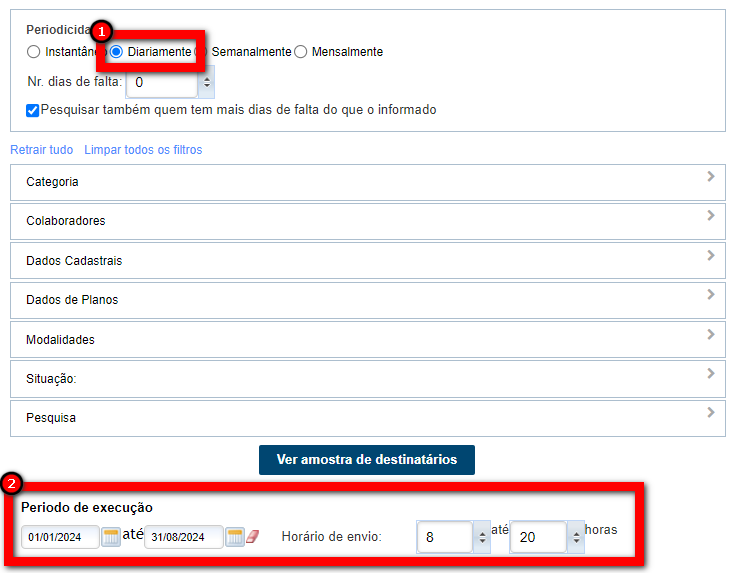
- Período de execução “X” até “X”: use esses campos para definir o intervalo em que os e-mails serão enviados;
Por exemplo: se você definir o período de 01/01/2024 até 01/05/2024, o sistema enviará os e-mails automaticamente durante esses cinco meses. - Horário de envio de “X” até “X” horas: utilize os campos para definir o intervalo de horário em que os e-mails serão enviados.
Por exemplo: se for definido o período entre 08:00 e 20:00 horas, o sistema enviará os e-mails automaticamente apenas dentro desse intervalo.
Observação: sugerimos configurar o horário inicial 8 e o horário final 20 para o cliente receber a felicitação satisfatoriamente, e também evitar o envio em horários que incomodem os clientes.
7.3. Configurando o envio de e-mail “Semanalmente“, similar ao diariamente, porém aqui o intervalo de envio é semanal;
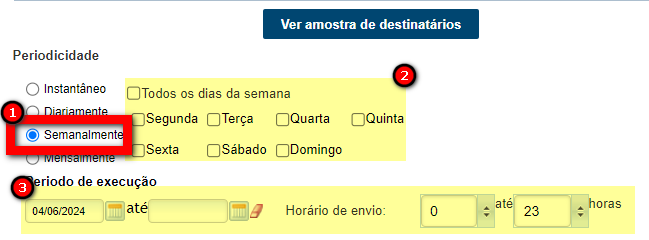
- Todos os dias da semana: utilize este campo para definir em quais dias os e-mails serão enviados, podendo selecionar todos os dias ou apenas dias específicos;
Por exemplo: se forem marcadas as opções segunda, quarta e sexta-feira, o sistema enviará os e-mails apenas nesses dias — evitando o envio excessivo e garantindo uma comunicação equilibrada com os clientes. - Período de execução “X” até “X”: use esses campos para definir o intervalo em que os e-mails serão enviados;
Por exemplo: se você definir o período de 01/01/2024 até 01/05/2024, o sistema enviará os e-mails automaticamente durante esses cinco meses. - Horário de envio de “X” até “X” horas: utilize os campos para definir o intervalo de horário em que os e-mails serão enviados.
Por exemplo: se for definido o período entre 08:00 e 20:00 horas, o sistema enviará os e-mails automaticamente apenas dentro desse intervalo.
Observação: sugerimos configurar o horário inicial 8 e o horário final 20 para o cliente receber a felicitação satisfatoriamente, e também evitar o envio em horários que incomodem os clientes.
7.4. Configurando o envio de e-mail “Mensalmente“, similar ao diariamente, porém aqui o intervalo de envio é mensal.
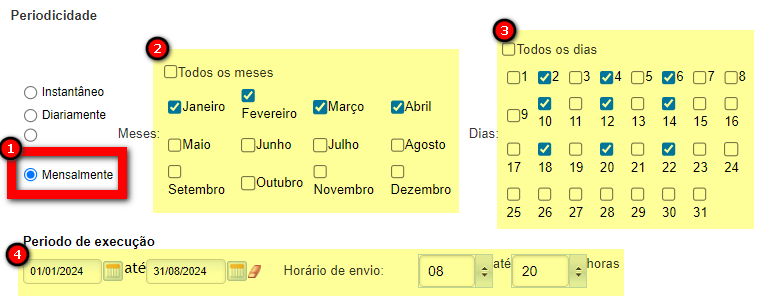
- Todos os meses: utilize este campo para definir em quais meses os e-mails serão enviados, podendo escolher todos os meses ou apenas meses específicos.
Por exemplo: se forem selecionados os meses de janeiro a abril, o sistema enviará os e-mails apenas nesse período, conforme a programação definida. - Todos os dias da semana: utilize este campo para definir em quais dias os e-mails serão enviados, podendo selecionar todos os dias ou apenas dias específicos;
Por exemplo: se forem marcadas as opções segunda, quarta e sexta-feira, o sistema enviará os e-mails apenas nesses dias — evitando o envio excessivo e garantindo uma comunicação equilibrada com os clientes. - Período de execução “X” até “X”: use esses campos para definir o intervalo em que os e-mails serão enviados;
Por exemplo: se você definir o período de 01/01/2024 até 01/05/2024, o sistema enviará os e-mails automaticamente durante esses cinco meses. - Horário de envio de “X” até “X” horas: utilize os campos para definir o intervalo de horário em que os e-mails serão enviados.
Por exemplo: se for definido o período entre 08:00 e 20:00 horas, o sistema enviará os e-mails automaticamente apenas dentro desse intervalo.
Observação: sugerimos configurar o horário inicial 8 e o horário final 20 para o cliente receber a felicitação satisfatoriamente, e também evitar o envio em horários que incomodem os clientes.
8. Para finalizar, clique em “Gravar e enviar“.
Saiba mais
Para saber como funciona as configurações do módulo CRM – Guia Email, clique aqui.
Para saber como configurar o E-mail no CRM, clique aqui.
